
日常工作中,我们常常会遇到带满屏水印的素材 ,不管是下载的图片、截图的资料,还是设计图,密集的水印不仅影响观感,还会导致素材无法直接使用。今天就来分享 4 种 PS 原生无痕去满屏水印技巧,不管是简单纯色背景、复杂人物风景,都能实现无痕迹去水印!
一、PS怎么去满屏水印无痕迹?
1. 内容识别填充去满屏水印(适合简单背景 / 渐变场景)
适用场景:纯色背景、渐变天空、规则纹理的满屏水印(如房产图、海报素材)
操作步骤:
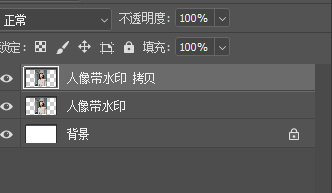
① 打开图片,按「Ctrl+J」复制背景层(非破坏编辑);
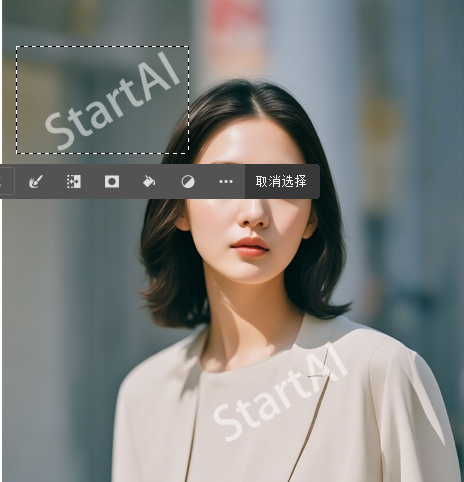
② 用「矩形选框工具」(M)框选水印区域,满屏水印直接按「Ctrl+A」全选;
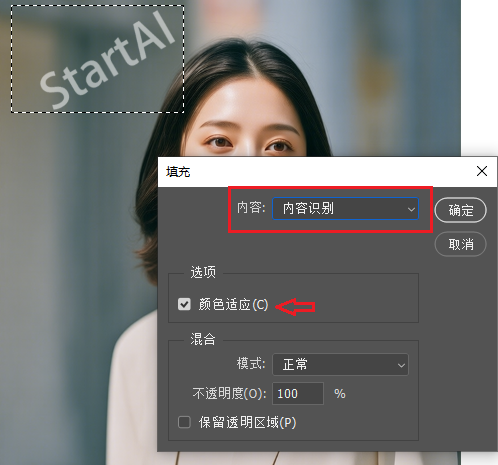
③ 快捷键「Shift+F5」召唤填充面板,选择「内容识别」,勾选「颜色适应」,点击确定;
④ 若有残留痕迹,用「画笔工具」(硬度 10%)蘸取周边像素轻涂过渡。

2. 修复画笔工具去除满屏水印(适合背景简单、水印较小场景)
这是PS中最基础的去除水印工具组,适合处理背景简单、水印较小的图片。
操作步骤:
(1)打开图片后,在左侧工具栏选择“修复画笔工具”;
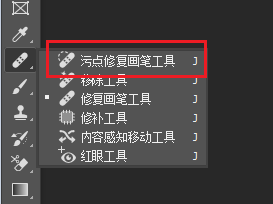
(2)涂抹水印区域,系统会自动将取样区域的纹理、光影与目标区域融合

(3)对于边缘复杂的水印,可切换“内容感知移动工具”进行精细处理
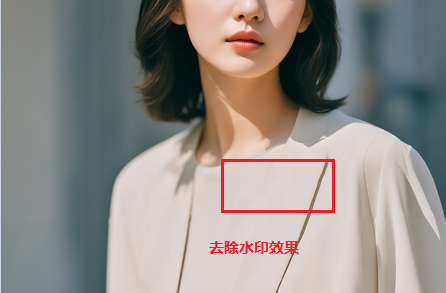
3. 仿制图章工具去除满屏水印(适合背景单一、水印位置分散场景)
这是PS中最经典的去水印工具,通过像素复制实现覆盖效果。
操作步骤:
1、选择“仿制图章工具”(快捷键S),笔刷略大于水印宽度,设置合适的硬度和流量参数(建议硬度30%-50%)
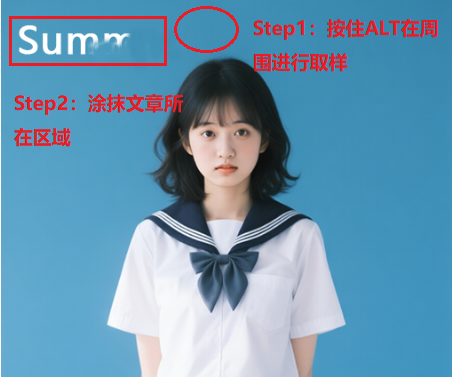
2、按住Alt键在干净区域取样,然后涂抹水印区域
3、背景复杂的话需多次取样,避免图案重复痕迹
专业提示:对于纹理明显的背景,需频繁更换取样点,保持纹理自然。
二、StartAI 插件:10 秒搞定满屏水印(新手 / 批量首选)
传统方法虽然有效,但面对满屏、密集、复杂背景的水印时,操作仍然费时费力。而StartAI插件则通过AI技术,彻底改变了这一工作流程。
操作步骤:
① 插件安装:
到插件官网下载插件包(官网:点我获取插件,邀请码:giQHne),解压后安装,安装完成后重启 PS;
② StartAI去水印操作:
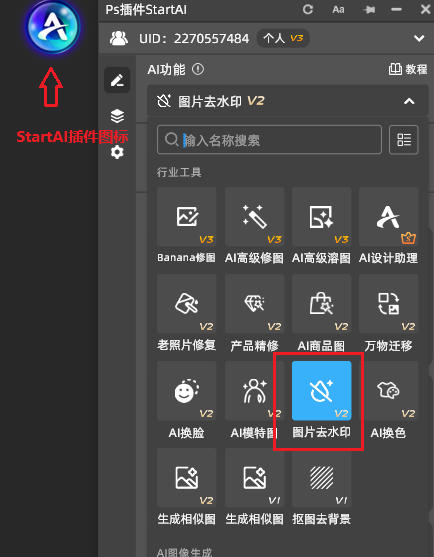
(1)在PS中导入需要去水印图片,然后找到左侧StartAI插件的图标,并找到“去水印”功能;
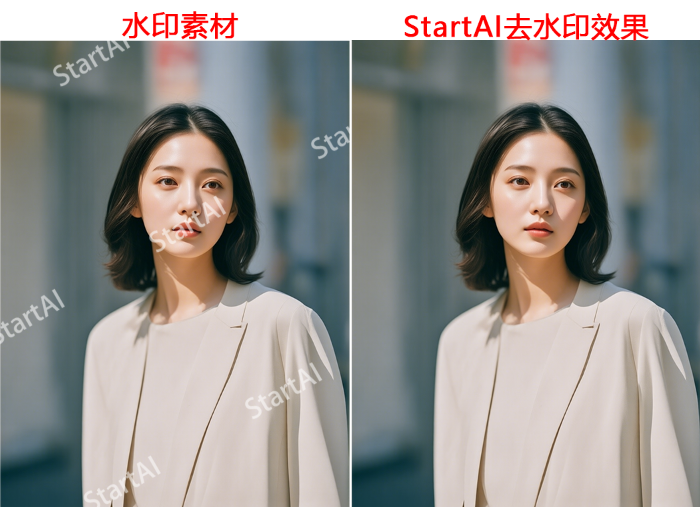
(2)点击「立即去水印」,等待 3-5 秒,AI 自动生成无水印图层,还支持批量操作;
三、PS去满屏水印方法选择指南
| 水印类型 | 推荐方法 | 操作难度 | 效率 | 适用人群 |
| 纯色 / 渐变背景满屏水印 | 内容识别填充 | ★★☆☆☆ | 快 | 设计师、新手 |
| 白底半透明满屏水印 | 修复画笔工具 | ★★☆☆☆ | 极快 | 职场人、自媒体 |
| 透视场景满屏水印 | 仿制图章工具 | ★★★☆☆ | 中 | 专业设计师 |
| 人物 / 复杂纹理满屏水印 | 移除工具 + StartAI 插件 | ★★☆☆☆ | 极快 | 所有人 |
| 批量处理(10 张以上) | StartAI 插件批量模式 | ★☆☆☆☆ | 超高速 | 自媒体、工作室 |
四、关键(避免踩坑)
- 所有操作前先备份原图,用复制层编辑,避免损坏原始素材;
- 去水印后用「差值模式」(图层混合模式选择)检查痕迹,0.5% 以上像素差异需微调;
- 商用素材需确保版权合规,避免侵权风险;
- 复杂水印建议组合使用:PS 先去除 80% 水印,StartAI 插件精修残留,效率 + 效果双优。
StartAI插件地址:https://www.istarry.com.cn/?sfrom=giQHne
邀请码:giQHne








