Ps怎么无痕p掉东西?4种超实用方法教程!

平时修图最头疼的就是处理图片上不需要的部分:图片上的多余杂物、水印、或者是乱入的人物,想p掉又怕留痕迹,要么边缘模糊、色调脱节,要么填充错位,显得特别假!今天就手把手教你PS中4个无痕P掉东西的方法,后面再给大家推荐一个修图神器,直接把效率拉满,再也不用熬夜抠细节!

一、PS无痕p掉东西的4个方法(覆盖全场景)

方法一:移除工具(首选!适用于杂物、人物、电线等)

这是PS新版本(2024及以上)新增的工具,也是我现在最常用的,不管是小杂物、背景乱入人物,还是杂乱的电线、缆线,都能快速处理。

实操步骤:

(1)打开PS,导入需要处理的图片(快捷键Ctrl+O),建议先复制一层原图,避免误操作无法恢复!

(2)从左侧工具面板找到「移除工具」,然后在顶部选项栏,将笔刷大小设置为比要删除的区域稍大一点,这样就能一笔覆盖整个区域;

(3)直接用鼠标在要删除的区域画圈或涂抹,顶部模式默认选“自动”即可,如果电脑配置较低,可选择“生成式AI关闭”,同样能实现无痕填充;

(4)等待1-2秒,PS会自动识别周围像素,融合背景填充删除区域。
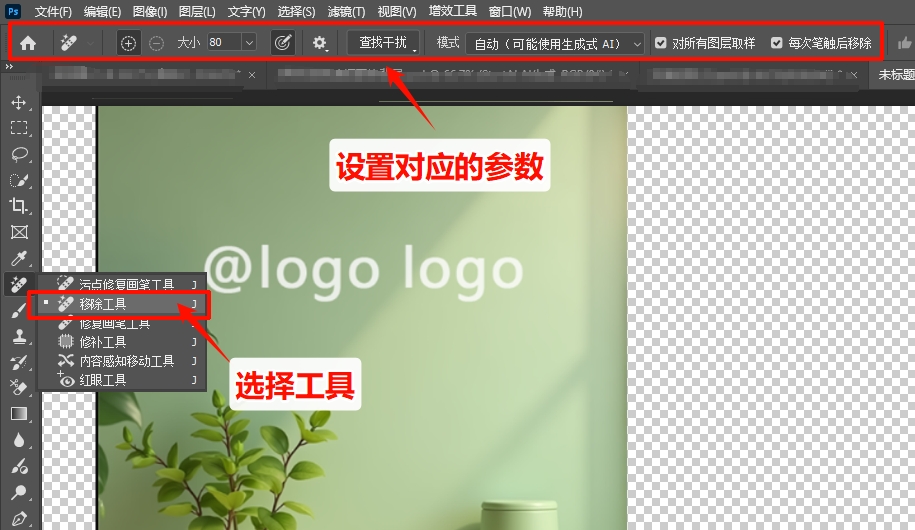
方法一:利用PS移除工具无痕P掉东西

方法二:内容识别填充(适用于大面积瑕疵、水印、多余人物)

这是PS经典的无痕修图工具,适合处理大面积的多余元素,比如图片中间的多余人物、大面积水印、背景瑕疵等。

实操步骤:

(1)同样先复制原图图层,用套索工具圈选要删除的区域,避免多选无关的背景元素;
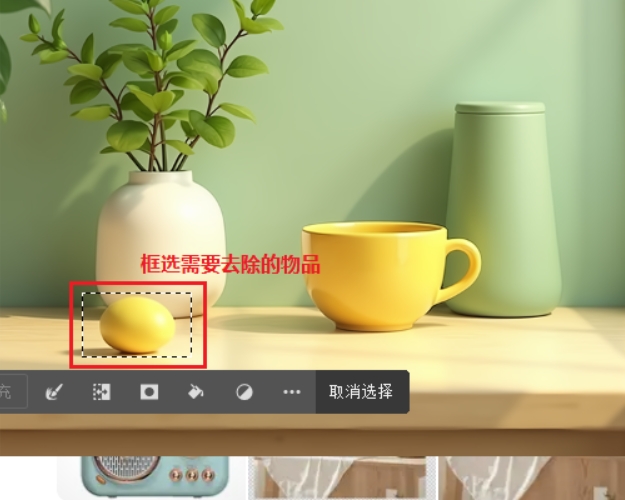
用套索工具圈选要删除的区域

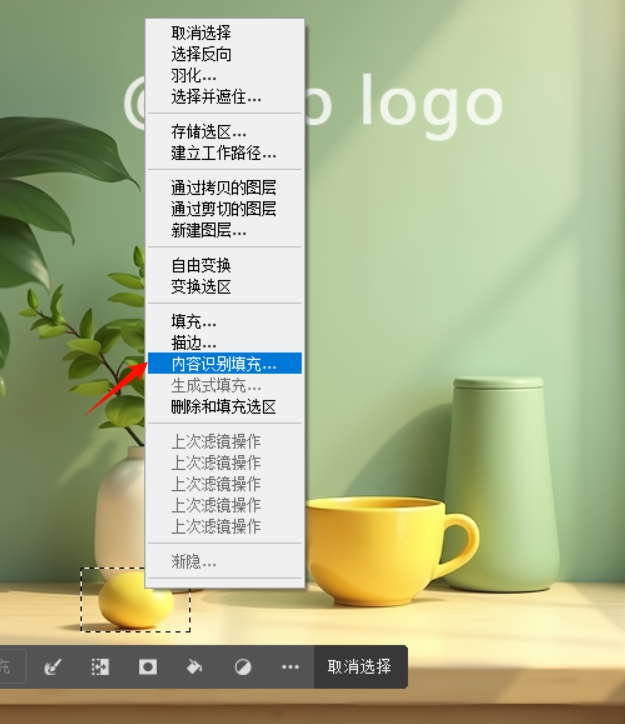
(2)选中选区后,右键点击选区,选择「内容识别填充」;

右键点击选区,选择「内容识别填充」

(3)PS会自动分析选区周围的背景纹理、色彩,生成填充效果,等待几秒即可完成;

(4)如果填充后出现模糊、色调不一致,可用仿制图章工具局部修补,或按Ctrl+Z撤销,重新框选选区(适当缩小选区范围),再次填充。

方法三:污点修复画笔工具(适用于小面积瑕疵、轻微水印)

这是最适合新手的“懒人工具”,操作最简单,不用手动取样,PS会自动匹配周围像素,适合处理小面积的轻微瑕疵。

实操步骤:

(1)复制原图图层,左侧工具面板找到「污点修复画笔工具」;

(2)顶部选项栏调整笔刷大小,比要修复的瑕疵稍大一点,硬度30%-40%,模式设为“正常”;
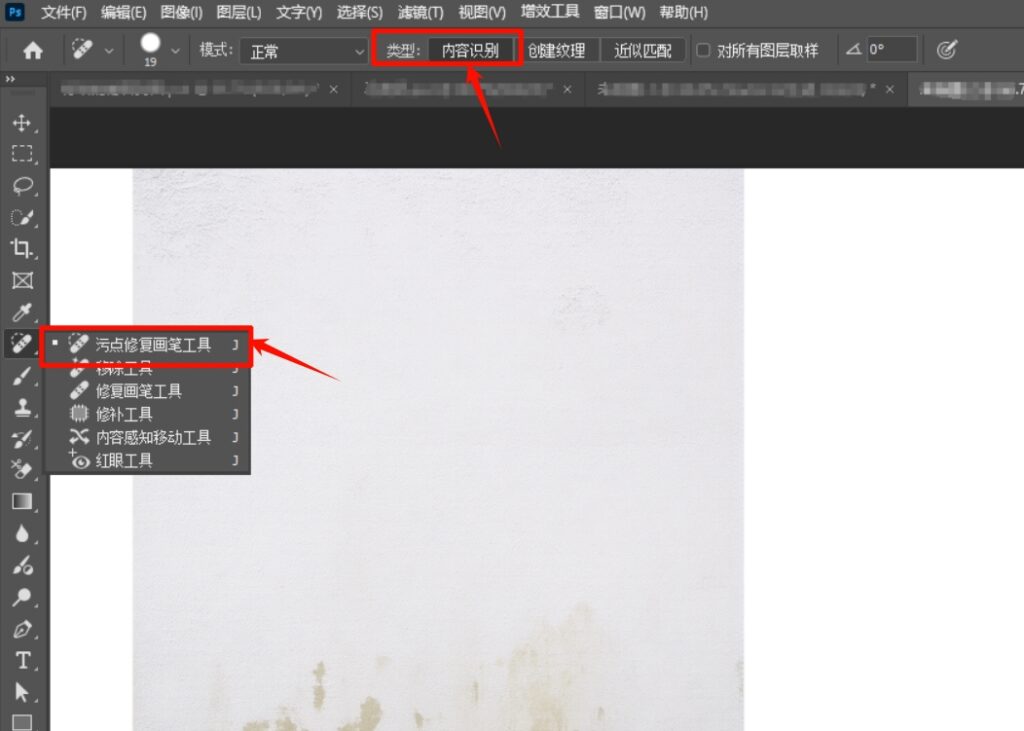
污点修复画笔工具设置参数

(3)用鼠标轻轻涂抹要修复的瑕疵位置,PS会自动识别周围的像素,快速覆盖瑕疵,实现无痕修复;

(4)如果瑕疵比较明显,可多次轻轻涂抹,或调整笔刷不透明度,避免过度修复导致区域模糊。
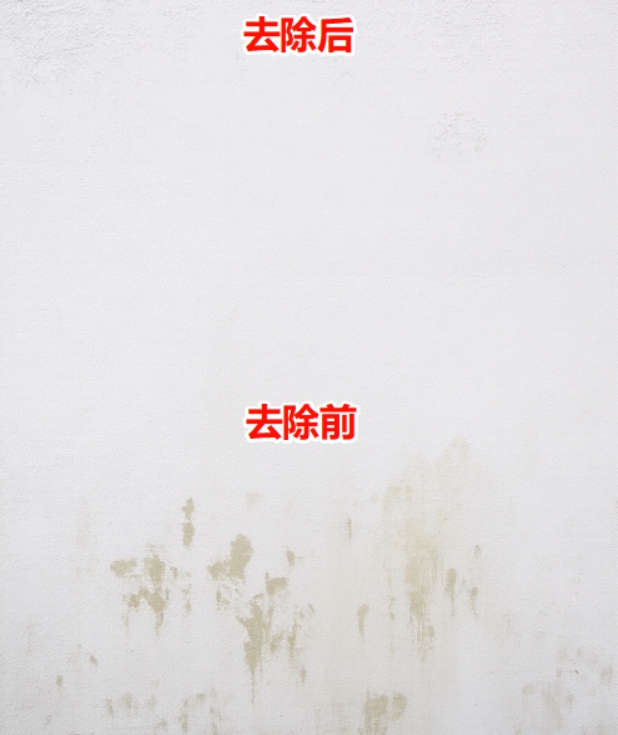
污点修复画笔工具去除效果展示

二、StartAI插件:PS无痕修图神器,新手也能秒上手

用上面的3种方法,虽然能够实现无痕修图,但是对设计师而言痛点也很明显:新手需要花时间熟悉工具,而且复杂背景处理起来非常耗时,甚至需要反复调整。这个时候不妨试试一些AI插件加快效率,彻底解放双手,StartAI是适配PS的专业AI修图插件,专门解决“PS修图耗时、新手难上手”的问题,尤其是无痕删除东西,操作比PS方法简单10倍,效果还更自然。

StartAI插件安装(简单易操作,兼容所有主流PS版本)

  1. 打开浏览器,进入StartAI官方网站(https://www.istarry.com.cn/?sfrom=giQHne ),点击“立即下载”,下载插件安装包并根据指引安装;
  2. 安装完成后,打开PS,插件会自动启动,在PS右侧面板就能找到“StartAI”,如果没找到,可在“窗口>扩展功能”中勾选“StartAI”,即可调出插件面板;

StartAI插件无痕p掉东西步骤:

不管是删除杂物、水印、多余人物,还是修复瑕疵,操作步骤都一样,全程不用调整复杂参数:

(1)打开PS导入需要处理的图片,然后在StatAI插件面板中点击「Banana修图」功能;
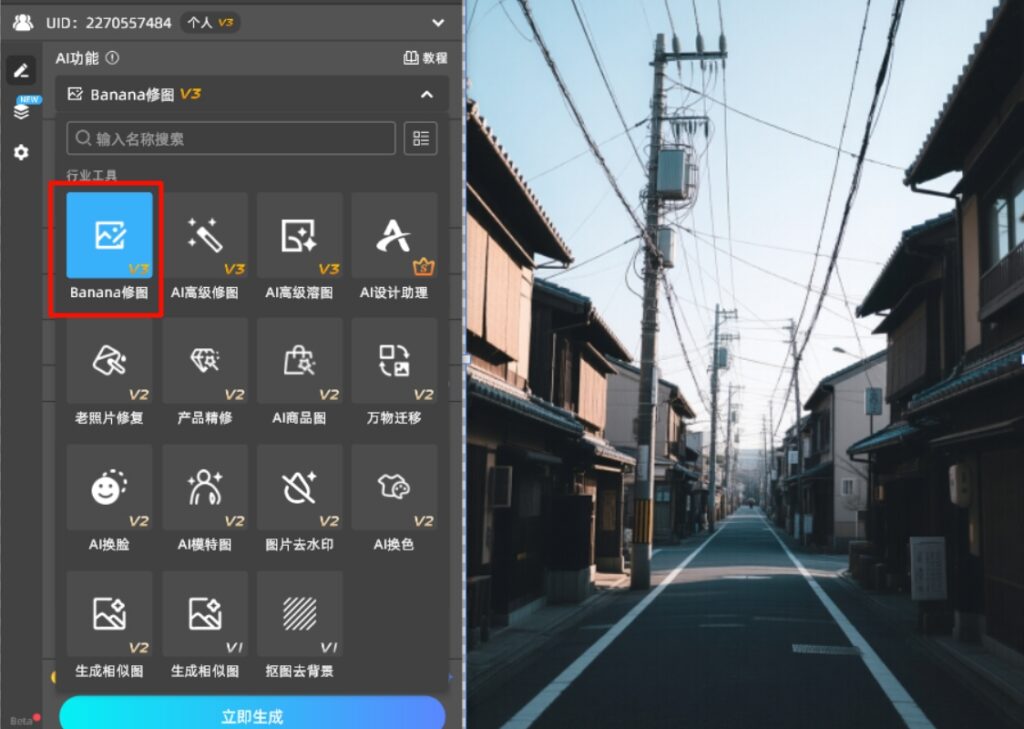
在StatAI插件面板中点击「Banana修图」功能

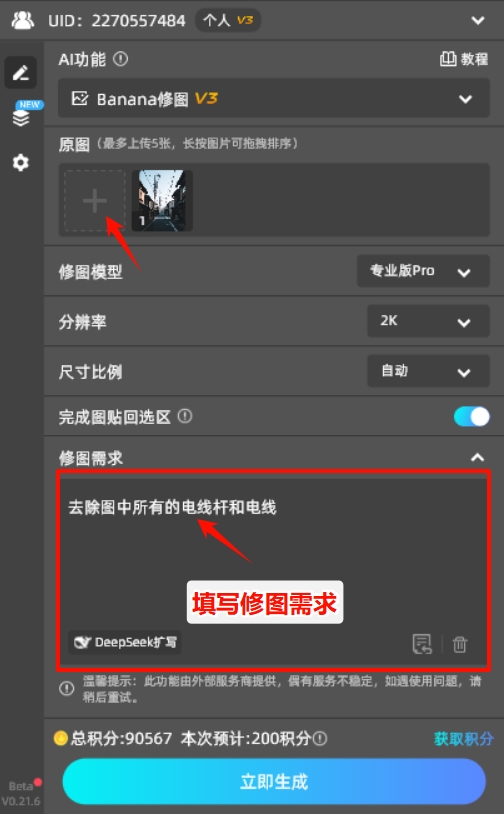
(2)在插件面板先加载需要处理的图片,然后在“修图需求”输入自己的需求,例如:去除图中所有的电线杆和电线

填写自己的“修图需求”

(3)点击下方的「立即生成」按钮,等待5-10秒,插件会通过AI智能算法,自动识别周围区域相似,填补删除区域,和原图完美融合,没有任何痕迹,后续如果想微调,可直接在PS中编辑。
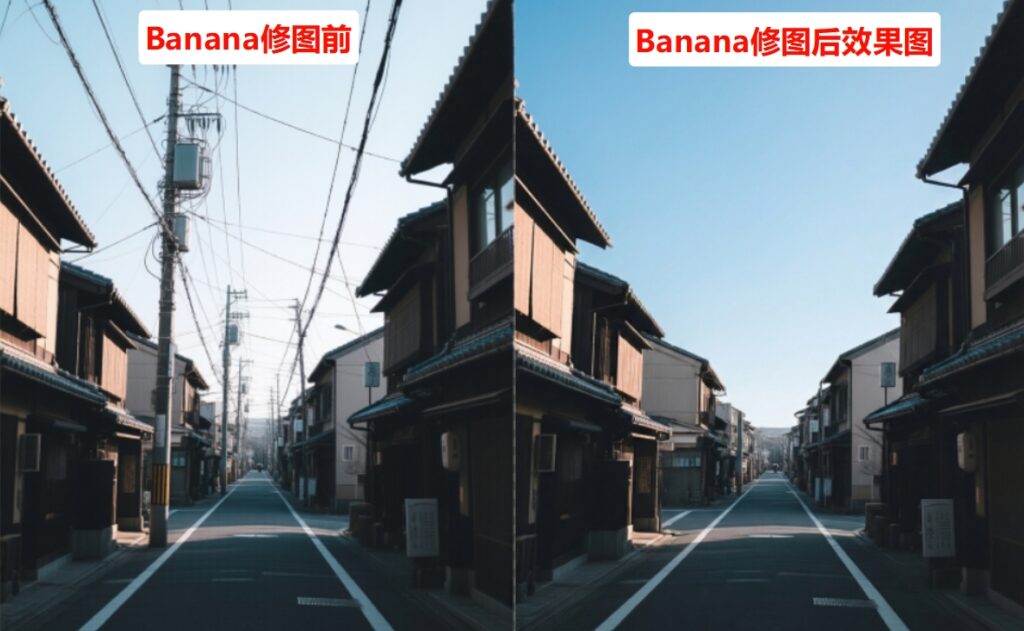
通过Banana修图功能去掉图中电线

StartAI插件核心优势

  1. 操作简单,新手零门槛:不用掌握PS复杂的工具技巧,只要加载+输入需求,3步就能完成无痕修图,比PS方法节省80%的时间,彻底解决“修图难、易留痕”的问题;
  2. 修图效果更自然:采用AI智能识别算法,能精准匹配周围的纹理、色调、光影,填充后的区域和原图融合度极高,放大到200%也看不到任何痕迹;
  3. 省时高效,支持批量处理:PS处理一张复杂图片,可能需要10-20分钟,StartAI插件1分钟就能搞定;
  4. 功能全面,适用场景广:除了无痕删除,还支持文生图、生成相似图、局部重绘、线稿上色、无损放大等功能,不管是修生活照、产品图,还是设计素材优化,都能用到。

以上就是PS无痕p掉东西的全部干货,从PS原生方法到StartAI插件,每一步都讲得很详细,都是我平时修图的实操经验,没有多余的废话,新手跟着做就能上手。

Ps怎么无痕p掉东西?4种超实用方法教程!

平时修图最头疼的就是处理图片上不需要的部分:图片上的多余杂物、水印、或者是乱入的人物,想p掉又怕留痕迹,要么边缘模糊、色调脱节,要么填充错位,显得特别假!今天就手把手教你PS中4个无痕P掉东西的方法,后面再给大家推荐一个修图神器,直接把效率拉满,再也不用熬夜抠细节!

一、PS无痕p掉东西的4个方法(覆盖全场景)

方法一:移除工具(首选!适用于杂物、人物、电线等)

这是PS新版本(2024及以上)新增的工具,也是我现在最常用的,不管是小杂物、背景乱入人物,还是杂乱的电线、缆线,都能快速处理。

实操步骤:

(1)打开PS,导入需要处理的图片(快捷键Ctrl+O),建议先复制一层原图,避免误操作无法恢复!

(2)从左侧工具面板找到「移除工具」,然后在顶部选项栏,将笔刷大小设置为比要删除的区域稍大一点,这样就能一笔覆盖整个区域;

(3)直接用鼠标在要删除的区域画圈或涂抹,顶部模式默认选“自动”即可,如果电脑配置较低,可选择“生成式AI关闭”,同样能实现无痕填充;

(4)等待1-2秒,PS会自动识别周围像素,融合背景填充删除区域。

方法一:利用PS移除工具无痕P掉东西

方法二:内容识别填充(适用于大面积瑕疵、水印、多余人物)

这是PS经典的无痕修图工具,适合处理大面积的多余元素,比如图片中间的多余人物、大面积水印、背景瑕疵等。

实操步骤:

(1)同样先复制原图图层,用套索工具圈选要删除的区域,避免多选无关的背景元素;

用套索工具圈选要删除的区域

(2)选中选区后,右键点击选区,选择「内容识别填充」;

右键点击选区,选择「内容识别填充」

(3)PS会自动分析选区周围的背景纹理、色彩,生成填充效果,等待几秒即可完成;

(4)如果填充后出现模糊、色调不一致,可用仿制图章工具局部修补,或按Ctrl+Z撤销,重新框选选区(适当缩小选区范围),再次填充。

方法三:污点修复画笔工具(适用于小面积瑕疵、轻微水印)

这是最适合新手的“懒人工具”,操作最简单,不用手动取样,PS会自动匹配周围像素,适合处理小面积的轻微瑕疵。

实操步骤:

(1)复制原图图层,左侧工具面板找到「污点修复画笔工具」;

(2)顶部选项栏调整笔刷大小,比要修复的瑕疵稍大一点,硬度30%-40%,模式设为“正常”;

污点修复画笔工具设置参数

(3)用鼠标轻轻涂抹要修复的瑕疵位置,PS会自动识别周围的像素,快速覆盖瑕疵,实现无痕修复;

(4)如果瑕疵比较明显,可多次轻轻涂抹,或调整笔刷不透明度,避免过度修复导致区域模糊。

污点修复画笔工具去除效果展示

二、StartAI插件:PS无痕修图神器,新手也能秒上手

用上面的3种方法,虽然能够实现无痕修图,但是对设计师而言痛点也很明显:新手需要花时间熟悉工具,而且复杂背景处理起来非常耗时,甚至需要反复调整。这个时候不妨试试一些AI插件加快效率,彻底解放双手,StartAI是适配PS的专业AI修图插件,专门解决“PS修图耗时、新手难上手”的问题,尤其是无痕删除东西,操作比PS方法简单10倍,效果还更自然。

StartAI插件安装(简单易操作,兼容所有主流PS版本)

  1. 打开浏览器,进入StartAI官方网站(https://www.istarry.com.cn/?sfrom=giQHne ),点击“立即下载”,下载插件安装包并根据指引安装;
  2. 安装完成后,打开PS,插件会自动启动,在PS右侧面板就能找到“StartAI”,如果没找到,可在“窗口>扩展功能”中勾选“StartAI”,即可调出插件面板;

StartAI插件无痕p掉东西步骤:

不管是删除杂物、水印、多余人物,还是修复瑕疵,操作步骤都一样,全程不用调整复杂参数:

(1)打开PS导入需要处理的图片,然后在StatAI插件面板中点击「Banana修图」功能;

在StatAI插件面板中点击「Banana修图」功能

(2)在插件面板先加载需要处理的图片,然后在“修图需求”输入自己的需求,例如:去除图中所有的电线杆和电线

填写自己的“修图需求”

(3)点击下方的「立即生成」按钮,等待5-10秒,插件会通过AI智能算法,自动识别周围区域相似,填补删除区域,和原图完美融合,没有任何痕迹,后续如果想微调,可直接在PS中编辑。

通过Banana修图功能去掉图中电线

StartAI插件核心优势

  1. 操作简单,新手零门槛:不用掌握PS复杂的工具技巧,只要加载+输入需求,3步就能完成无痕修图,比PS方法节省80%的时间,彻底解决“修图难、易留痕”的问题;
  2. 修图效果更自然:采用AI智能识别算法,能精准匹配周围的纹理、色调、光影,填充后的区域和原图融合度极高,放大到200%也看不到任何痕迹;
  3. 省时高效,支持批量处理:PS处理一张复杂图片,可能需要10-20分钟,StartAI插件1分钟就能搞定;
  4. 功能全面,适用场景广:除了无痕删除,还支持文生图、生成相似图、局部重绘、线稿上色、无损放大等功能,不管是修生活照、产品图,还是设计素材优化,都能用到。

以上就是PS无痕p掉东西的全部干货,从PS原生方法到StartAI插件,每一步都讲得很详细,都是我平时修图的实操经验,没有多余的废话,新手跟着做就能上手。

产品

千鹿AI 千鹿Pr助手 千鹿AI助手 PsAide

专题广场

Nano Banana Pro Ps抠图 Ps去水印 Ps2026 Ps快捷键

服务

帮助中心 最新功能 服务条款 会员中心 Ps教程 官方博客

联系我们

info@istarry.com.cn