
在日常修图中,经常会遇到一种特别“顽固”的水印,半透明水印叠加在复杂背景上。这类水印不像实色水印那样边界清晰,也不像纯白/纯黑水印那样容易处理。用常规方法很难彻底清除,稍有不慎还会破坏原图细节。
今天,我们就手把手教你 如何用PS精准去除复杂背景中的半透明水印,并附上更高效的Ps插件解决方案,帮你节省90%的时间!
Ps去除复杂背景中的半透明水印
方法一:内容识别填充
适用场景:水印占比 1/3 以上、背景纹理复杂(如风景、花纹)
操作步骤:
- 打开图片,用「矩形选框工具」(快捷键 M)精准框选水印区域,尽量贴近水印边缘,少选无关背景;
- 按 Shift+F5 调出填充面板,内容选择「内容识别」,点击确定;
- 若填充后有轻微瑕疵(如纹理断层),用「修复画笔工具」(快捷键 J),按住 Alt 键吸取周围干净像素,轻轻涂抹修正。

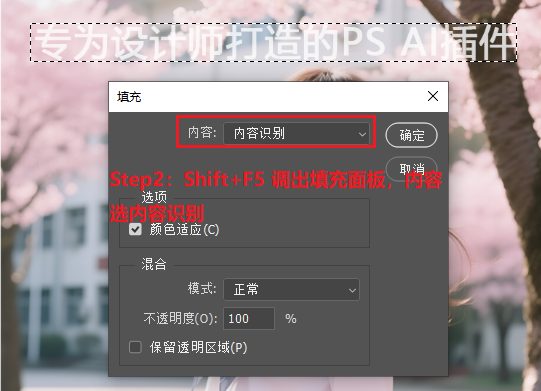
实操技巧:复杂渐变背景可分阶段处理,先框选核心水印区填充,再用软边画笔调整边缘过渡,避免一次性填充导致失真。
方法二:修补工具 + 色阶调整
适用场景:分散的小水印、背景有规律纹理(如墙面、布料)
操作步骤:
(1)选择「修补工具」(快捷键 J),圈选单个水印区域,勾选工具选项栏的「源」;
(2)按住鼠标将选区拖拽到周围纹理一致的无水印区域,PS 会自动匹配融合;
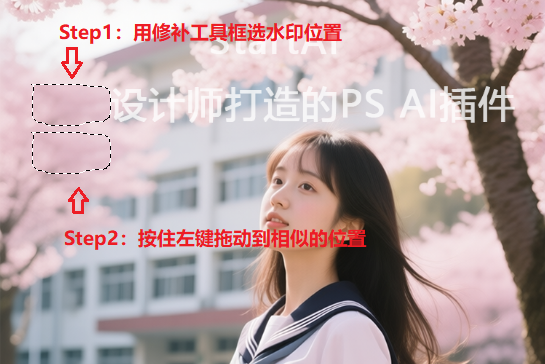
(3)按 Ctrl+L 调整色阶,轻微拉动中间灰阶滑块,弱化残留的半透明痕迹;
(4)用「仿制图章工具」(快捷键 S)调整画笔硬度为 30%,按住 Alt 键取样,精细修补边缘衔接处。

二、StartAI 插件:10 秒无痕去水印(智能高效)
如果觉得手动调整太费时间,StartAI 插件能直接解放双手,尤其适合批量处理或复杂背景,操作简单到离谱~
第一步:下载插件
- 适用 PS 版本:2015 及以上(低版本可能不兼容);
- 安装流程:下载插件安装包→安装具体的软件→重启 PS→在「增效工具」(高版本)或「窗口 – 增效工具」(低版本)中找到 StartAI。
插件地址:点我下载插件;
邀请码:giQHne
第二步:一键去水印操作
(1)打开带水印图片,直接按 Ctrl+A 全选;
(2)打开 StartAI 插件面板,点击「图片去水印」功能,再按「立即去水印」按钮;
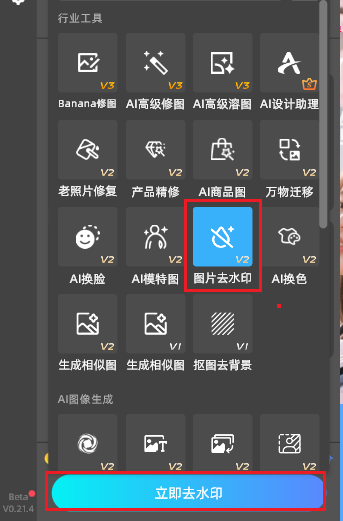
(3)等待 3-5 秒,AI 会自动识别水印并匹配周围像素填补,无需任何其他操作。
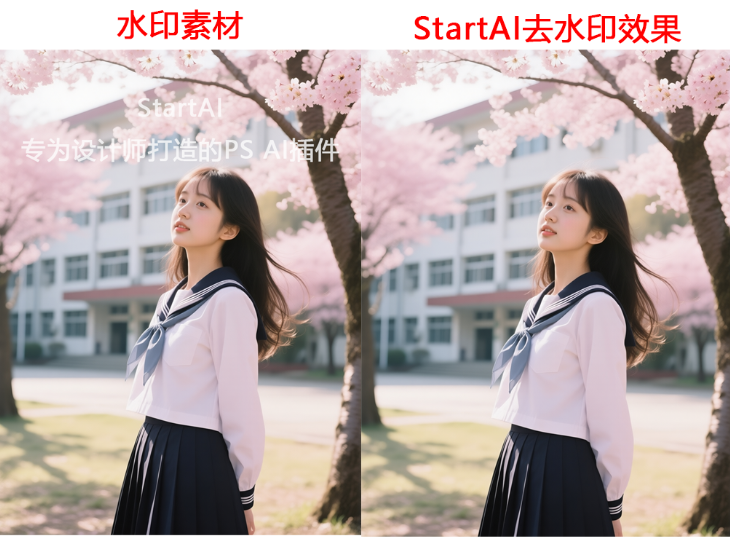
三、实用总结
- 复杂背景 + 大面积水印:优先用「内容识别填充」+「StartAI 插件」组合,先 AI 快速处理,再手动精修细节;
- 彩色半透明水印:「通道分离法」能最大程度保留原图色彩质感;
- 带透视的场景(如建筑、包装盒):PS 的「消失点滤镜」(滤镜 – 消失点)+ StartAI 插件,先建立透视网格,再 AI 修复更精准;
获取插件:https://www.istarry.com.cn/?sfrom=giQHne
邀请码:giQHne







