Ps去除图片上的杂物 Ps去除杂物的4种方法

在日常修图过程中,我们经常会遇到照片中存在干扰画面的杂物——比如电线、路人、垃圾桶、水印等。这些元素不仅影响美观,还可能破坏整体构图。那么,如何快速又自然地去除这些杂物?本文将为你详细介绍使用PS中的工具结合StartAI智能插件两种方法,并重点解析后者在效率与效果上的显著优势。

一、Ps去除图片上的杂物 Ps去除杂物的4种方法

1. 小杂物/瑕疵:污点修复画笔工具

适合处理照片中的小痘痘、灰尘、斑点、细小划痕等面积小、边缘模糊的杂物,无需手动选区,操作零门槛。

打开素材:启动PS后,按Ctrl+O导入需要处理的图片,或直接将图片拖进PS工作区;

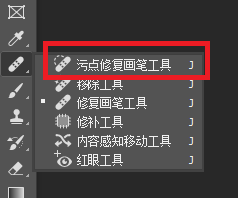
选择工具:在左侧工具栏找到“污点修复画笔工具”;

PS中的污点修复画笔工具

调整参数:在顶部选项栏调整画笔大小,建议比杂物尺寸略大1-2像素(按“[”缩小、“]”放大),硬度保持50%-70%即可;

一键修复:直接点击或轻轻涂抹杂物区域,PS会自动识别周围纹理并填充,松开鼠标就能看到杂物消失,复杂纹理处可多点击几次。
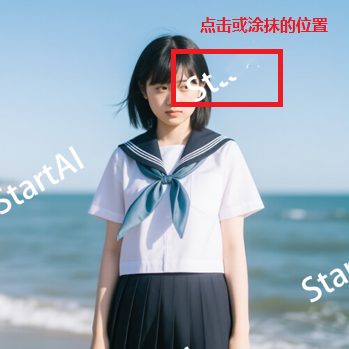
污点修复画笔工具去除杂物

2. 中等面积杂物:修补工具

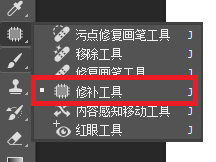
选择工具:同样在左侧工具栏找到“修补工具”;

PS中修复工具的位置

创建选区:用鼠标圈选需要去除的杂物,选区边缘尽量贴近杂物,避免包含过多无关区域;
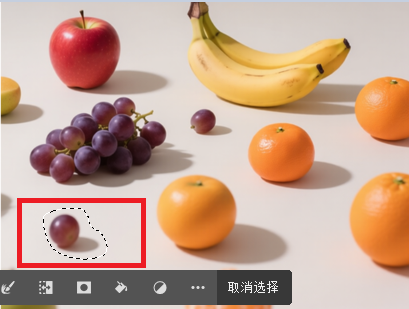
修补工具圈选需要去除的杂物

拖动修补:选中选区后,按住鼠标将其拖动到旁边纹理相似、无杂物的区域(如杂物在草地上,就拖到干净草地处),松开鼠标后PS会自动融合,按Ctrl+D取消选区即可。
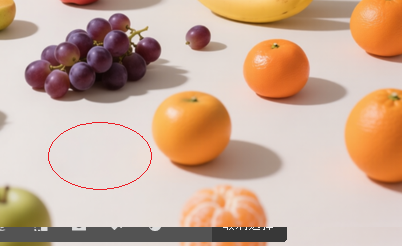
去除效果

    若想效果更精细,可在顶部选项栏选择“内容识别”修补模式,调整“结构”(1-7,值越大保留细节越多)和“颜色”(1-10,值越大颜色融合越自然)参数。

    3. 大面积/复杂杂物:内容识别填充

    面对风景照中的大面积路人、建筑上的广告牌等复杂场景,内容识别填充能智能分析背景并生成自然填充效果,是PS的“王牌功能”之一。

    1、创建精准选区:用“套索工具”(L)或“快速选择工具”(W)圈选杂物,选区可适当扩大1-2像素,确保覆盖完整;
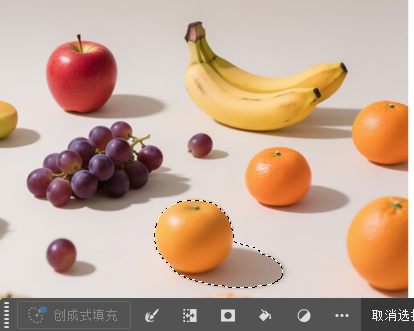
    快速选择工具进行选区

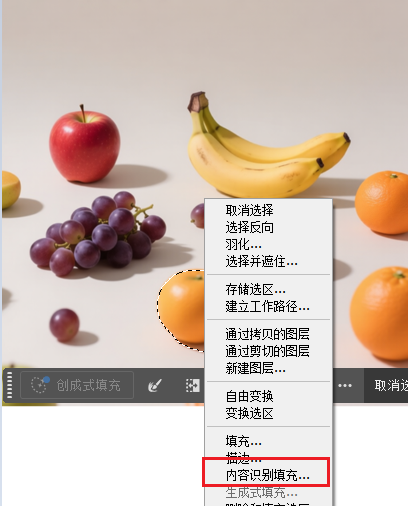
    2、打开填充面板:右键弹出菜单,选择“内容识别填充”,点击“确定”;

    选择菜单中的内容识别填充按钮

    3、精细调整(复杂场景):若自动填充效果不自然(如天空中出现多余纹理),可执行“编辑-内容识别填充”,在弹出的面板中用绿色画笔添加需要参考的纹理区域,红色画笔擦除不需要的区域,调整后点击“确定”即可。
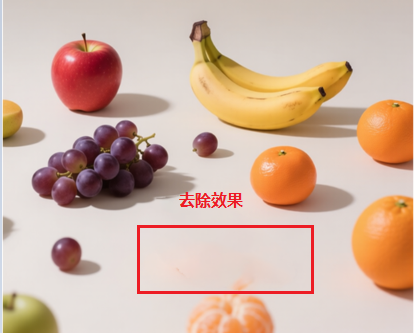
    内容识别填充去除效果

      二、PS插件StartAI去杂物:AI高效出片

      PS原生工具虽精准,但遇到密集杂物(如地面落叶)、复杂背景(如杂乱街头)或需要批量处理时,手动操作耗时且效果依赖经验。

      1. 前期准备:StartAI插件安装

      首先需要先下载StartAI插件,重启PS即可看到对于的插件面板。

      插件地址:点我下载插件;
      邀请码:giQHne

      2. 三步操作:AI自动去除杂物

      StartAI的核心优势是“少操作、高精度”,即使是修图新手也能1分钟出效果:

      导入素材,找到banana修图功能:在PS中导入我们需要处理的图片,在StartAI面板中找到【banana修图】功能;
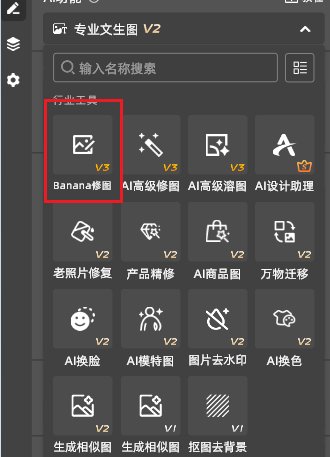
      找到Banana修图功能

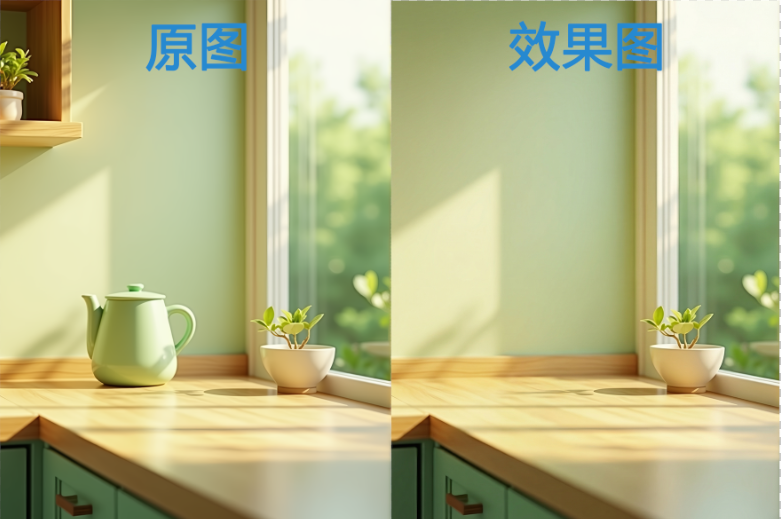
      一键去除杂物:在面板中加载图片,然后输入【修图需求】,例如“去除桌子上绿色的水壶”,点击立即生成,等到10秒左右,就能得到去除杂物的图片;
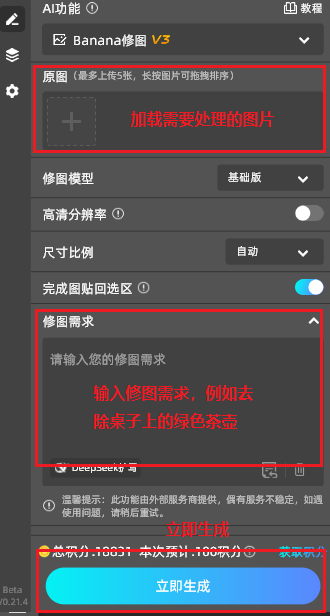
      Banana修图的面板功能
      Banana修图后的效果

      三、四种方法对比表

      对比维度PS原生工具StartAI插件
      操作难度中等,需掌握选区和工具参数极低,AI自动处理为主
      处理效率较慢,复杂场景需反复调整极快,30秒内完成单张处理
      复杂场景效果依赖经验,密集杂物易出痕迹稳定自然,光影纹理匹配精准
      适用场景小面积杂物、精细修图、专业创作密集杂物、批量处理、新手修图、复杂背景

      总结来说,PS原生工具是修图基础,适合精细调整;而StartAI插件借助AI技术,让去除图片杂物变得更高效、更简单,尤其适合新手和批量处理需求。大家可以根据自己的场景选择,也可以结合使用——用StartAI快速去除大面积杂物,再用原生工具微调细节,效率和效果兼顾!

      插件地址:https://www.istarry.com.cn/?sfrom=giQHne
      邀请码:giQHne

      Ps去除图片上的杂物 Ps去除杂物的4种方法

      在日常修图过程中,我们经常会遇到照片中存在干扰画面的杂物——比如电线、路人、垃圾桶、水印等。这些元素不仅影响美观,还可能破坏整体构图。那么,如何快速又自然地去除这些杂物?本文将为你详细介绍使用PS中的工具结合StartAI智能插件两种方法,并重点解析后者在效率与效果上的显著优势。

      一、Ps去除图片上的杂物 Ps去除杂物的4种方法

      1. 小杂物/瑕疵:污点修复画笔工具

      适合处理照片中的小痘痘、灰尘、斑点、细小划痕等面积小、边缘模糊的杂物,无需手动选区,操作零门槛。

      打开素材:启动PS后,按Ctrl+O导入需要处理的图片,或直接将图片拖进PS工作区;

      选择工具:在左侧工具栏找到“污点修复画笔工具”;

      PS中的污点修复画笔工具

      调整参数:在顶部选项栏调整画笔大小,建议比杂物尺寸略大1-2像素(按“[”缩小、“]”放大),硬度保持50%-70%即可;

      一键修复:直接点击或轻轻涂抹杂物区域,PS会自动识别周围纹理并填充,松开鼠标就能看到杂物消失,复杂纹理处可多点击几次。

      污点修复画笔工具去除杂物

      2. 中等面积杂物:修补工具

      选择工具:同样在左侧工具栏找到“修补工具”;

      PS中修复工具的位置

      创建选区:用鼠标圈选需要去除的杂物,选区边缘尽量贴近杂物,避免包含过多无关区域;

      修补工具圈选需要去除的杂物

      拖动修补:选中选区后,按住鼠标将其拖动到旁边纹理相似、无杂物的区域(如杂物在草地上,就拖到干净草地处),松开鼠标后PS会自动融合,按Ctrl+D取消选区即可。

      去除效果

        若想效果更精细,可在顶部选项栏选择“内容识别”修补模式,调整“结构”(1-7,值越大保留细节越多)和“颜色”(1-10,值越大颜色融合越自然)参数。

        3. 大面积/复杂杂物:内容识别填充

        面对风景照中的大面积路人、建筑上的广告牌等复杂场景,内容识别填充能智能分析背景并生成自然填充效果,是PS的“王牌功能”之一。

        1、创建精准选区:用“套索工具”(L)或“快速选择工具”(W)圈选杂物,选区可适当扩大1-2像素,确保覆盖完整;

        快速选择工具进行选区

        2、打开填充面板:右键弹出菜单,选择“内容识别填充”,点击“确定”;

        选择菜单中的内容识别填充按钮

        3、精细调整(复杂场景):若自动填充效果不自然(如天空中出现多余纹理),可执行“编辑-内容识别填充”,在弹出的面板中用绿色画笔添加需要参考的纹理区域,红色画笔擦除不需要的区域,调整后点击“确定”即可。

        内容识别填充去除效果

          二、PS插件StartAI去杂物:AI高效出片

          PS原生工具虽精准,但遇到密集杂物(如地面落叶)、复杂背景(如杂乱街头)或需要批量处理时,手动操作耗时且效果依赖经验。

          1. 前期准备:StartAI插件安装

          首先需要先下载StartAI插件,重启PS即可看到对于的插件面板。

          插件地址:点我下载插件;
          邀请码:giQHne

          2. 三步操作:AI自动去除杂物

          StartAI的核心优势是“少操作、高精度”,即使是修图新手也能1分钟出效果:

          导入素材,找到banana修图功能:在PS中导入我们需要处理的图片,在StartAI面板中找到【banana修图】功能;

          找到Banana修图功能

          一键去除杂物:在面板中加载图片,然后输入【修图需求】,例如“去除桌子上绿色的水壶”,点击立即生成,等到10秒左右,就能得到去除杂物的图片;
          Banana修图的面板功能
          Banana修图后的效果

          三、四种方法对比表

          对比维度PS原生工具StartAI插件
          操作难度中等,需掌握选区和工具参数极低,AI自动处理为主
          处理效率较慢,复杂场景需反复调整极快,30秒内完成单张处理
          复杂场景效果依赖经验,密集杂物易出痕迹稳定自然,光影纹理匹配精准
          适用场景小面积杂物、精细修图、专业创作密集杂物、批量处理、新手修图、复杂背景

          总结来说,PS原生工具是修图基础,适合精细调整;而StartAI插件借助AI技术,让去除图片杂物变得更高效、更简单,尤其适合新手和批量处理需求。大家可以根据自己的场景选择,也可以结合使用——用StartAI快速去除大面积杂物,再用原生工具微调细节,效率和效果兼顾!

          插件地址:https://www.istarry.com.cn/?sfrom=giQHne
          邀请码:giQHne

          产品

          千鹿AI 千鹿Pr助手 千鹿AI助手 PsAide

          专题广场

          Nano Banana Pro Ps抠图 Ps去水印 Ps2026 Ps快捷键

          服务

          帮助中心 最新功能 服务条款 会员中心 Ps教程 官方博客

          联系我们

          info@istarry.com.cn