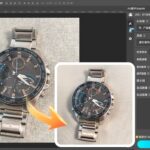
宝子们谁懂啊!满屏水印真的太影响图片质感了!不管是做设计、发朋友圈还是存素材,密密麻麻的水印总能让人瞬间下头 今天给大家扒两款超实用的 PS 去水印方法,还有一款 AI 插件 “开挂神器”,不用复杂操作,新手也能闭眼冲,3 秒解锁高清无水印图!
一、PS去水印满屏教程图解:小白1键解锁,3s轻松搞定
满屏水印的坑主要在 “范围广”“易留痕”,选对方法比瞎操作管用 10 倍!下面两种方法分别对应不同场景,跟着步骤走,零失败~
(一)修补工具 + 批量选区:低密度水印 “速通法”
适合情况:水印分散排列(比如间隔的文字水印)、背景是纯色 / 渐变 / 简单纹理(无复杂图案)
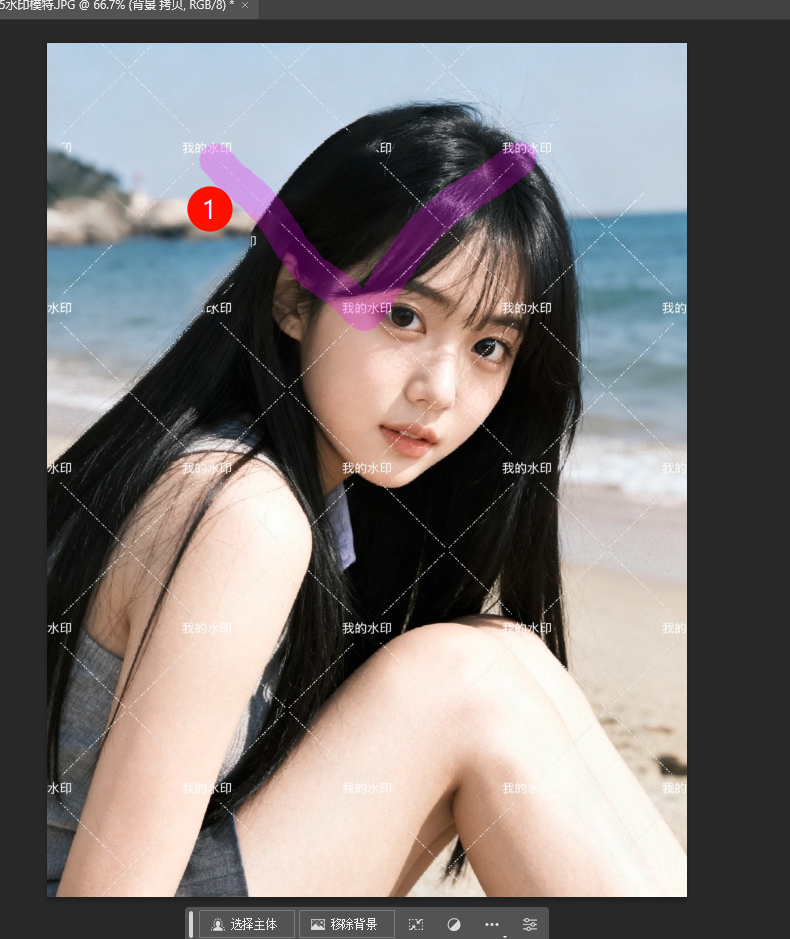
- 导入图片 + 放大观察:按「Ctrl+O」导入图片,「Ctrl++」放大,看看水印间距和背景颜色(比如浅蓝渐变背景 + 白色文字水印)
- 做个 “选区模板”:左边工具栏点「修补工具」(快捷键 J),圈出一个水印的范围,按「Ctrl+J」复制成新图层,这就是咱们的 “万能模板” 啦
- 批量复制 + 修复:按住「Alt」键拖动模板,一个个对齐其他水印(精准包裹住就行),选中所有选区后,拖到旁边无水印的背景区,PS 会自动填充修复,省超多时间!
- 细节微调:如果有轻微色差,按「Ctrl+L」调个色阶,或者用「画笔工具」(硬度 10%)蘸点周围颜色,轻轻涂边缘,瞬间融合~
- 高清保存:「Ctrl+Shift+S」选 JPG/PNG,画质拉到 12(最高清),搞定!
适合证件照、产品图这类需要干净背景的图
二、Startai 插件:AI 一键智能去除满屏水印
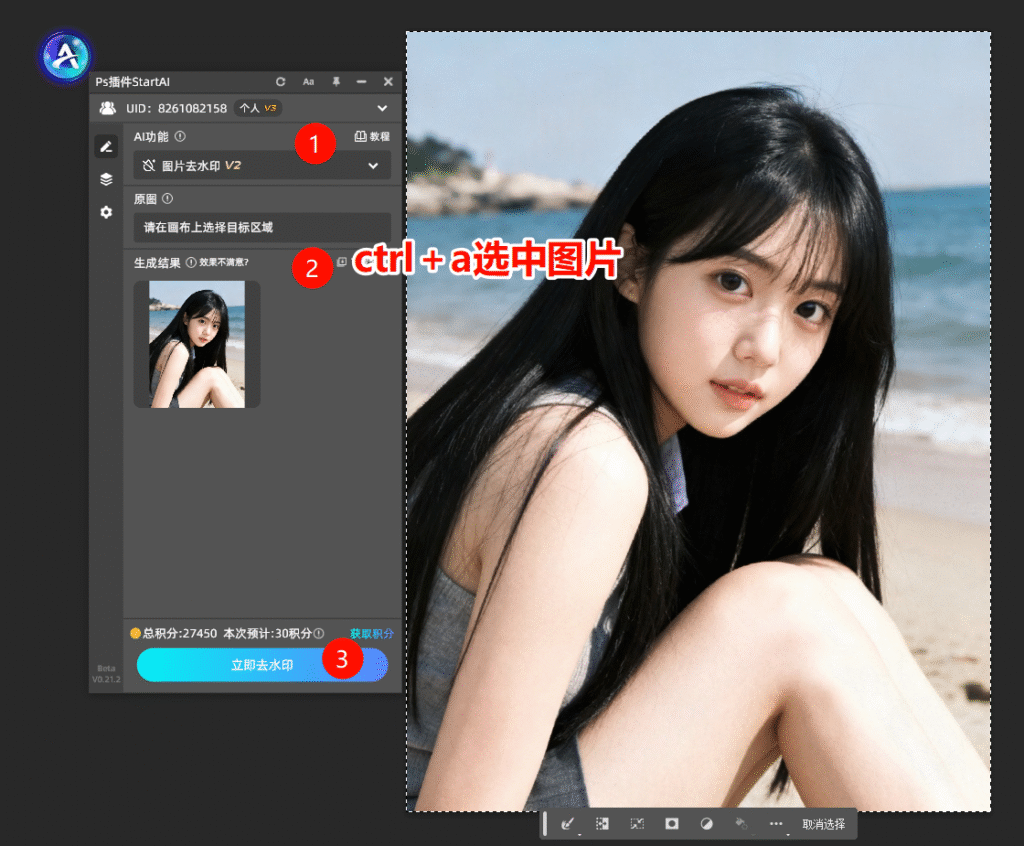
操作步骤(真・零门槛):
- 框选全图:PS 打开图片,启动 startai 插件,不用精准找水印,直接框选整个图片就行(AI 会自己识别)
- 一键生成:点插件上的「生成」,等 2 秒就会自动出 “无水印图层”,按「Ctrl+S」保存,搞定!
选择理由:
- 新手友好:不用懂任何 PS 参数,闭眼点就行
- 高密度适配:就算水印和背景叠在一起,AI 也能精准区分
- 批量处理:一次导入 10 张图,批量框选批量生成,自媒体、工作室直接省出半天时间!
三、懒人选择指南:对号入座不踩坑
| 水印类型 | 推荐工具 / 插件 | 操作难度 | 效率 | 适用场景 |
| 低密度 + 简单背景 | 修补工具 + 批量选区 | ★★☆☆☆ | 快 | 海报、渐变背景图 |
| 中密度 + 均匀背景 | 内容识别填充 + 分区处理 | ★★★☆☆ | 中 | 证件照、产品图 |
| 高密度 + 复杂背景 | startai 插件 | ★★★★☆ | 极快 | 风景图、人物图、截图 |
| 批量处理(任意类型) | startai 插件 | ★☆☆☆☆ | 极快 | 新手、高频去水印需求 |
总的来说,追求精细选 PS 原生工具,追求效率直接冲 startai 插件!掌握这几套方法,以后不管遇到什么满屏水印,都能轻松拿捏,高清无水印图片自由这不就来了~ 赶紧收藏起来,下次用的时候直接对照操作!
- 注册链接:https://www.istarry.com.cn/?sfrom=FbgLJW
- 邀请码:RV6cPS
- 插件全功能使用教程:StartAI插件的个人空间-StartAI插件个人主页-哔哩哔哩视频
查看更多「 Ps 抠图 」专题内容
轻松搞定毛发飞絮、半透明材质、复杂镂空饰品等各类精细抠图