
相信不少设计时都遇到过这种情况,明明好不容易找到心仪的素材,但是却被显眼的文字水印破坏了美感,而要是想去水印,要么水印没清干净留残影,要么把原图的文字、图案也擦掉了,白忙活半天。今天来分享4种PS去除文字水印的方法,玩完美去除99%的水印图片。
Ps怎么去除图片上的水印文字?
1. 内容识别填充:适用于简单背景
适用场景:纯色、渐变或纹理简单背景上的水印
操作步骤:
(1)使用套索工具(L)或矩形选框工具(M)粗略选中水印区域
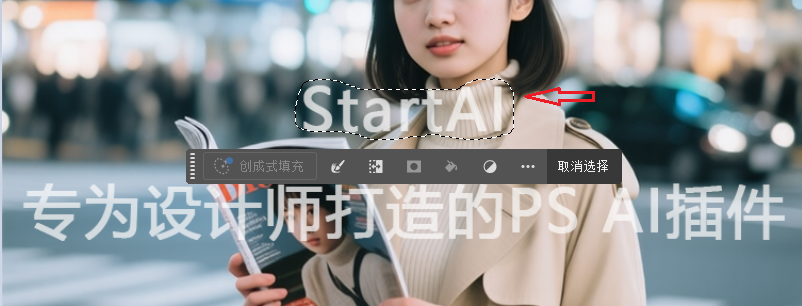
(2)右键选择“填充”或按Shift+F5
(3)在对话框中选择“内容识别”,点击确定
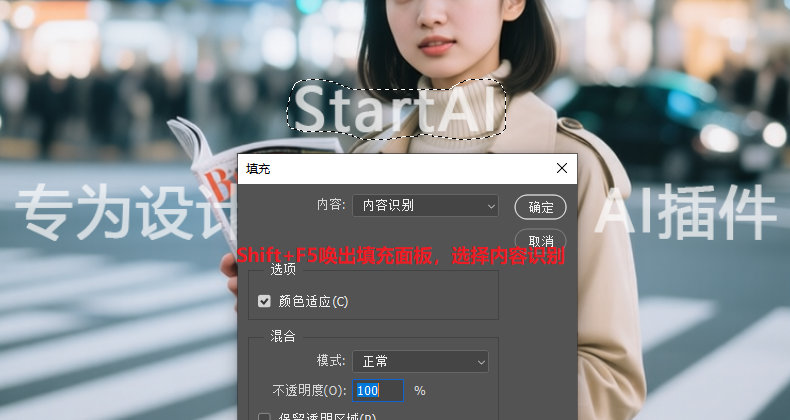
(4)PS会自动分析周围像素,生成自然过渡的填充效果(复杂背景效果不佳);
专业提示:对于复杂背景,可先使用“选择>修改>扩展”将选区扩大2-3像素,使融合更自然。
2. 仿制图章工具:精细控制的经典选择
适用场景:复杂图案、纹理背景上的水印去除 操作要领:
(1)选择仿制图章工具(S),调整合适画笔大小和硬度(建议硬度30-70%)
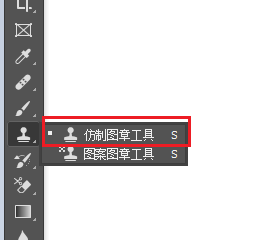
(2)按住Alt键在水印附近干净区域点击取样
(3)仔细涂抹水印区域,随时重新取样以保证纹理连贯

(4)使用较小流量(20-30%)多层涂抹效果更自然
温馨提示:在“窗口>仿制源”面板中启用“显示叠加”,可预览取样区域,大幅提高精度。
3. 污点修复画笔与修补工具:智能修复组合拳
双工具协同:
(1)污点修复画笔工具(J):适合小面积、细节处水印,自动融合纹理与色调
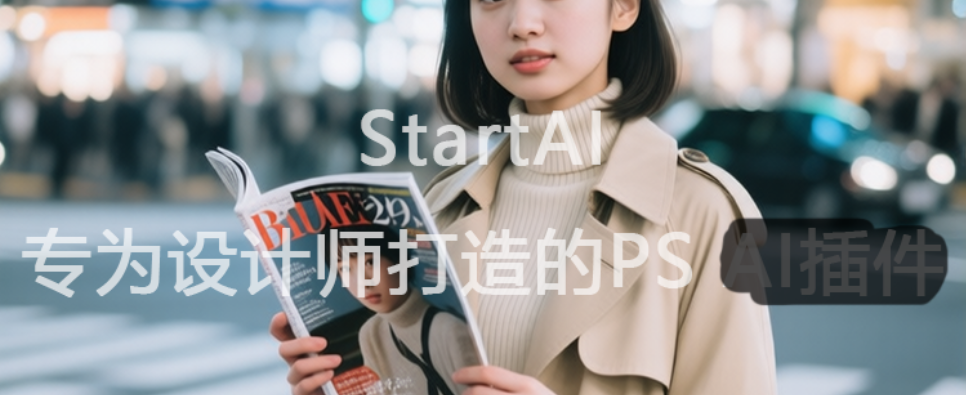
(2)修补工具(J):适合大面积水印,拖动选区到干净区域即可替换
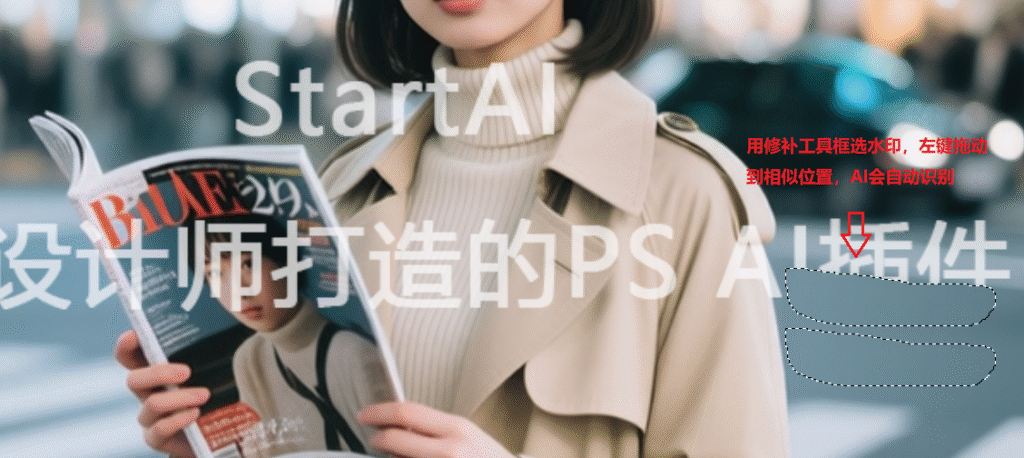
实用工作流:先用修补工具处理大块区域,再用修复画笔精细修饰边缘。
二、StartAI 插件:3 秒清除水印文字,不破坏原图细节
当面对大面积、复杂背景水印时,手动操作耗时耗力。startAI作为Photoshop智能插件,提供了革命性的解决方案。
操作流程
(1)在官方网站下载并且安装startAI插件,重启PS之后,在PS“窗口>扩展功能”中启动;
插件地址:点我获取插件;
邀请码:giQHne
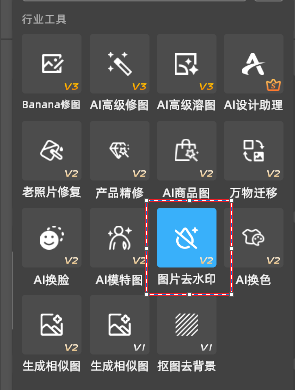
(2)在PS打开需要去水印的图片,并且在左侧StartAI面板中找到【图片去水印】功能;
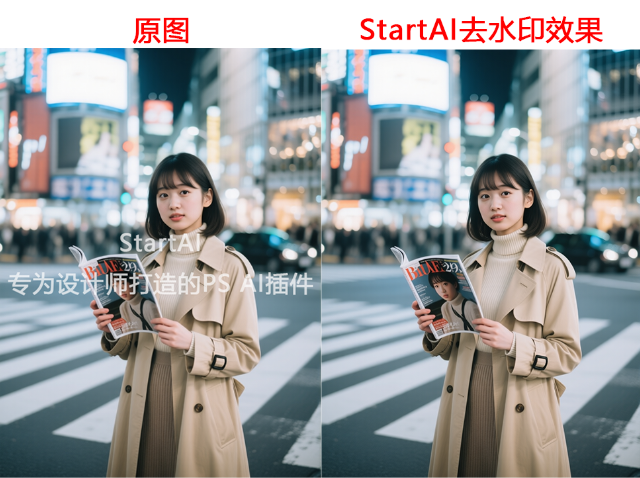
(3)点击“立即移除”,等待2秒~3秒,AI会自动识别水印所在的位置;
三、方法选择:什么情况用什么工具去水印
| 水印类型 | 推荐方法 | 预计耗时 | 难度等级 |
|---|---|---|---|
| 纯色背景小水印 | 内容识别填充 | 1-2分钟 | ★☆☆ |
| 复杂纹理大水印 | 仿制图章+修复画笔 | 10-30分钟 | ★★★ |
| 半透明覆盖水印 | 混合模式+色阶调整 | 3-5分钟 | ★★☆ |
| 任何类型水印(高效) | startAI插件 | 1-3分钟 | ★☆☆ |
四、结语
掌握Photoshop去水印技能,从基础手动方法到智能插件应用,能够显著提升工作效率。传统方法锻炼基本功,智能工具应对高效需求。建议初学者从内容识别填充入手,逐步掌握仿制图章技巧,再尝试startAI等智能工具。随着AI技术在图像处理领域的深入,未来去水印将更加精准高效,但核心的图像处理思维和审美判断,始终是设计师不可替代的价值所在。 无论选择哪种方法,都要记住:技术服务于创意,高效始于合适的工具选择。现在就开始练习,将这些方法融入你的工作流,让水印不再成为创作路上的障碍。







