
在我们使用PS进行设计的时候,重复上一步复制操作往往是特别常用的一个操作,不管是批量制作相同元素的图案、还是统一处理多张图片的复制效果,掌握对应的快捷键都能大大提升我们的工作效率。很多设计师尤其是新手,常会困惑“PS重复上一步复制怎么弄?快捷键是什么?”今天就为大家系统梳理不同场景下的实用快捷键。
一、Ps重复上一步复制操作快捷键
在我们实际设计场景中,经常需要进行“复制+变换”的操作,比如复制元素后进行移动、旋转、缩放,再重复该套操作形成规律排列,这个时候重复上一步复制操作快捷键重要性就不言而喻了。
Ps重复上一步复制操作快捷键:Windows系统是Ctrl+Shift+Alt+T ,而苹果的Mac系统是Command+Shift+Option+T;
使用教程:
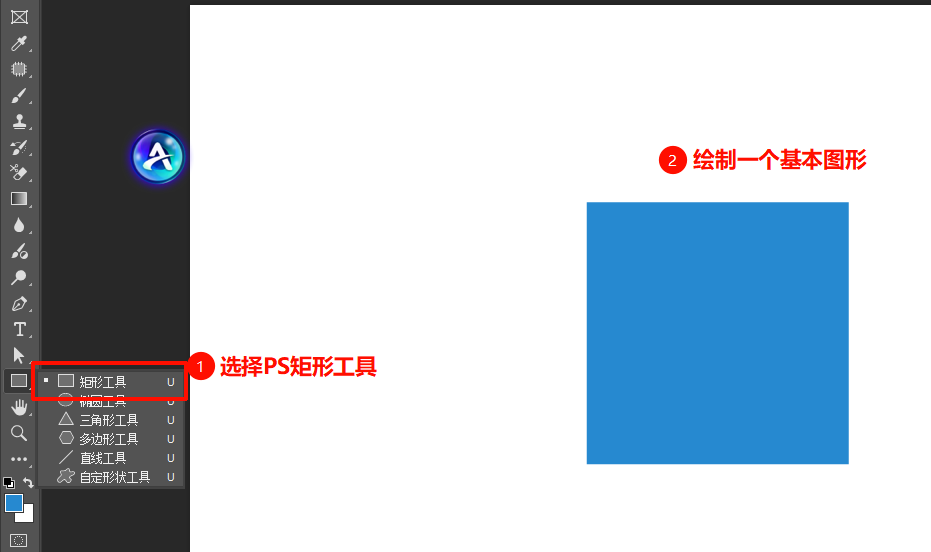
1、以制作旋转图案为例,先打开图片并创建空白图层,用矩形工具直接绘制一个基础图形;
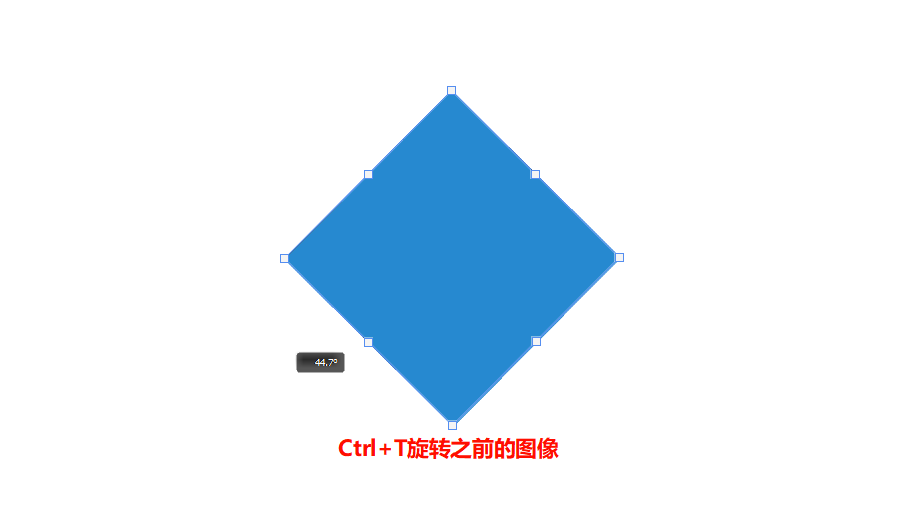
2、按Ctrl+T(Windows)/Command+T(Mac)激活自由变换功能,调整图形的旋转角度和位置后按回车确认;
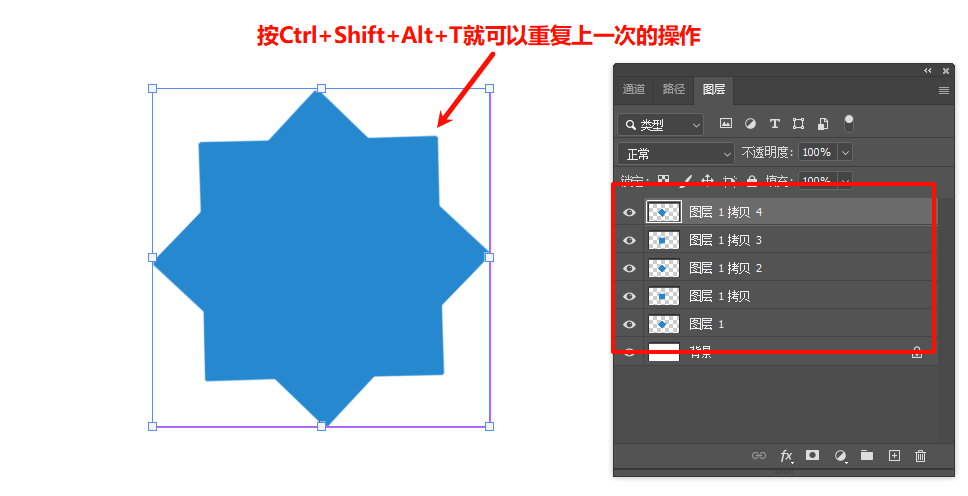
3、此时,在PS中按Ctrl+Shift+Alt+T/Command+Shift+Option+T,每按一次就会复制一个相同的图形,并延续上一步的变换规律,连续按压就能快速生成均匀旋转排列的图案,这种方法常用于制作装饰性边框、动态效果素材等场景。
补充说明:若只需要重复上一步的变换操作(不额外复制),可使用Ctrl+Shift+T(Windows)/Command+Shift+T(Mac)。
二、PS重复操作快捷键使用注意事项
1. 快捷键兼容性:
只适用于Photoshop CC2015及以上所有版本,包括最新的2025版本,低版本用户可通过“编辑-键盘快捷键”查看确认,若快捷键无效,可检查是否开启了其他占用快捷键的软件。
2. 自定义快捷键的方法:
若默认快捷键不符合使用习惯,可通过“编辑-键盘快捷键”(Windows:Alt+Shift+Control+K;Mac:Option+Shift+Command+K)自定义重复复制相关的快捷键,根据自己的操作习惯调整,进一步提升效率。
3. 操作顺序:
使用重复复制快捷键前,需确保上一步操作是“复制”或“复制+变换”,若上一步是其他无关操作,快捷键可能无法达到预期效果。
三、效率升级:StartAI插件,您的AI全能设计助手
在PS设计工作中,虽然已经能够满足大部分的设计需求,但是借助专业插件能进一步拓展功能边界、提升整体效率。这里给大家推荐一款专为PS设计的AI效率插件——StartAI,它可直接嵌入PS工作流,为设计工作带来全方位的效率提升。
插件地址:https://www.istarry.com.cn/?sfrom=giQHne
邀请码:giQHne

StartAI插件的功能:
① 兼容性强,支持PS CC2015到2026所有版本,Windows和Mac系统都能用
② 操作简单,安装后直接嵌入PS界面,不用切换软件,新手也能快速上手
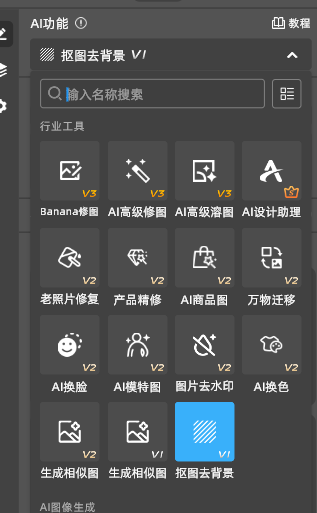
③ 超全面的AI功能:整合Banana修图、AI高级修图、AI高级溶图、产品精修、老照片修复等完整AI功能矩阵,可一键精准清除画面杂物、路人等冗余元素,同时支持多图批量处理,精准匹配电商团队高效修图的核心需求。
④本土高频场景深度适配:针对电商设计、人像修图、平面创作等国内主流使用场景,专属新增AI高级修图、产品精修、线稿上色、文生图等定制功能。内置100+主流风格预设,涵盖国潮、极简、赛博朋克等多元风格,支持中文提示词直接输入,快速生成契合需求的创意素材,大幅降低本土创作门槛。
总结
PS重复上一步复制操作的核心快捷键可根据场景选择:基础重复复制用Ctrl+F(Windows)/Command+F(Mac),进阶的复制+变换用Ctrl+Shift+Alt+T(Windows)/Command+Shift+Option+T(Mac),记住这两组快捷键就能解决大部分日常设计需求。若需要进一步提升批量复制的效率和效果,搭配StartAI插件能实现事半功倍的效果,让重复繁琐的设计工作变得更高效、更轻松。
查看更多「 Ps 快捷键 」专题内容
StartAI 帮你快速找对快捷键,设计效率翻3倍








