Ps去色后怎么恢复颜色?这几招技巧轻松搞定!

Ps去色后怎么恢复颜色?很多人误触去色快捷键、保存文件后才发现问题,急得团团转,误以为图片只能彻底重拍或重修。其实只要用对方法,不管是刚去色没保存,还是保存后才发现失误,甚至是误将图片改成灰度模式导致的“伪去色”,都能轻松恢复。

方法一:快捷键急救法

这是最省时、最适合新手的方法。

步骤:如果是刚按下去色快捷键(Ctrl+Shift+U),还没进行其他操作,可以直接按下Ctrl+Z,就能一键撤销去色操作,图片瞬间恢复原本的颜色,简单又高效。

注意事项:如果快捷键不生效,大概率是和QQ、微信等软件的快捷键冲突了,解决方法很简单,暂时关闭其他软件,再重新操作即可。

方法二:历史记录回溯法

如果去色后做了很多步操作,快捷键撤销太麻烦,就用这个方法。

步骤:

① 打开Ps软件右侧的「历史记录」面板(如果找不到,点击顶部菜单栏「窗口」,下拉找到「历史记录」,勾选即可调出);

② 在历史记录面板中,找到“去色”这一步骤,点击它前面的任意一步,图片就会瞬间回溯到该步骤的状态;

③ 恢复后,建议立即复制图层(Ctrl+J),锁定原始图层,避免再次误操作。

方法三:色彩模式修复法

很多人会把“灰度模式”和“去色”搞混,误以为图片变成黑白就是去色,其实误将图片改成灰度模式,也会导致颜色丢失,这种情况即使保存了文件,也能轻松恢复,解决“PS灰度模式怎么恢复彩色”“PS去色不可逆怎么办”的常见难题,亲测有效。

具体步骤:打开已经保存的黑白图片,点击顶部菜单栏「图像」,下拉找到「模式」;在模式选项中,查看是否选中了「灰度」,如果是,直接点击切换为「RGB颜色」,点击确定后,图片就会恢复原本的彩色状态;如果切换后颜色偏淡、偏灰,可按下Ctrl+U,打开「色相/饱和度」面板,勾选右上角“着色”,适当调整饱和度(一般拉到20-30即可),颜色就会恢复自然。

补充说明:这种方法不仅适合误改灰度模式的情况,即使是正常去色后保存的文件,也能尝试用这个方法+调色辅助恢复,尤其适合新手,不用复杂操作,就能快速找回颜色。

方法四:进阶调色恢复法

如果去色后保存了文件,且关闭过Ps,历史记录已经清空,或者恢复后颜色偏淡、失真,就用这个进阶方法。

步骤:

① 打开图片后,复制图层(Ctrl+J),保护原始图层,避免二次损坏;2

② 点击顶部菜单栏「图像」-「调整」,依次尝试「色相/饱和度」「色彩平衡」「曲线」三个工具(新手可优先用色相/饱和度,操作最简单);

「色相/饱和度」调整:按下Ctrl+U,打开面板,拖动“饱和度”滑块,向右拉动增加饱和度,直到颜色恢复接近原图状态,再微调“色相”,修正颜色偏差;

④ 若颜色仍不自然,打开「色彩平衡」,分别调整阴影、中间调、高光的颜色,补充丢失的色彩通道,直到颜色完全恢复。

StartAI插件:PS专属AI插件,修图效率神器

StartAI插件是一款专为Photoshop打造的AI图像处理插件,适配PS CC2015至最新版本,不管是Windows系统还是Mac系统,都能轻松安装使用,无需复杂的配置,一键注册就能上手,目前已经有几十万设计师在用它提升修图效率,不管是日常修图、批量处理,还是创意设计,都能轻松胜任,彻底解决“修图慢、操作难、出片差”的痛点。

获取插件:点我下载插件
邀请码:yymMuW

PhotoShop插件StartAI

StartAI插件核心优势:

1. 操作简单,新手零门槛:

不同于其他复杂的PS插件,StartAI插件直接嵌入PS界面,操作逻辑和Ps高度契合,不用学习复杂的参数设置,一键就能完成多种修图操作,比如AI调色、抠图去背景、智能擦除、线稿上色等,哪怕是不会精细调色的新手,也能一键调出专业质感。

2. 高效省时,批量处理更便捷:

平时遇到大量图片需要批量调色、抠图、优化瑕疵时,手动操作至少要花几小时,而StartAI插件支持批量处理,直接大幅度优化工作流,节省大量时间,专注于创意设计本身。

3. 功能强大,适配多种场景:

除了基础的修图功能,StartAI插件还支持NanoBanana、AI高级修图、产品精修、AI溶图、文生图、扩图、局部重绘等多种功能,不管是电商修图、人像精修,还是海报设计、老照片修复,都能满足需求,相当于把多款修图工具整合在一起,不用来回切换软件。
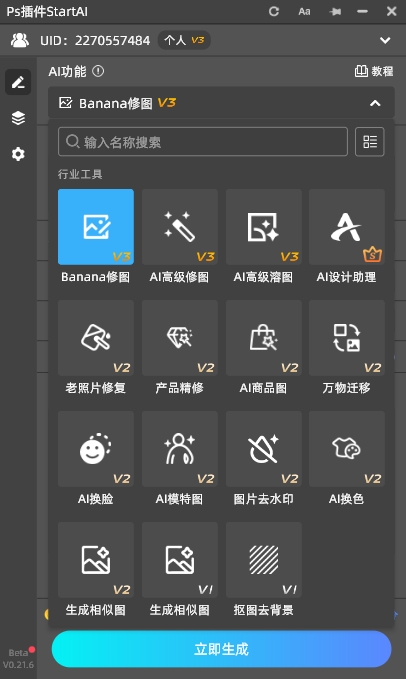
StartAI插件的功能面板

4. 专业出片,细节拉满:

StartAI插件能精准捕捉图片细节和质感,AI调色不会出现色彩断层、偏色等问题,还原图片本身的色彩质感,甚至能优化图片细节,比如修复图片杂色、瑕疵,让出片更精致。

不管你是偶尔修图的新手,还是需要高频处理图片的专业设计师、博主,StartAI插件都能帮你提升效率、降低操作难度,不用花费大量时间学习复杂技巧,就能轻松做出专业质感的图片。它不挑使用场景,不管是简单修图、创意合成,还是批量优化,都能完美胜任!

使用案例一:利用StartAI插件修复老照片
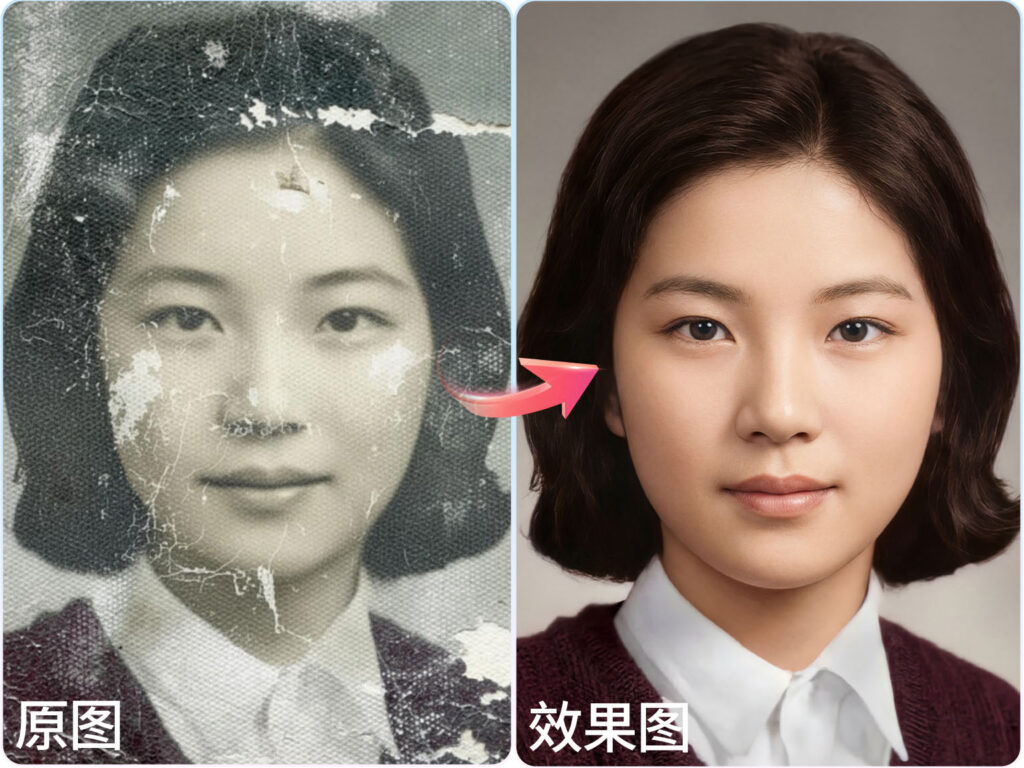
StartAI老照片修复教

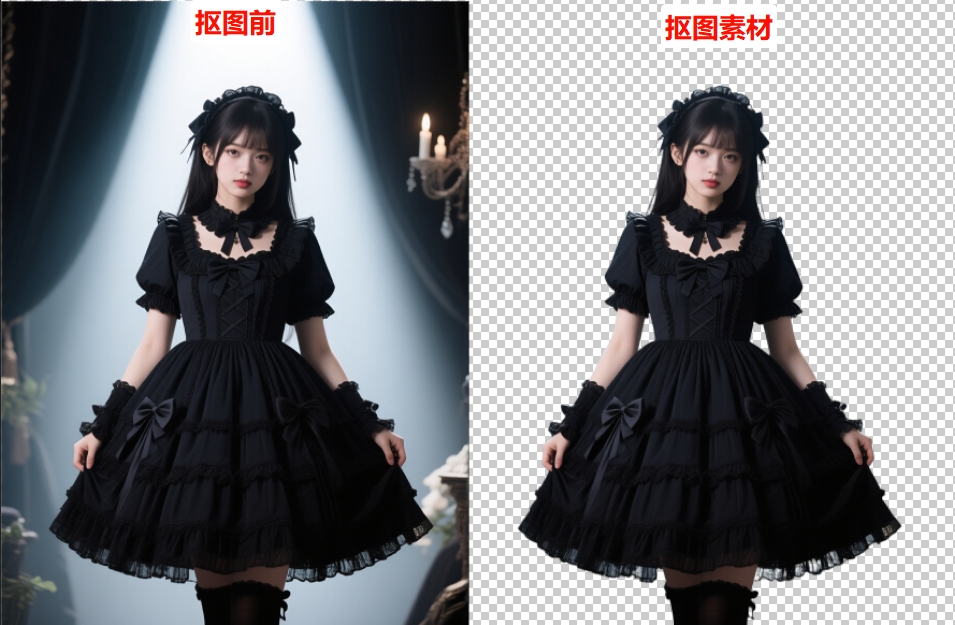
使用案例二:利用StartAI插件一键抠图去背景

利用StartAI插件抠图去背景效果

Ps去色后怎么恢复颜色?这几招技巧轻松搞定!

Ps去色后怎么恢复颜色?很多人误触去色快捷键、保存文件后才发现问题,急得团团转,误以为图片只能彻底重拍或重修。其实只要用对方法,不管是刚去色没保存,还是保存后才发现失误,甚至是误将图片改成灰度模式导致的“伪去色”,都能轻松恢复。

方法一:快捷键急救法

这是最省时、最适合新手的方法。

步骤:如果是刚按下去色快捷键(Ctrl+Shift+U),还没进行其他操作,可以直接按下Ctrl+Z,就能一键撤销去色操作,图片瞬间恢复原本的颜色,简单又高效。

注意事项:如果快捷键不生效,大概率是和QQ、微信等软件的快捷键冲突了,解决方法很简单,暂时关闭其他软件,再重新操作即可。

方法二:历史记录回溯法

如果去色后做了很多步操作,快捷键撤销太麻烦,就用这个方法。

步骤:

① 打开Ps软件右侧的「历史记录」面板(如果找不到,点击顶部菜单栏「窗口」,下拉找到「历史记录」,勾选即可调出);

② 在历史记录面板中,找到“去色”这一步骤,点击它前面的任意一步,图片就会瞬间回溯到该步骤的状态;

③ 恢复后,建议立即复制图层(Ctrl+J),锁定原始图层,避免再次误操作。

方法三:色彩模式修复法

很多人会把“灰度模式”和“去色”搞混,误以为图片变成黑白就是去色,其实误将图片改成灰度模式,也会导致颜色丢失,这种情况即使保存了文件,也能轻松恢复,解决“PS灰度模式怎么恢复彩色”“PS去色不可逆怎么办”的常见难题,亲测有效。

具体步骤:打开已经保存的黑白图片,点击顶部菜单栏「图像」,下拉找到「模式」;在模式选项中,查看是否选中了「灰度」,如果是,直接点击切换为「RGB颜色」,点击确定后,图片就会恢复原本的彩色状态;如果切换后颜色偏淡、偏灰,可按下Ctrl+U,打开「色相/饱和度」面板,勾选右上角“着色”,适当调整饱和度(一般拉到20-30即可),颜色就会恢复自然。

补充说明:这种方法不仅适合误改灰度模式的情况,即使是正常去色后保存的文件,也能尝试用这个方法+调色辅助恢复,尤其适合新手,不用复杂操作,就能快速找回颜色。

方法四:进阶调色恢复法

如果去色后保存了文件,且关闭过Ps,历史记录已经清空,或者恢复后颜色偏淡、失真,就用这个进阶方法。

步骤:

① 打开图片后,复制图层(Ctrl+J),保护原始图层,避免二次损坏;2

② 点击顶部菜单栏「图像」-「调整」,依次尝试「色相/饱和度」「色彩平衡」「曲线」三个工具(新手可优先用色相/饱和度,操作最简单);

「色相/饱和度」调整:按下Ctrl+U,打开面板,拖动“饱和度”滑块,向右拉动增加饱和度,直到颜色恢复接近原图状态,再微调“色相”,修正颜色偏差;

④ 若颜色仍不自然,打开「色彩平衡」,分别调整阴影、中间调、高光的颜色,补充丢失的色彩通道,直到颜色完全恢复。

StartAI插件:PS专属AI插件,修图效率神器

StartAI插件是一款专为Photoshop打造的AI图像处理插件,适配PS CC2015至最新版本,不管是Windows系统还是Mac系统,都能轻松安装使用,无需复杂的配置,一键注册就能上手,目前已经有几十万设计师在用它提升修图效率,不管是日常修图、批量处理,还是创意设计,都能轻松胜任,彻底解决“修图慢、操作难、出片差”的痛点。

获取插件:点我下载插件
邀请码:yymMuW

PhotoShop插件StartAI

StartAI插件核心优势:

1. 操作简单,新手零门槛:

不同于其他复杂的PS插件,StartAI插件直接嵌入PS界面,操作逻辑和Ps高度契合,不用学习复杂的参数设置,一键就能完成多种修图操作,比如AI调色、抠图去背景、智能擦除、线稿上色等,哪怕是不会精细调色的新手,也能一键调出专业质感。

2. 高效省时,批量处理更便捷:

平时遇到大量图片需要批量调色、抠图、优化瑕疵时,手动操作至少要花几小时,而StartAI插件支持批量处理,直接大幅度优化工作流,节省大量时间,专注于创意设计本身。

3. 功能强大,适配多种场景:

除了基础的修图功能,StartAI插件还支持NanoBanana、AI高级修图、产品精修、AI溶图、文生图、扩图、局部重绘等多种功能,不管是电商修图、人像精修,还是海报设计、老照片修复,都能满足需求,相当于把多款修图工具整合在一起,不用来回切换软件。

StartAI插件的功能面板

4. 专业出片,细节拉满:

StartAI插件能精准捕捉图片细节和质感,AI调色不会出现色彩断层、偏色等问题,还原图片本身的色彩质感,甚至能优化图片细节,比如修复图片杂色、瑕疵,让出片更精致。

不管你是偶尔修图的新手,还是需要高频处理图片的专业设计师、博主,StartAI插件都能帮你提升效率、降低操作难度,不用花费大量时间学习复杂技巧,就能轻松做出专业质感的图片。它不挑使用场景,不管是简单修图、创意合成,还是批量优化,都能完美胜任!

使用案例一:利用StartAI插件修复老照片

StartAI老照片修复教

使用案例二:利用StartAI插件一键抠图去背景

利用StartAI插件抠图去背景效果

产品

千鹿AI 千鹿Pr助手 千鹿AI助手 PsAide

专题广场

Nano Banana Pro Ps抠图 Ps去水印 Ps2026 Ps快捷键

服务

帮助中心 最新功能 服务条款 会员中心 Ps教程 官方博客

联系我们

info@istarry.com.cn