
使用 Photoshop 时,左边的工具栏突然消失是超常见的问题,可能是使用过程中不小心误触快捷键、调整了工作区,或是软件小故障导致。不用慌,下面分享 4 个PS快速恢复工具栏的方法,无论是什么问题,都能快速找回工具栏!
Ps左边的工具栏没了怎么弄出来?
方法一:快捷键一键恢复(最快最常用)
这是效率最高的方法,适合误触隐藏的情况,记住两个快捷键就能灵活切换:
① 按 Tab 键:瞬间显示 / 隐藏所有面板(包括左边工具栏和右侧图层、颜色面板),再按一次就能恢复全部。
② 按 Shift+Tab 键:只显示左边工具栏,同时隐藏右侧面板,适合需要精简界面、专注绘图的场景。
小贴士:如果快捷键没反应,先检查是否打开了中文输入法,切换到英文状态再尝试,避免输入法冲突干扰操作。
方法二:窗口菜单手动勾选(基础通用)
如果快捷键无效,通过菜单操作直接调出,两步就能搞定:
① 打开 Ps 软件,点击顶部菜单栏的 窗口;
② 在下拉菜单中找到 工具 选项,点击勾选(如果已有对勾说明已启用,取消再勾选试试),左边工具栏会立刻显示。

延伸技巧:如果其他面板(如图层、颜色)也不见了,同样在 “窗口” 菜单中勾选对应选项即可一键找回。
方法三:重置工作区(解决布局混乱)
如果之前调整过工作区、拖动过面板,导致工具栏 “藏起来”,重置布局就能恢复默认:
① 点击顶部菜单栏 窗口 → 选择 工作区。
② 点击 基本功能(默认) ,或选择 重置基本功能,软件会自动恢复所有面板的默认位置,工具栏也会回到左边Adobe Help Center。

适用场景:面板位置错乱、工具栏被拖到屏幕边缘找不到,或是自定义工作区后想快速还原的情况。
方法四:进阶修复(软件故障 / 个别工具缺失)
如果以上方法都无效,可能是软件设置故障或个别工具缺失,试试这两个方案:
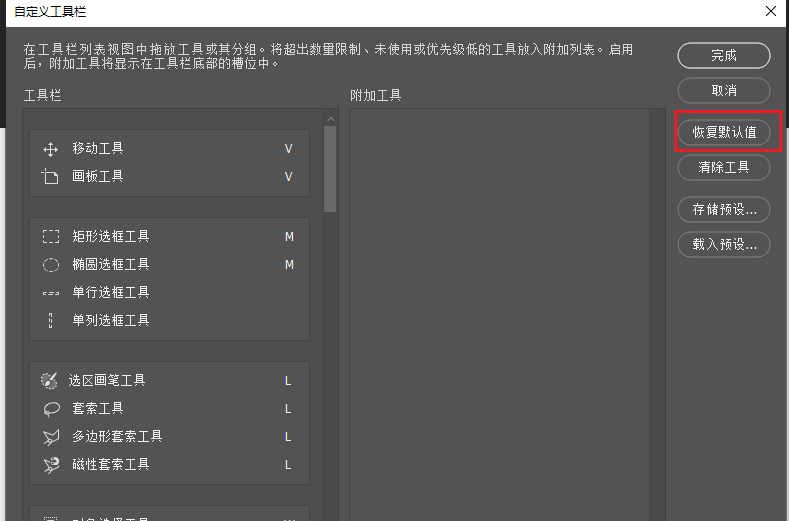
方案 1:恢复工具栏默认设置
① 点击顶部菜单栏 编辑 → 选择 工具栏(部分版本显示 “自定义工具栏”)。
② 在弹出的对话框中点击 恢复默认值,再点击 完成,即可找回所有默认工具。
方案 2:重置首选项(彻底解决软件故障)
- 关闭 Ps 软件,Windows 系统按住 Ctrl+Alt+Shift,Mac 系统按住 Cmd+Option+Shift,同时双击 Ps 图标启动。
- 弹出 “是否删除 Adobe Photoshop 设置文件” 的提示,点击 是,软件会恢复出厂设置,工具栏自然回归Adobe Help Center
PS 插件:StartAI,智能全能,PS 创作高效无门槛
新手入门 Photoshop,往往不是被 “创意” 难住,而是栽在繁琐的基础操作上。软件功能繁杂、操作逻辑抽象,再加上缺乏实战经验,很容易陷入 “越学越迷茫” 的困境,而 StartAI 作为 PS 嵌入式 AI 插件,恰好精准击中这些痛点,让新手也能快速产出专业效果。
插件地址:https://www.istarry.com.cn/?sfrom=giQHne
邀请码:giQHne
StartAI核心优势:
- 高效操作,告别繁琐:支持Banana修图,一键智能抠图、去水印、文字擦除,3 秒就能完成传统 PS 需 15 分钟的操作,批量处理 1000 张图仅需 8 小时,远超手动效率StartAI。
- 功能全面,覆盖全场景:不仅能实现 AI 高级修图、产品精修、线稿上色,还支持文生图、局部重绘、无损放大,电商设计、自媒体创作、海报制作等需求都能满足。
- 新手友好,上手无门槛:轻量化设计,界面直观,无需复杂参数调试,开箱即用,哪怕是 PS 新手也能快速产出专业级效果StartAI。
为什么适合 PS 用户?
- 嵌入式工作流:生成结果自动插入 PS 当前图层,无缝衔接调色、合成等后续操作,不打断创作节奏StartAI。
- 持续更新迭代:定期新增 AI 设计助理、批量处理、高清修复等功能,适配最新 PS 版本,修复各类兼容问题StartAI。
- 多行业适配:电商、服装、3C、自媒体等领域都能用到,批量生图、商品精修、营销素材制作都能高效完成StartAI。







