
不少人在使用PS进行图像编辑时,都遇到过工具栏突然消失的状况,不熟悉PS的朋友们可能就一下子慌神了。其实不用紧张,工具栏消失大概率是误触快捷键、工作区设置变更或软件小故障导致的,我们分享4种方法让你轻松找回工具栏。
一、Ps工具栏消失的常见原因
不小心误碰快捷键:PS有专门的面板显示/隐藏快捷键,不小心按到是导致工具栏消失最常见的原因;
不小心变更页面布局:手动拖动面板、切换自定义工作区后,可能导致工具栏被隐藏或移位;
软件设置出错:首选项文件损坏、插件冲突或版本兼容问题,可能导致界面显示故障。
二、Ps工具栏消失的4种解决方法
(1)快捷键一键恢复
最为效率的方法,适合不小心触碰到快解决隐藏的场景:
Tab键:显示/隐藏所有面板(包括左侧工具栏和右侧图层、颜色面板);
Shift+Tab键:只隐藏右侧面板,保留左侧工具栏,适合需要精简界面、专注绘图的场景。
方法2:窗口菜单手动勾选
如果快捷键无效,通过菜单栏操作直接调出,两步就能搞定,适合所有PS版本(CC、2023、2025等):
① 在PS中点击顶部菜单栏的 窗口;
② 在下拉菜单中找到 工具 选项,点击勾选(如果已有对勾说明已启用,可以取消勾选在勾选刷新),左侧工具栏会立刻显示。
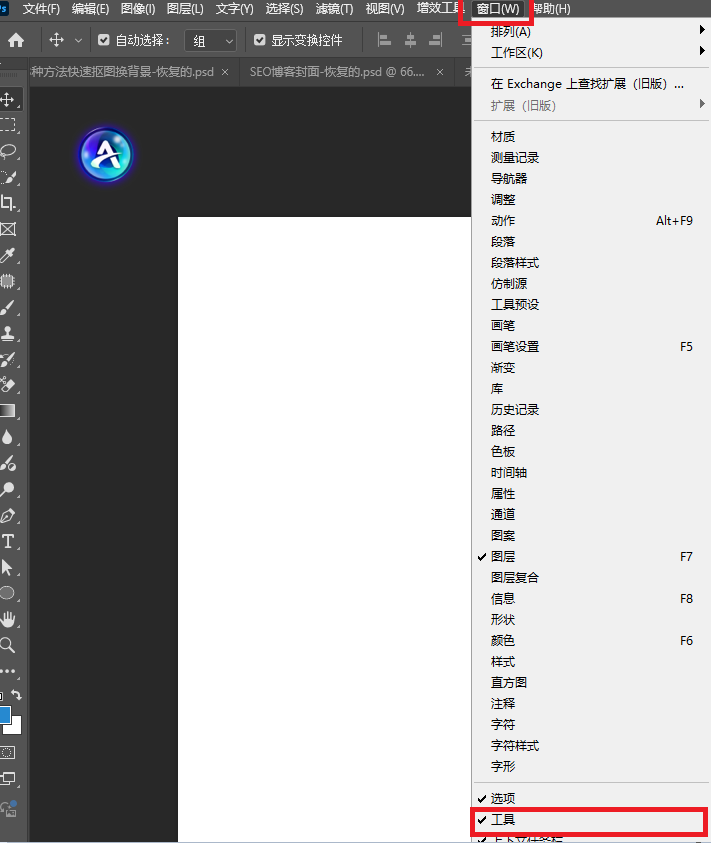
如果右侧的图层、通道、颜色面板也不见了,同样在「窗口」菜单中勾选对应选项即可一键找回。
方法3:重置工作区
如果之前调整过工作区、不小心拖动过面板,导致工具栏被「藏」到屏幕边缘或叠加隐藏,可以选择重置工作区恢复:
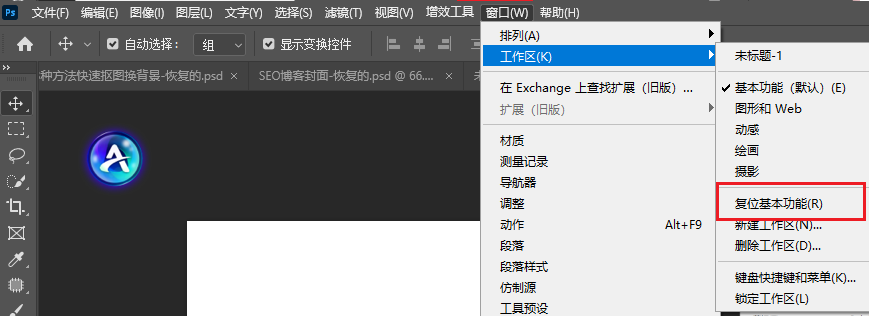
① 点击顶部菜单栏 窗口 → 选择 工作区;
② 点击 基本功能(默认),或选择 重置基本功能,软件会自动恢复所有面板的默认位置,工具栏也会回到左侧原始位置。
适用场景:面板位置错乱、工具栏拖放后找不到,或是自定义工作区后想快速还原的情况。
方法4:进阶修复(软件故障、个别工具缺失)
方案1:恢复工具栏默认设置
① 点击顶部菜单栏 编辑 → 选择 工具栏;
② 在弹出的对话框中点击 恢复默认值,再点击 完成,即可找回所有默认工具。
方案2:重置首选项(彻底解决软件故障)
① 先关闭PS软件;
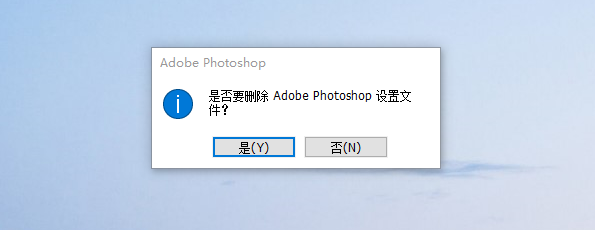
② Windows系统按住 Ctrl+Alt+Shift,Mac系统按住 Cmd+Option+Shift,同时双击PS图标启动;
③ 弹出「是否删除Adobe Photoshop设置文件」的提示,点击 是,软件重启后工具栏会自然回归。
PS搭配StartAI插件:创作效率提升10倍
解决完工具栏消失的问题,很多人可能会觉得PS操作繁琐——工具太多记不住、修图步骤复杂、出效果慢。这个时间其实就可以借助一些外置的插件,例如:StartAI,让创作效率翻倍,新手也能快速产出专业效果。
如何使用插件?
在官网下载StartAI插件,安装完成后,工具栏附近即可看到StartAI;
找不到插件可以在PS顶部菜单【窗口】→【关于增效工具】→【StartAI插件】打开;
插件地址:点我获取插件;
StartAI插件的优势
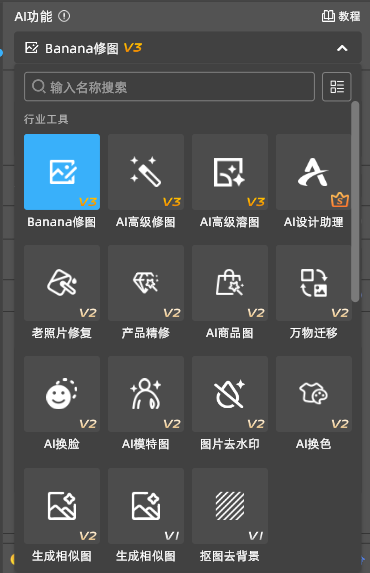
- 高效操作 支持一键智能抠图、去水印、3秒完成传统PS需15分钟的操作,还支持批量处理;
- 功能全面 不仅能实现AI高级修图、产品精修、线稿上色,还支持文生图、局部重绘、无损放大,电商设计、自媒体创作、海报制作等需求都能满足;
- 新手友好,无缝衔接 轻量化设计,界面直观无需复杂参数调试,开箱即用。
插件效果展示:

总结:PS工具栏消失不用慌,优先用「Tab快捷键」和「窗口-工具」勾选排查,大部分问题都能秒解决;遇到复杂故障再用重置工作区或首选项的方法。若想进一步提升PS创作效率,StartAI插件可作为实用辅助选择。







