
Ps旋转的快捷键是什么?Ps画布 / 图片旋转快捷键!

平时用 PS 做设计、修图、处理素材时,经常需要旋转画布、图层或图片,如果每次都使用菜单栏不仅操作繁琐,而且还很容易打断我们的创作思路。记住 PS 旋转相关的快捷键,能让这类基础操作的效率大幅提升,那么Ps旋转的快捷键是什么?今天一篇文章讲清楚,干货直接拉满。

一、PS 画布旋转快捷键是什么?

PS 画布旋转快捷键:R键;

PS 画布旋转主要是为了适配修图、绘画的视角,不会改变图层本身的角度。

按下 R 键可快速切换到旋转视图工具,此时鼠标指针会变成旋转图标,在画布上点击并拖动就能自由旋转视图;如果需要精准旋转画布,可在上方工具栏的角度输入框中填写具体数值,完成后按 Enter 键确认即可。
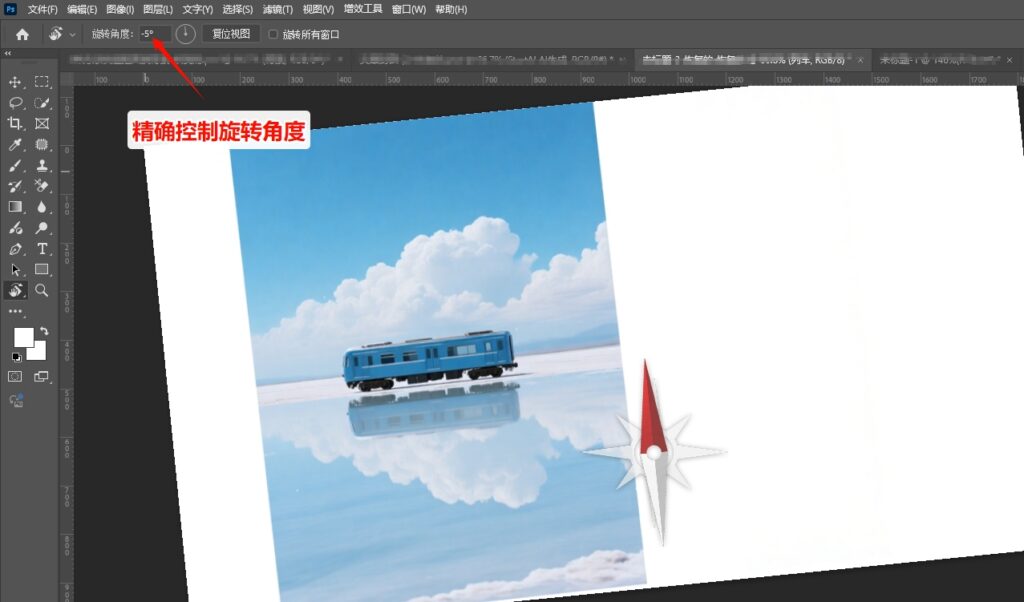
PS 画布旋转快捷键

二、PS 图层 / 图片自由旋转快捷键

PS 图层 / 图片自由旋转快捷键:Ctrl+T/Cmd+T;

这是在PS最常用的旋转操作,适用于单独调整某一图层、选区或者是图片的角度,Windows 系统快捷键是 Ctrl+T,Mac 系统是 Cmd+T,按下后图层周围会出现变换框,将鼠标移到变换框外缘,光标变成弯曲双向箭头时,拖动鼠标就能自由旋转对象。

实用小技巧:旋转时按住Shift 键,可限制旋转角度为 15 度的倍数,适合需要对称、规整角度调整的设计场景,比如制作海报、排版素材时,能快速对齐角度,不用手动校准。
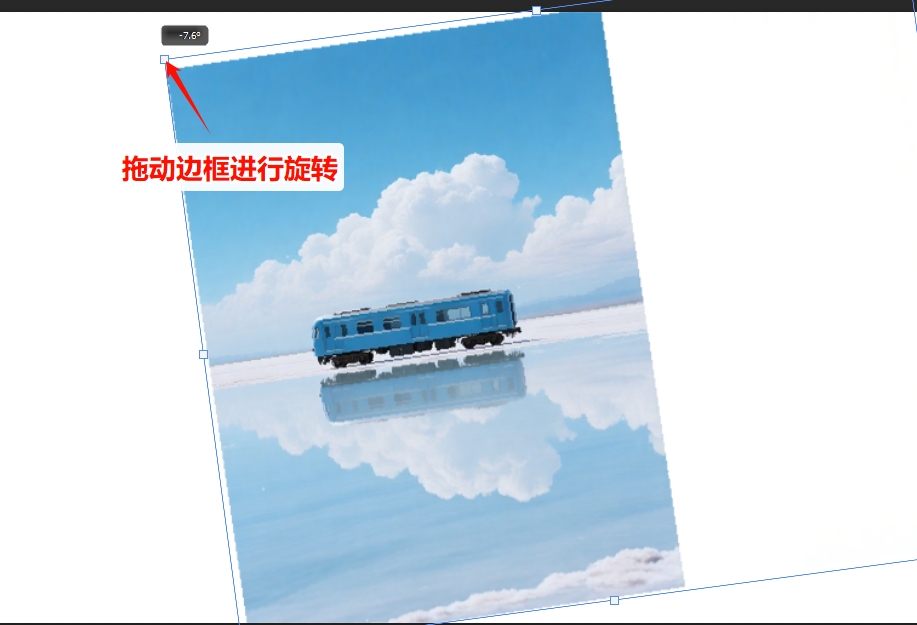
PS 图层 / 图片自由旋转快捷键

三、PS 旋转角度的实用技巧

如果做设计、修图时需要精确到具体度数的旋转,仅靠拖动鼠标不够精准,结合快捷键和工具能实现精准控角,这也是专业设计师的常用操作:

  1. 按下 Ctrl+T/Cmd+T 进入自由变换模式,直接在上方工具栏的「旋转」输入框中填写数值,正数为顺时针,负数为逆时针,按 Enter 确认即可;
  2. 对于倾斜的图片(比如拍歪的照片),可用标尺工具在图片上画出参考线,再通过「图像 – 图像旋转 – 任意角度」,PS 会自动计算并填充需要旋转的角度,一键校正,搭配旋转快捷键使用效率更高;
  3. 旋转后若想撤销操作,按 Ctrl+Z/Cmd+Z 即可快速回退,多次旋转调整可通过历史记录面板恢复。

四、搭配 StartAI 插件,让 PS 设计效率实现质的飞跃

掌握以上 PS 旋转快捷键和操作技巧,能彻底摆脱点选菜单的繁琐。但用过 PS 的人都知道,真正影响设计效率的,不只是基础快捷键的使用,还有抠图、产品精修、素材生成、批量处理等繁琐的核心操作,单靠 PS 的原生功能,往往需要花费大量时间在重复操作上,尤其是电商美工、新媒体设计师、摄影修图师这类需要高产出的人群,更需要专业的工具来提升效率。

如何使用StartAI插件?

在StartA官网下载安装包,跟随引导一键完成安装后重启PS,在左侧工具栏附近即可看到StartAI插件的图标;

如果没有找到图标,可通过顶部菜单栏【窗口】→【扩展功能】→【StartAI插件】打开。

插件地址:点我获取插件

邀请码:giQHne

StartAI插件官网站

为什么选择StartAI?

无缝融合 PS 工作流,零学习成本

StartAI 直接嵌入 PS 界面,和 PS 的操作逻辑完全契合,不管是 PS 新手还是资深设计师,都能快速上手,兼容多个 PS 版本,低版本也能轻松适配。

功能全面,覆盖设计全场景

StartAI 拥有 AI 生图(文生图 / 图生图)、智能抠图、产品精修、AI 扩展画布、高清修复、NanoBanana 等多种功能,能解决 PS 原生功能中繁琐的操作:比如产品精修时,AI 一键去除瑕疵、优化光影,不用手动一点点修图;需要素材时,输入描述词就能在 PS 内直接生成,还能基于原图进行风格化重绘。
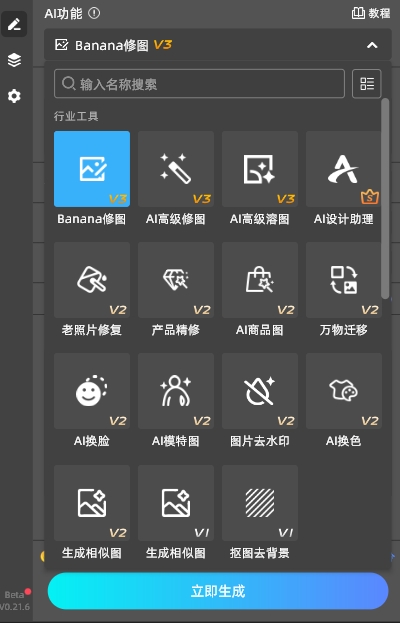
StartAI功能全面,覆盖设计全场景

轻量化设计,精准控效

StartAI 摒弃了同类 AI 工具的复杂操作,保留核心实用功能,还支持局部修改和精准调控,而且插件轻量化,不会占用过多电脑内存,使用时不卡顿,不影响 PS 的正常操作。

不管是日常修图、海报设计,还是电商素材制作、插画创作,StartAI 都能成为 PS 的 “强力辅助”,把设计师从繁琐的重复操作中解放出来,将更多时间放在创意构思上。对于专业设计师来说,StartAI 能大幅提升产出效率,降低工作成本;对于 PS 新手来说,能借助 AI 功能快速做出专业的设计作品,缩短学习和创作的周期。


Ps旋转的快捷键是什么?Ps画布 / 图片旋转快捷键!

平时用 PS 做设计、修图、处理素材时,经常需要旋转画布、图层或图片,如果每次都使用菜单栏不仅操作繁琐,而且还很容易打断我们的创作思路。记住 PS 旋转相关的快捷键,能让这类基础操作的效率大幅提升,那么Ps旋转的快捷键是什么?今天一篇文章讲清楚,干货直接拉满。

一、PS 画布旋转快捷键是什么?

PS 画布旋转快捷键:R键;

PS 画布旋转主要是为了适配修图、绘画的视角,不会改变图层本身的角度。

按下 R 键可快速切换到旋转视图工具,此时鼠标指针会变成旋转图标,在画布上点击并拖动就能自由旋转视图;如果需要精准旋转画布,可在上方工具栏的角度输入框中填写具体数值,完成后按 Enter 键确认即可。

PS 画布旋转快捷键

二、PS 图层 / 图片自由旋转快捷键

PS 图层 / 图片自由旋转快捷键:Ctrl+T/Cmd+T;

这是在PS最常用的旋转操作,适用于单独调整某一图层、选区或者是图片的角度,Windows 系统快捷键是 Ctrl+T,Mac 系统是 Cmd+T,按下后图层周围会出现变换框,将鼠标移到变换框外缘,光标变成弯曲双向箭头时,拖动鼠标就能自由旋转对象。

实用小技巧:旋转时按住Shift 键,可限制旋转角度为 15 度的倍数,适合需要对称、规整角度调整的设计场景,比如制作海报、排版素材时,能快速对齐角度,不用手动校准。

PS 图层 / 图片自由旋转快捷键

三、PS 旋转角度的实用技巧

如果做设计、修图时需要精确到具体度数的旋转,仅靠拖动鼠标不够精准,结合快捷键和工具能实现精准控角,这也是专业设计师的常用操作:

  1. 按下 Ctrl+T/Cmd+T 进入自由变换模式,直接在上方工具栏的「旋转」输入框中填写数值,正数为顺时针,负数为逆时针,按 Enter 确认即可;
  2. 对于倾斜的图片(比如拍歪的照片),可用标尺工具在图片上画出参考线,再通过「图像 – 图像旋转 – 任意角度」,PS 会自动计算并填充需要旋转的角度,一键校正,搭配旋转快捷键使用效率更高;
  3. 旋转后若想撤销操作,按 Ctrl+Z/Cmd+Z 即可快速回退,多次旋转调整可通过历史记录面板恢复。

四、搭配 StartAI 插件,让 PS 设计效率实现质的飞跃

掌握以上 PS 旋转快捷键和操作技巧,能彻底摆脱点选菜单的繁琐。但用过 PS 的人都知道,真正影响设计效率的,不只是基础快捷键的使用,还有抠图、产品精修、素材生成、批量处理等繁琐的核心操作,单靠 PS 的原生功能,往往需要花费大量时间在重复操作上,尤其是电商美工、新媒体设计师、摄影修图师这类需要高产出的人群,更需要专业的工具来提升效率。

如何使用StartAI插件?

在StartA官网下载安装包,跟随引导一键完成安装后重启PS,在左侧工具栏附近即可看到StartAI插件的图标;

如果没有找到图标,可通过顶部菜单栏【窗口】→【扩展功能】→【StartAI插件】打开。

插件地址:点我获取插件

邀请码:giQHne

StartAI插件官网站

为什么选择StartAI?

无缝融合 PS 工作流,零学习成本

StartAI 直接嵌入 PS 界面,和 PS 的操作逻辑完全契合,不管是 PS 新手还是资深设计师,都能快速上手,兼容多个 PS 版本,低版本也能轻松适配。

功能全面,覆盖设计全场景

StartAI 拥有 AI 生图(文生图 / 图生图)、智能抠图、产品精修、AI 扩展画布、高清修复、NanoBanana 等多种功能,能解决 PS 原生功能中繁琐的操作:比如产品精修时,AI 一键去除瑕疵、优化光影,不用手动一点点修图;需要素材时,输入描述词就能在 PS 内直接生成,还能基于原图进行风格化重绘。

StartAI功能全面,覆盖设计全场景

轻量化设计,精准控效

StartAI 摒弃了同类 AI 工具的复杂操作,保留核心实用功能,还支持局部修改和精准调控,而且插件轻量化,不会占用过多电脑内存,使用时不卡顿,不影响 PS 的正常操作。

不管是日常修图、海报设计,还是电商素材制作、插画创作,StartAI 都能成为 PS 的 “强力辅助”,把设计师从繁琐的重复操作中解放出来,将更多时间放在创意构思上。对于专业设计师来说,StartAI 能大幅提升产出效率,降低工作成本;对于 PS 新手来说,能借助 AI 功能快速做出专业的设计作品,缩短学习和创作的周期。

产品

千鹿AI 千鹿Pr助手 千鹿AI助手 PsAide

专题广场

Nano Banana Pro Ps抠图 Ps去水印 Ps2026 Ps快捷键

服务

帮助中心 最新功能 服务条款 会员中心 Ps教程 官方博客

联系我们

info@istarry.com.cn




