
在使用PS进行UI设计时,难免会使用到各种各样的形状,例如矩形、圆形、星形以及圆角矩形,但是不少人发现PS中有矩形工具却没有圆角矩形工具,导致操作卡住。今天就来分享3种PS制作圆角矩形的方法,覆盖不同设计场景,兼顾精准度与效率。
方法一:用矩形工具直接设置(新建图形首选)
这是最基础且无损编辑的方法,适合从零开始绘制带圆弧的矩形,主要用于UI按钮、卡片设计等需要标准化圆角的场景。
操作步骤:
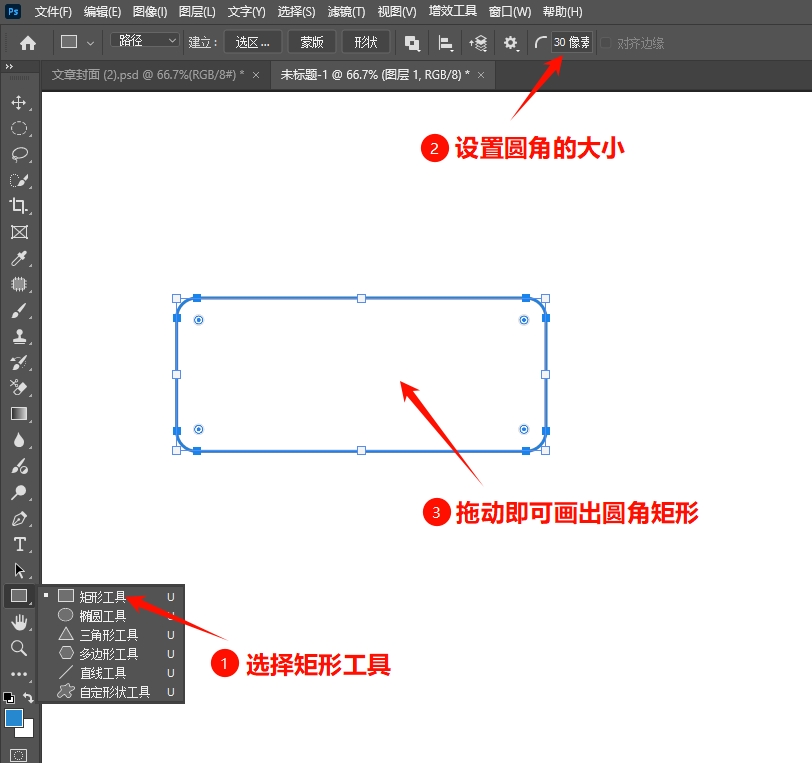
- 选中左侧工具栏矩形工具(快捷键U);
- 在顶部选项栏找到「圆角半径」输入框(默认0);
- 直接输入需要的数值(比如10px、20px),这样直接就可以再画布上画出带圆角的矩形;
方法二:用路径选择工具(已有矩形快速改圆角)
如果是已经绘制好得直角矩形,不想重新创作,可用此方法快速调整,适合修改现有设计稿、优化素材图形等场景,核心是通过编辑路径实现圆弧效果:
- 选中需要修改的矩形图层。
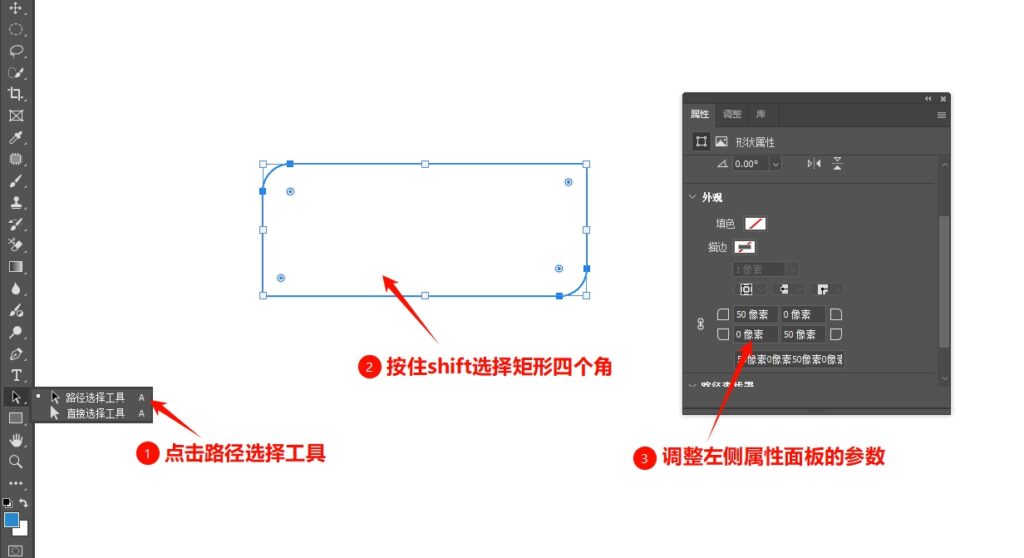
- 选择左侧「路径选择工具」(快捷键A),点击矩形边缘,显示路径锚点。
- 选中矩形四个角的锚点(按住Shift键可批量选中),此时属性面板会出现「圆角半径」选项,输入数值即可一键将四角转为圆弧。
- 如果想单独调整某个角的圆弧大小,可点击属性面板中圆角半径旁的「链图标」取消同步,再分别修改对应角的数值,实现不规则圆弧效果。
这种方法无需破坏原有设计结构,是PS已有矩形圆角调整技巧中最实用的一种,适合设计师修改初稿时使用。
方法三:钢笔工具+转换点工具(精细调整圆弧弧度)
针对需要个性化圆弧的场景(如非标准弧度、局部圆角),可通过钢笔工具手动调整,适合高级设计需求,比如海报装饰图形、logo细节优化等:
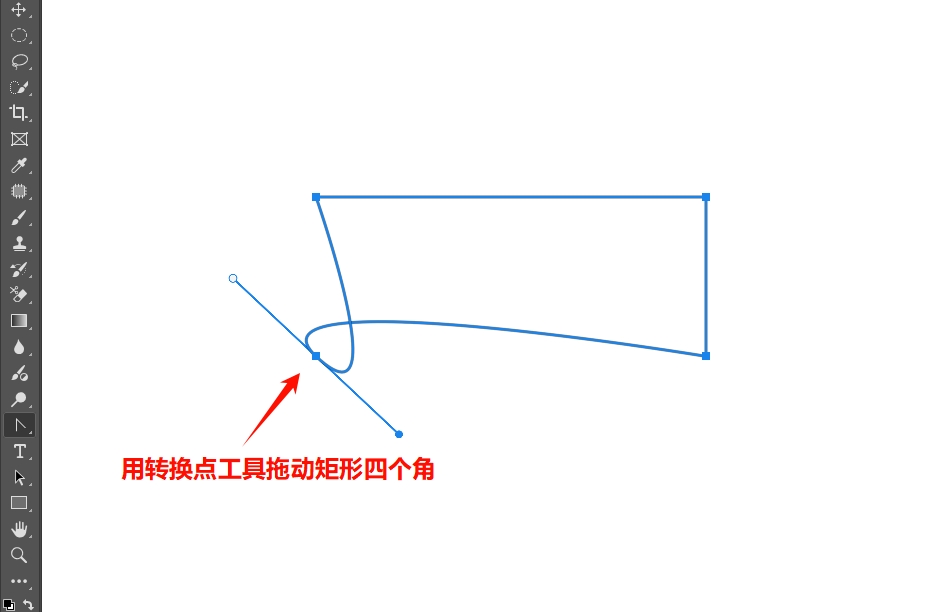
- 用钢笔工具绘制直角矩形,或选中已有矩形的路径。
- 选择「转换点工具」(钢笔工具组内,快捷键Shift+C),点击矩形的角锚点,拖动锚点两侧的控制柄,手动调整圆弧弧度,控制柄越长,圆弧越平缓。
- 若想精准控制,可按住Alt键拖动控制柄,单独调整一侧的弧度,避免影响其他边的直线效果。
小贴士:此方法适合熟悉路径编辑的设计师,能实现PS矩形边角个性化圆弧制作,让设计更具独特性。
StartAI插件:PS高效创作必备AI神器
在数字化设计浪潮中,高效工具是设计师提升产能、释放创意的核心助力。StartAI作为一款专为Photoshop打造的AI插件,凭借前沿算法与轻量化操作,成为国内设计师替代PS官方AI功能的优选方案,彻底打破传统修图与创作的效率瓶颈。
StartAI插件安装后可在PS内无缝运行,完美契合设计师原有操作习惯。
👉 StartAI 官网: 点我获取插件;
✅ 专属邀请码: giQHne
✅ 使用教程:点击查看;

StartAI插件的主要功能:
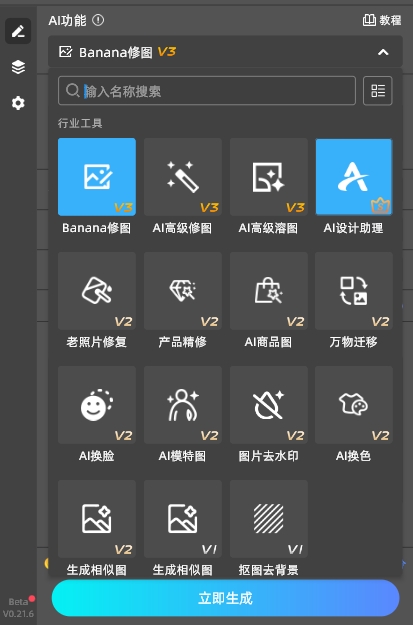
Banana修图:作为平台“爆款级”功能,集成调色、美颜、特效等多维工具,无需切换软件即可一站式完成修图全流程,适配日常分享、商业创作等全场景需求。
老照片修复:针对发黄、划痕、折叠痕等老旧照片痛点,通过AI自动修复算法,一键找回老照片的温度与质感。
AI高级修图:自动调节高光与阴影的层次关系、校准偏色问题、增强纹理锐度(如皮肤质感、布料肌理),让作品兼具影棚级精致感,零基础也能输出专业级效果。
产品精修:快速去除商品图杂乱背景和瑕疵,强化产品轮廓与质感。
AI高级溶图:当需合成多素材时,AI自动分析图层边缘与光影逻辑,智能融合内容让画面过渡自然无痕,让合成作品更具真实感与艺术感。
AI商品图:一键满足营销海报、详情页等多场景素材需求,节省90%拍摄成本。
图片去水印:无论是文字水印还是复杂图案,均可“无痕”去除,快速还原图片纯净度。
抠图去背景:针对人物毛发、动物绒毛、透明物体(如玻璃杯)等复杂主体,AI自动精准识别边缘并分离背景,让设计效率提升5倍+。
实操案例:使用NanoBanana功能调整图片视角和比例
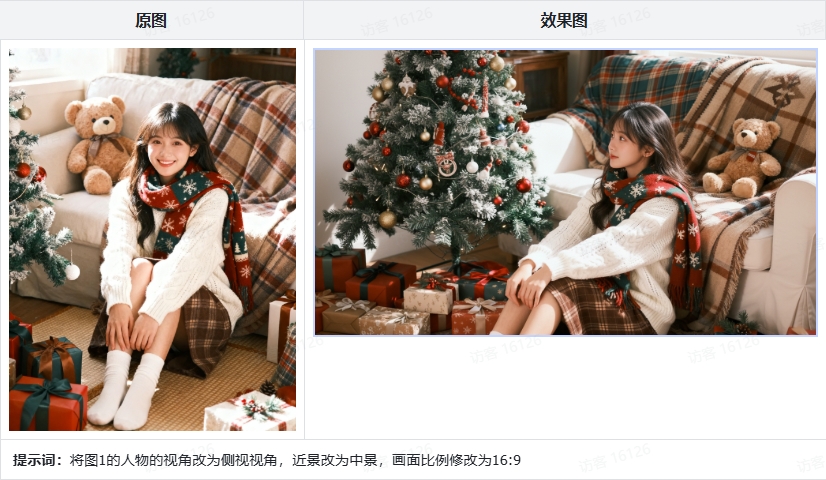
总结:以上三种方法可精准解决PS矩形圆角调整的各类需求,助力设计师打磨画面细节。而StartAI插件则从全流程效率提升入手,以AI技术简化复杂操作,覆盖创意创作与高效修图多元场景,无论是专业设计师还是设计爱好者,都能借助它快速落地灵感。







