Ps保存提示内存不足的解决方法,教你5招轻松解决

在修图、设计、海报制作时,相信不少设计师都遇到过Ps保存时突然弹出“内存不足”提示,轻则无法正常保存文件,重则导致软件崩溃。今天,结合Adobe官方操作指南和多年实战经验,为大家整理了5个Ps保存提示内存不足的常用解决方法,最后给大家推荐一款能大幅提升修图效率的神器——StartAI插件,彻底优化你的创作体验。

一、Ps保存提示内存不足的解决方法

方法1:调整Ps内存分配(最直接、最有效)

Ps默认会占用电脑部分物理内存,当内存分配比例过低时,处理大图或多图层文件就会出现内存不足。

操作步骤:

打开Ps软件,点击顶部菜单栏「编辑」→「首选项」→「性能」,在「内存使用率」选项中,根据电脑内存大小调整比例——16GB内存建议调至80%-85%,32GB及以上内存可调至90%-92%,预留少量内存供系统正常运行,调整完成后点击「确定」,重启Ps即可生效。
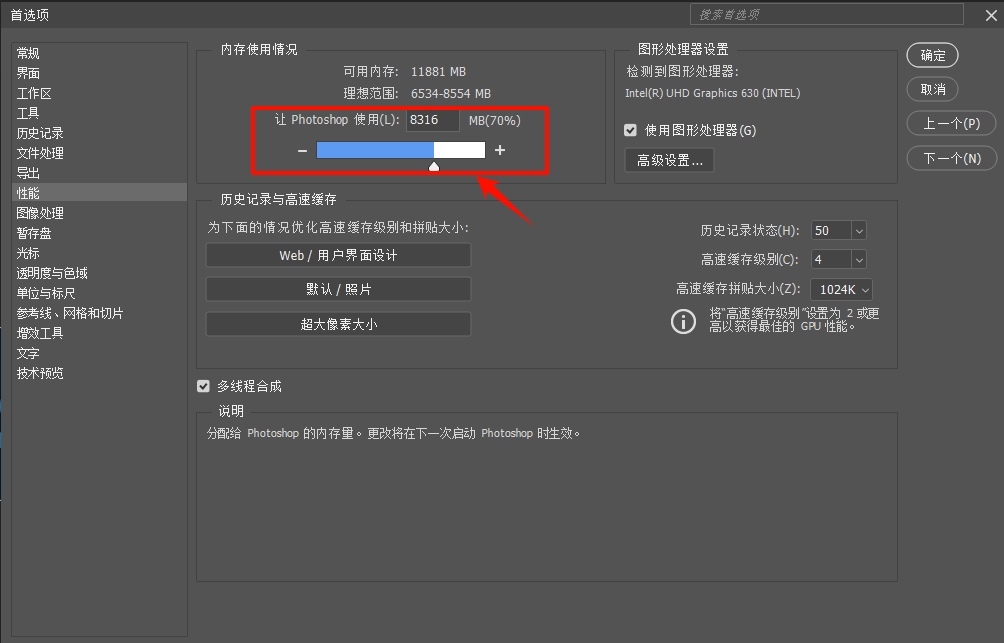
调整Ps内存分配(最直接、最有效)

方法2:清理Ps缓存与历史记录

如果暂时无法调整内存分配,可通过清理缓存快速释放内存,缓解保存时的内存不足问题。

操作步骤:

在Ps界面中,点击「编辑」→「清理」→「全部」,即可清理当前软件运行产生的缓存、历史记录、剪贴板数据等临时文件注意:清理前务必保存当前编辑的文件,防止误删重要数据。
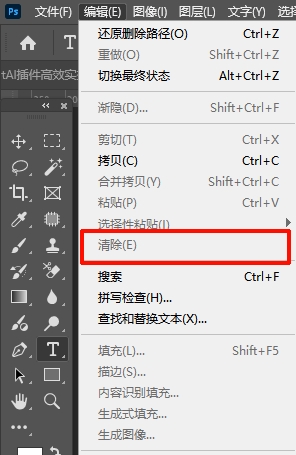
清理Ps缓存与历史记录

方法3:优化文件设置,减少内存占用

很多时候,Ps保存内存不足,并非电脑内存不够,而是文件本身过大、设置不合理导致的,这个情况有3种处理办法:

1、 合并无用图层:选中不需要编辑的图层,右键点击「合并图层」(快捷键Ctrl+E),减少图层数量,降低内存占用;

2、压缩图片分辨率:点击「图像」→「图像大小」,将分辨率调整至实际需求,避免无效分辨率占用内存;

3、转换文件格式:若无需后续编辑,可将PSD格式导出为JPG、PNG格式保存,大幅减小文件体积,避免保存时内存不足。

方法4:关闭后台程序,释放系统内存

电脑后台运行过多程序(如浏览器、视频软件、其他设计工具),会占用大量物理内存。

解决方法:Windows用户按Ctrl+Shift+Esc调出任务管理器,关闭无需运行的后台程序;Mac用户按Command+Option+Esc调出强制退出窗口,关闭多余程序,释放系统内存后,再尝试保存Ps文件,通常能快速解决问题。
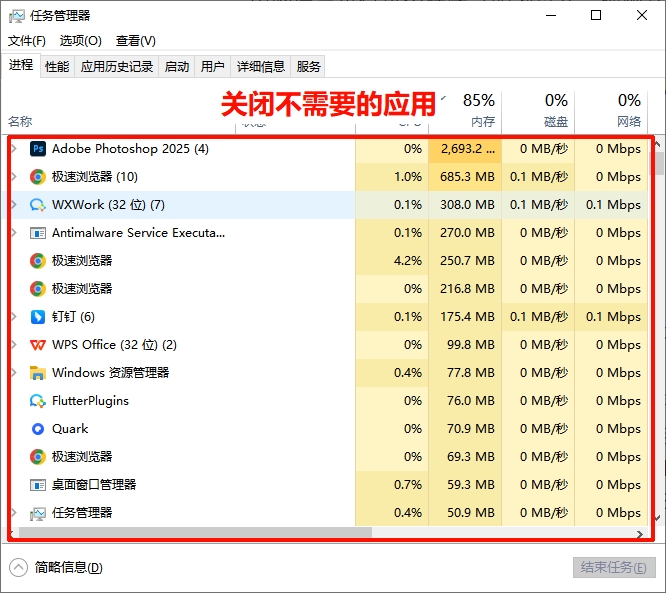
关闭后台程序,释放系统内存

方法5:检查磁盘空间,确保保存路径可用

很多人忽略了一个细节:Ps保存文件时,不仅需要足够的内存,还需要保存路径所在磁盘有充足的可用空间,若磁盘空间不足,也会提示“内存不足”(软件误判),这也是“Ps保存提示内存不足但内存充足”的常见原因。

三、StartAI插件:设计师必备的AI修图神器,解锁高效创作新方式

StartAI是一款适配PS的专属AI插件,凭借强大的AI算法、简洁的操作界面、齐全的功能,成为越来越多设计师的首选,无论你是专业设计师,还是刚接触Ps的新手,都能借助它省去繁琐操作,提升创作效率,其核心优势远超市面上同类插件。

StartAI插件官网

PS如何安装StartAI插件?

立即使用StartAI:点我获取插件

邀请码: HkxzcW,立领100免费积分,全部核心功能免费用!

为什么选择StartAI插件?

1. 零门槛上手,无需复杂配置

StartAI插件无需复杂的配置步骤,只需在官网下载安装包,即可快速完成安装,安装后直接在Ps界面调用,全程中文操作,新手也能快速上手,节省大量时间。

2. 功能齐全,覆盖全场景修图需求

StartAI插件内置了40多种超实用的AI功能,可以满足日常设计工作中的全场景修图需求,例如:NanoBanana、即梦修图、老照片修复、产品精修、文生图、局部重绘、高清修复、图片去水印、抠图去背景等等,覆盖人像修图、海报设计、产品精修、创意绘画、素材生成等全场景。
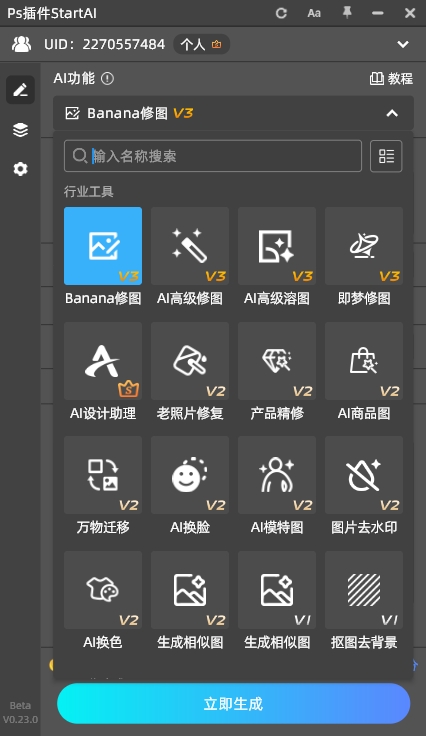
功能齐全,覆盖全场景修图需求

3. 减少重复劳动,大幅提升修图效率

设计师在创作过程中,往往需要大量进行重复的操作,例如抠图,去水印等等,而StartAI插件3秒就能为你处理这些繁琐的步骤,避免重复劳动,大幅节省时间,让设计师从繁琐的重复操作中解放出来。

4. 轻量不占内存,低配电脑也能流畅运行

不同于市面上多数AI插件占用大量电脑内存、对硬件要求极高的问题,StartAI采用轻量化设计,即使是4GB、8GB内存的老旧低配电脑,安装后也能流畅运行,让每一位设计师都能轻松用上AI修图功能,无需额外升级电脑硬件。

StartAI测图卡片

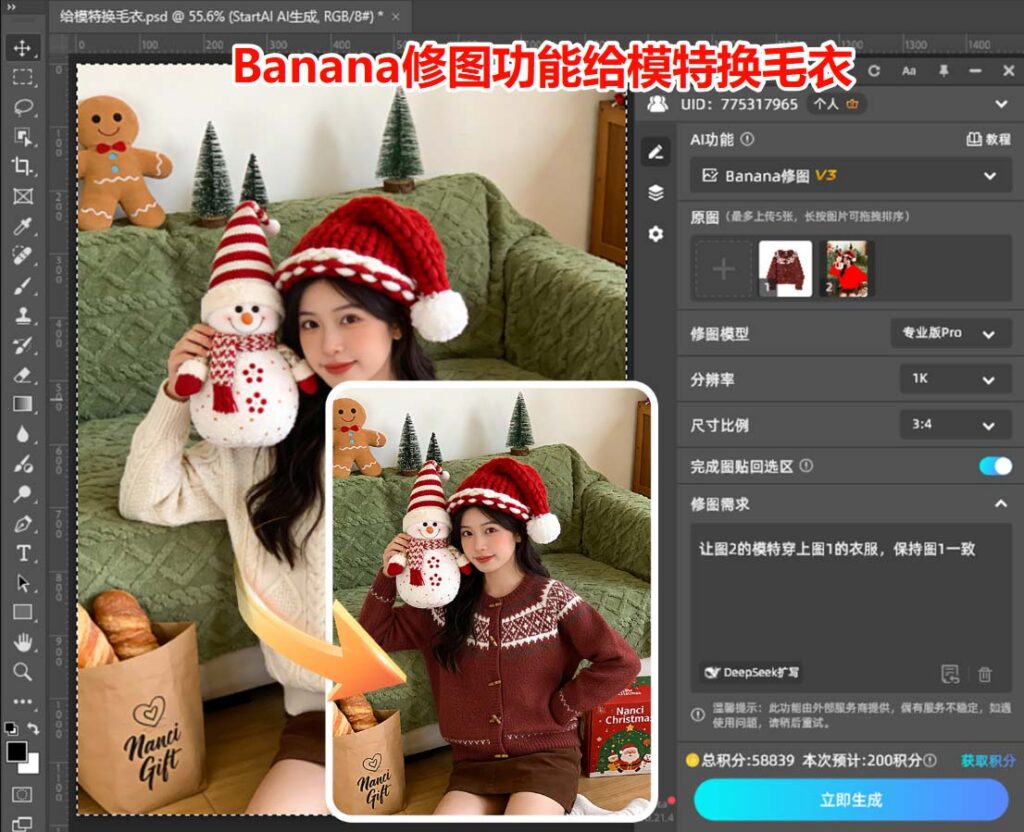
使用案例:使用StartAI插件30秒快速更换模特服饰

使用StartAI插件为模特换毛衣

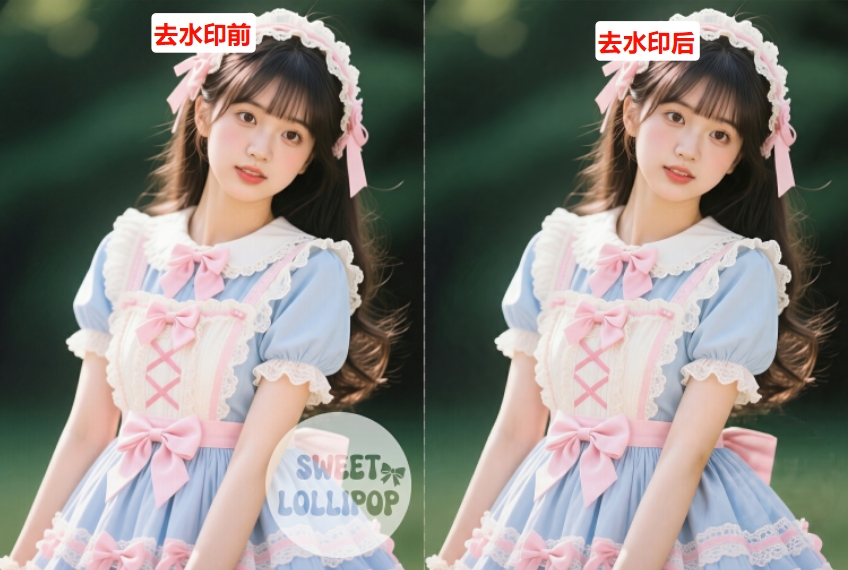
使用案例:使用StartAI插件快速去除图片水印

StartAI插件去水印效果

总结来说,Ps保存提示内存不足的问题,用上述5种常用方法就能快速解决,兼顾应急和长效优化。但想要让修图更高效、更省心,避开更多创作中的繁琐操作,不妨试试StartAI插件。凭借强大的AI能力,帮你解锁更多创作可能,不管是专业设计师还是修图新手,都能借助它提升创作效率,做出更优质的设计作品。


Ps保存提示内存不足的解决方法,教你5招轻松解决

在修图、设计、海报制作时,相信不少设计师都遇到过Ps保存时突然弹出“内存不足”提示,轻则无法正常保存文件,重则导致软件崩溃。今天,结合Adobe官方操作指南和多年实战经验,为大家整理了5个Ps保存提示内存不足的常用解决方法,最后给大家推荐一款能大幅提升修图效率的神器——StartAI插件,彻底优化你的创作体验。

一、Ps保存提示内存不足的解决方法

方法1:调整Ps内存分配(最直接、最有效)

Ps默认会占用电脑部分物理内存,当内存分配比例过低时,处理大图或多图层文件就会出现内存不足。

操作步骤:

打开Ps软件,点击顶部菜单栏「编辑」→「首选项」→「性能」,在「内存使用率」选项中,根据电脑内存大小调整比例——16GB内存建议调至80%-85%,32GB及以上内存可调至90%-92%,预留少量内存供系统正常运行,调整完成后点击「确定」,重启Ps即可生效。

调整Ps内存分配(最直接、最有效)

方法2:清理Ps缓存与历史记录

如果暂时无法调整内存分配,可通过清理缓存快速释放内存,缓解保存时的内存不足问题。

操作步骤:

在Ps界面中,点击「编辑」→「清理」→「全部」,即可清理当前软件运行产生的缓存、历史记录、剪贴板数据等临时文件注意:清理前务必保存当前编辑的文件,防止误删重要数据。

清理Ps缓存与历史记录

方法3:优化文件设置,减少内存占用

很多时候,Ps保存内存不足,并非电脑内存不够,而是文件本身过大、设置不合理导致的,这个情况有3种处理办法:

1、 合并无用图层:选中不需要编辑的图层,右键点击「合并图层」(快捷键Ctrl+E),减少图层数量,降低内存占用;

2、压缩图片分辨率:点击「图像」→「图像大小」,将分辨率调整至实际需求,避免无效分辨率占用内存;

3、转换文件格式:若无需后续编辑,可将PSD格式导出为JPG、PNG格式保存,大幅减小文件体积,避免保存时内存不足。

方法4:关闭后台程序,释放系统内存

电脑后台运行过多程序(如浏览器、视频软件、其他设计工具),会占用大量物理内存。

解决方法:Windows用户按Ctrl+Shift+Esc调出任务管理器,关闭无需运行的后台程序;Mac用户按Command+Option+Esc调出强制退出窗口,关闭多余程序,释放系统内存后,再尝试保存Ps文件,通常能快速解决问题。

关闭后台程序,释放系统内存

方法5:检查磁盘空间,确保保存路径可用

很多人忽略了一个细节:Ps保存文件时,不仅需要足够的内存,还需要保存路径所在磁盘有充足的可用空间,若磁盘空间不足,也会提示“内存不足”(软件误判),这也是“Ps保存提示内存不足但内存充足”的常见原因。

三、StartAI插件:设计师必备的AI修图神器,解锁高效创作新方式

StartAI是一款适配PS的专属AI插件,凭借强大的AI算法、简洁的操作界面、齐全的功能,成为越来越多设计师的首选,无论你是专业设计师,还是刚接触Ps的新手,都能借助它省去繁琐操作,提升创作效率,其核心优势远超市面上同类插件。

StartAI插件官网

PS如何安装StartAI插件?

立即使用StartAI:点我获取插件

邀请码: HkxzcW,立领100免费积分,全部核心功能免费用!

为什么选择StartAI插件?

1. 零门槛上手,无需复杂配置

StartAI插件无需复杂的配置步骤,只需在官网下载安装包,即可快速完成安装,安装后直接在Ps界面调用,全程中文操作,新手也能快速上手,节省大量时间。

2. 功能齐全,覆盖全场景修图需求

StartAI插件内置了40多种超实用的AI功能,可以满足日常设计工作中的全场景修图需求,例如:NanoBanana、即梦修图、老照片修复、产品精修、文生图、局部重绘、高清修复、图片去水印、抠图去背景等等,覆盖人像修图、海报设计、产品精修、创意绘画、素材生成等全场景。

功能齐全,覆盖全场景修图需求

3. 减少重复劳动,大幅提升修图效率

设计师在创作过程中,往往需要大量进行重复的操作,例如抠图,去水印等等,而StartAI插件3秒就能为你处理这些繁琐的步骤,避免重复劳动,大幅节省时间,让设计师从繁琐的重复操作中解放出来。

4. 轻量不占内存,低配电脑也能流畅运行

不同于市面上多数AI插件占用大量电脑内存、对硬件要求极高的问题,StartAI采用轻量化设计,即使是4GB、8GB内存的老旧低配电脑,安装后也能流畅运行,让每一位设计师都能轻松用上AI修图功能,无需额外升级电脑硬件。

StartAI测图卡片

使用案例:使用StartAI插件30秒快速更换模特服饰

使用StartAI插件为模特换毛衣

使用案例:使用StartAI插件快速去除图片水印

StartAI插件去水印效果

总结来说,Ps保存提示内存不足的问题,用上述5种常用方法就能快速解决,兼顾应急和长效优化。但想要让修图更高效、更省心,避开更多创作中的繁琐操作,不妨试试StartAI插件。凭借强大的AI能力,帮你解锁更多创作可能,不管是专业设计师还是修图新手,都能借助它提升创作效率,做出更优质的设计作品。

产品

千鹿AI 千鹿Pr助手 千鹿AI助手 PsAide

专题广场

StartAI教程 产品精修 Ps抠图 Nano Banana Pro Ps2026 Ps去水印 Ps快捷键

服务

帮助中心 最新功能 服务条款 会员中心 Ps教程 官方博客

联系我们

info@istarry.com.cn