Ps怎么无痕改字?PS无痕改字教程详细步骤!

无痕改字是每个设计师必备的技能,不管是修改海报文字,还是调整截图里的错别字都需要熟练的掌握,但是很多人在操作过程要么背景有修补瑕疵,要么新文字和原图字体、光影不融合,别人一眼就能看出“动过手脚”。那么Ps 怎么无痕改字?我们就一篇文章给你讲清楚,后面再给大家分享一个能省80%时间的神器,新手也能秒上手,高效出片~

一、Ps 怎么无痕改字?PS无痕改字教程详细步骤

第一步:前期准备

打开PS导入需要改字的图片,然后先先复制背景图层(快捷键Ctrl+J),将原图备份,避免后续操作失误破坏原图。

第二步:去除原有文字(分场景操作)

去除原文字是无痕改字的核心,不同背景的图片,去除方法不同,下面分2种最常见场景,分别讲解。

场景1:纯色背景(海报、证件照等)

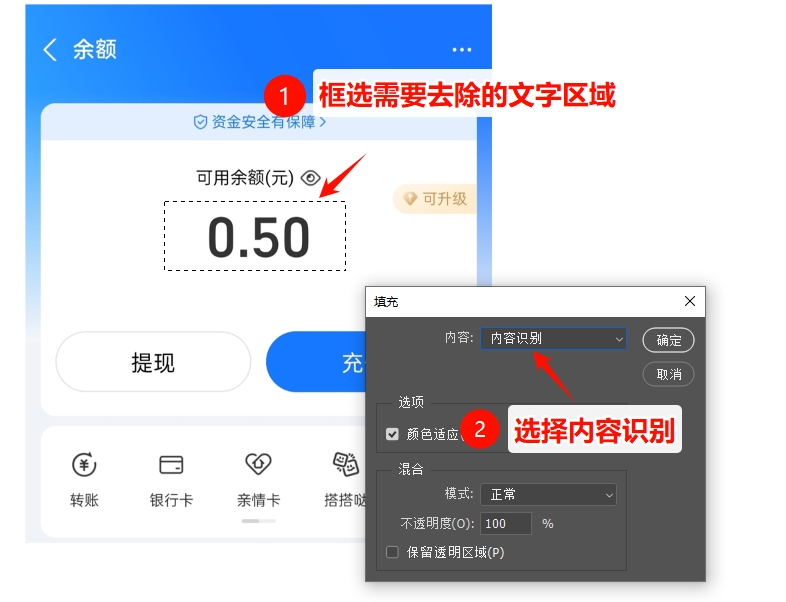
  1. 选择“矩形选框工具”,框选需要去除的文字区域,然后按下快捷键Shift+F5,调出填充窗口,选择“内容识别”,勾选“颜色适应”选项;
  2. 点击确定,PS会自动分析周围的纯色像素,去除原文字,几乎没有痕迹。
去除纯色背景的原有文字

场景2:复杂背景(纹理、图片、渐变,难点突破)

复杂背景(比如木纹、布料纹理等),内容识别填充容易出现痕迹,这时候需要用“修补工具+仿制图章工具”结合,步骤如下:

(1)选择“修补工具”(快捷键J),圈选需要去除的文字,注意紧贴文字边缘。

(2)按住鼠标左键,将圈选的选区拖动到旁边相似的纹理区域,松开鼠标,PS会自动匹配纹理走向,初步去除文字。
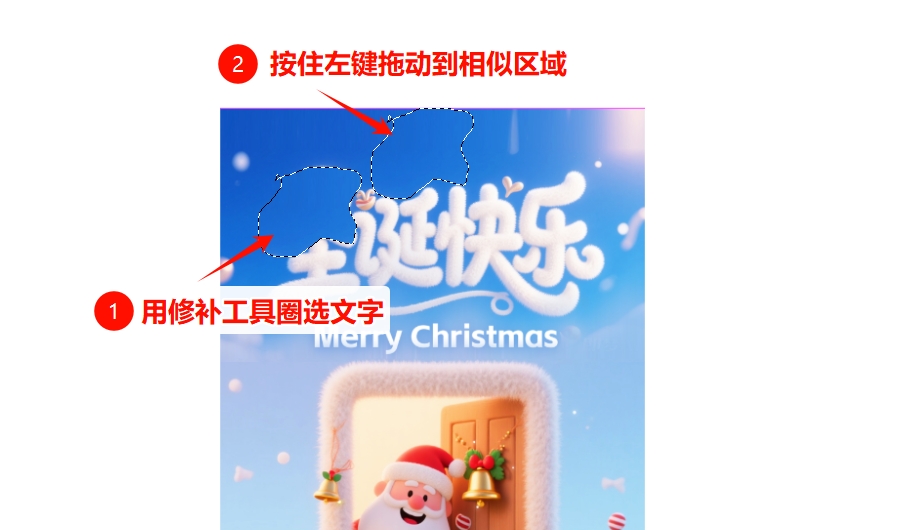
利用修补工具去除原有文字

(3)如果有纹理衔接不自然的地方,可以用“仿制图章工具”,按住Alt键取样旁边的纹理背景,轻轻涂抹文字残留区域。

第三步:添加新文字(匹配原图风格)

去除原文字后,下一步就是添加新文字,这一步的核心是“和原图字体、颜色、大小、光影完全匹配”,否则很容易出现违和感。

  1. 选择“横排文字工具”(快捷键T),输入需要替换的新文字。
  2. 字体匹配(最关键):如果不知道原图文字的字体,点击顶部菜单栏“文字→匹配字体”,PS会自动识别字体,推荐相似度最高的字体,选择和原图一致的字体。
  3. 颜色匹配:选择“吸管工具”(快捷键I),吸取原图中其他文字的颜色(,将新文字的颜色修改为匹配的颜色。
  4. 大小和角度调整:按下Ctrl+T,拖动角点调整新文字的大小,确保和原文字大小一致;如果原文字有倾斜、透视,右键点击变换框,选择“扭曲/透视”,调整新文字的角度和透视,贴合原图排版。

第四步:融合优化(无痕收尾)

按照原本的风格给文字添加样式,例如原本文章有投影我们就也需要为文字添加投影。如果原图文字有描边、斜面浮雕,也添加对应的图层样式,这一步需要大家慢慢调整。

重点提醒:PS方法虽然精准,但是步骤十分繁琐,尤其是复杂背景,新手可能需要反复调整,耗时较长。而利用StartAI插件的Banana功能,彻底解放双手,同样能实现无痕改字,步骤简化不是一点点,新手也能一键上手。

二、StartAI插件:Banana修图一键无痕改字,新手福音

很多新手反馈,PS方法的步骤太多,而且耗时太长,尤其是需要批量改字,简直是煎熬。后来我试了StartAI插件,发现它里面的Banana修图功能,简直专门针对PS无痕改字设计,完美解决了PS原生方法的痛点,适配国内场景,不管是新手还是专业修图师,都能快速上手。

第一步:前期准备,安装插件

在官网下载安装StartAI插件,安装完成后重启PS,即可发现StartAI插件图标出现在PS工具栏附近。

如果没找到图标,可以在PS顶部菜单栏找到“增效工具”,点击后选择“StartAI”,即可启动插件。

插件地址:点击获取插件

邀请码:giQHne

StartAI插件官网页面

第二步:使用Banana功能无痕改字

StartAI插件的Banana功能能自动捕捉原图的字体、颜色、背景纹理和光影,操作步骤如下:

(1)在PS打开需要改字的图片,然后在StartAI插件找到“Banana修图”功能。
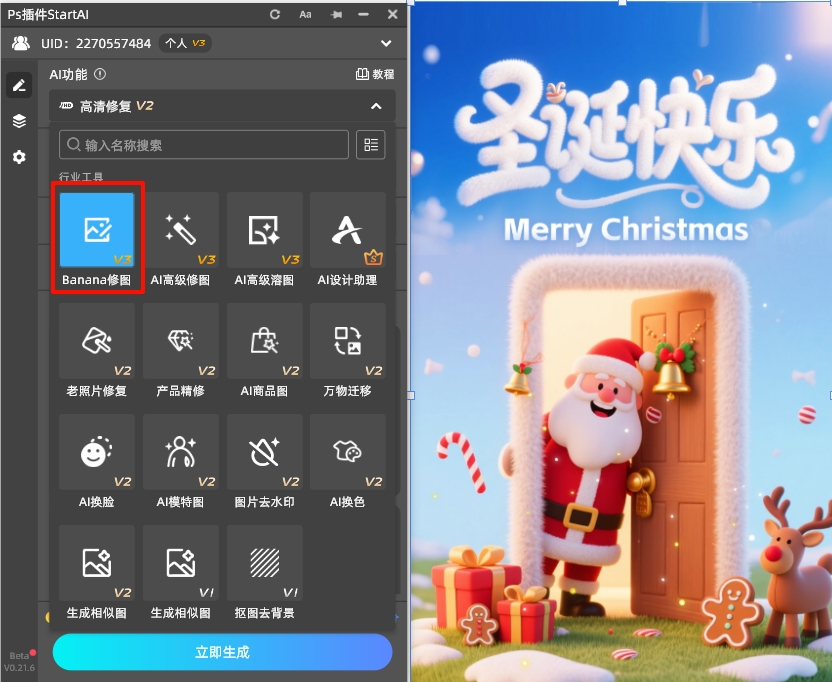
找到“Banana修图”功能

(2)在插件中上传图片,然后在下方修图需求填写提示词,清晰输入修改需求,例如:“帮我把圣诞快乐改成平安夜快乐”。
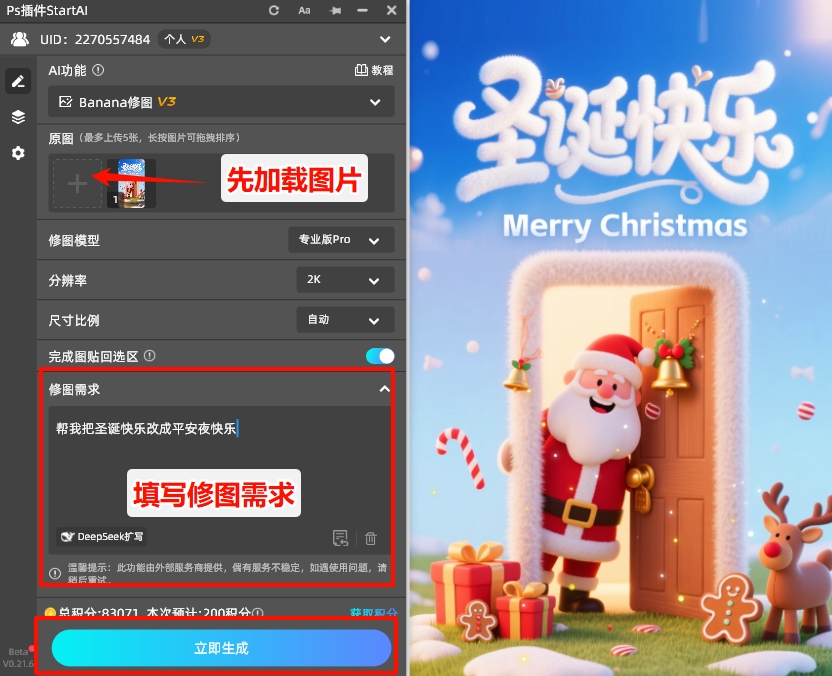
在Banana修图面板需求填写提示词

(3)点击“生成”按钮,等待3-5秒,AI会自动完成原文字去除、新文字添加、融合优化的全部步骤,生成后的图片,新文字和原图的字体、颜色、光影、纹理完美融合,完全看不出修改痕迹。
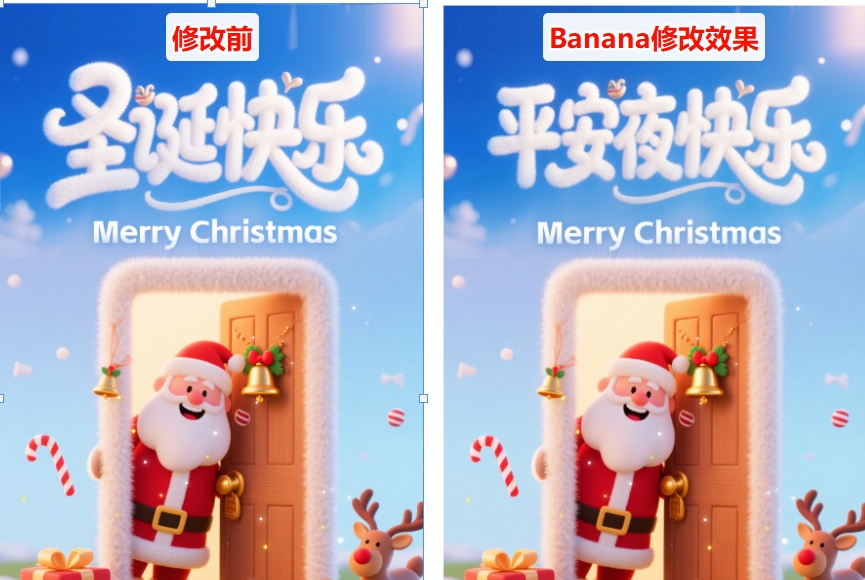
Banana无痕改字前后对比

    三、总结

    以上就是PS无痕改字的完整教程,两种方法各有优势,大家可以根据自己的需求选择,干货总结无废话,方便大家快速参考:

    1. PS原生方法:适合追求极致精准、偶尔改字、有一定PS基础的朋友,能灵活调整每一个细节,适配所有场景,核心是“去除原文字→添加新文字→融合优化”,记住这三步,就能实现无痕改字,适合需要精细修图的场景。

    2. StartAI Banana插件:适合新手、需要批量改字、追求高效的朋友,不用任何PS基础,一键操作,省时省力,改字效果自然无痕,尤其是复杂背景改字,优势远超PS原生方法,同时还能兼顾实用性和便捷性,是国内用户改字的首选工具。


    Ps怎么无痕改字?PS无痕改字教程详细步骤!

    无痕改字是每个设计师必备的技能,不管是修改海报文字,还是调整截图里的错别字都需要熟练的掌握,但是很多人在操作过程要么背景有修补瑕疵,要么新文字和原图字体、光影不融合,别人一眼就能看出“动过手脚”。那么Ps 怎么无痕改字?我们就一篇文章给你讲清楚,后面再给大家分享一个能省80%时间的神器,新手也能秒上手,高效出片~

    一、Ps 怎么无痕改字?PS无痕改字教程详细步骤

    第一步:前期准备

    打开PS导入需要改字的图片,然后先先复制背景图层(快捷键Ctrl+J),将原图备份,避免后续操作失误破坏原图。

    第二步:去除原有文字(分场景操作)

    去除原文字是无痕改字的核心,不同背景的图片,去除方法不同,下面分2种最常见场景,分别讲解。

    场景1:纯色背景(海报、证件照等)

    1. 选择“矩形选框工具”,框选需要去除的文字区域,然后按下快捷键Shift+F5,调出填充窗口,选择“内容识别”,勾选“颜色适应”选项;
    2. 点击确定,PS会自动分析周围的纯色像素,去除原文字,几乎没有痕迹。
    去除纯色背景的原有文字

    场景2:复杂背景(纹理、图片、渐变,难点突破)

    复杂背景(比如木纹、布料纹理等),内容识别填充容易出现痕迹,这时候需要用“修补工具+仿制图章工具”结合,步骤如下:

    (1)选择“修补工具”(快捷键J),圈选需要去除的文字,注意紧贴文字边缘。

    (2)按住鼠标左键,将圈选的选区拖动到旁边相似的纹理区域,松开鼠标,PS会自动匹配纹理走向,初步去除文字。

    利用修补工具去除原有文字

    (3)如果有纹理衔接不自然的地方,可以用“仿制图章工具”,按住Alt键取样旁边的纹理背景,轻轻涂抹文字残留区域。

    第三步:添加新文字(匹配原图风格)

    去除原文字后,下一步就是添加新文字,这一步的核心是“和原图字体、颜色、大小、光影完全匹配”,否则很容易出现违和感。

    1. 选择“横排文字工具”(快捷键T),输入需要替换的新文字。
    2. 字体匹配(最关键):如果不知道原图文字的字体,点击顶部菜单栏“文字→匹配字体”,PS会自动识别字体,推荐相似度最高的字体,选择和原图一致的字体。
    3. 颜色匹配:选择“吸管工具”(快捷键I),吸取原图中其他文字的颜色(,将新文字的颜色修改为匹配的颜色。
    4. 大小和角度调整:按下Ctrl+T,拖动角点调整新文字的大小,确保和原文字大小一致;如果原文字有倾斜、透视,右键点击变换框,选择“扭曲/透视”,调整新文字的角度和透视,贴合原图排版。

    第四步:融合优化(无痕收尾)

    按照原本的风格给文字添加样式,例如原本文章有投影我们就也需要为文字添加投影。如果原图文字有描边、斜面浮雕,也添加对应的图层样式,这一步需要大家慢慢调整。

    重点提醒:PS方法虽然精准,但是步骤十分繁琐,尤其是复杂背景,新手可能需要反复调整,耗时较长。而利用StartAI插件的Banana功能,彻底解放双手,同样能实现无痕改字,步骤简化不是一点点,新手也能一键上手。

    二、StartAI插件:Banana修图一键无痕改字,新手福音

    很多新手反馈,PS方法的步骤太多,而且耗时太长,尤其是需要批量改字,简直是煎熬。后来我试了StartAI插件,发现它里面的Banana修图功能,简直专门针对PS无痕改字设计,完美解决了PS原生方法的痛点,适配国内场景,不管是新手还是专业修图师,都能快速上手。

    第一步:前期准备,安装插件

    在官网下载安装StartAI插件,安装完成后重启PS,即可发现StartAI插件图标出现在PS工具栏附近。

    如果没找到图标,可以在PS顶部菜单栏找到“增效工具”,点击后选择“StartAI”,即可启动插件。

    插件地址:点击获取插件

    邀请码:giQHne

    StartAI插件官网页面

    第二步:使用Banana功能无痕改字

    StartAI插件的Banana功能能自动捕捉原图的字体、颜色、背景纹理和光影,操作步骤如下:

    (1)在PS打开需要改字的图片,然后在StartAI插件找到“Banana修图”功能。

    找到“Banana修图”功能

    (2)在插件中上传图片,然后在下方修图需求填写提示词,清晰输入修改需求,例如:“帮我把圣诞快乐改成平安夜快乐”。

    在Banana修图面板需求填写提示词

    (3)点击“生成”按钮,等待3-5秒,AI会自动完成原文字去除、新文字添加、融合优化的全部步骤,生成后的图片,新文字和原图的字体、颜色、光影、纹理完美融合,完全看不出修改痕迹。

    Banana无痕改字前后对比

      三、总结

      以上就是PS无痕改字的完整教程,两种方法各有优势,大家可以根据自己的需求选择,干货总结无废话,方便大家快速参考:

      1. PS原生方法:适合追求极致精准、偶尔改字、有一定PS基础的朋友,能灵活调整每一个细节,适配所有场景,核心是“去除原文字→添加新文字→融合优化”,记住这三步,就能实现无痕改字,适合需要精细修图的场景。

      2. StartAI Banana插件:适合新手、需要批量改字、追求高效的朋友,不用任何PS基础,一键操作,省时省力,改字效果自然无痕,尤其是复杂背景改字,优势远超PS原生方法,同时还能兼顾实用性和便捷性,是国内用户改字的首选工具。

      产品

      千鹿AI 千鹿Pr助手 千鹿AI助手 PsAide

      专题广场

      Nano Banana Pro Ps抠图 Ps去水印 Ps2026 Ps快捷键

      服务

      帮助中心 最新功能 服务条款 会员中心 Ps教程 官方博客

      联系我们

      info@istarry.com.cn