
在日常设计工作中,我们难免会遇到各种模糊的图片,直接使用模糊的图片,不仅会影响视觉观感,还会直接降低后期运营的效果。作为修图必备的 Photoshop,其实就有不少工具,可以解决图片模糊的问题,今天就给大家介绍PS让模糊图片变清晰的3种方法,新手也能轻松上手。
一、PS如何让模糊图片变清晰?
(一)智能锐化:新手优先推荐
智能锐化是 PS 中最实用的清晰化工具,适合轻微抖动、压缩模糊、日常照片模糊等大部分场景,也是我平时修图用得最多的方法。
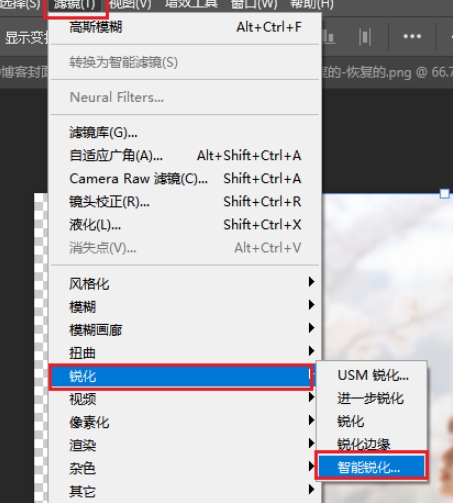
① 打开模糊图片并复制图层后,点击顶部菜单栏【滤镜】→【锐化】→【智能锐化】;
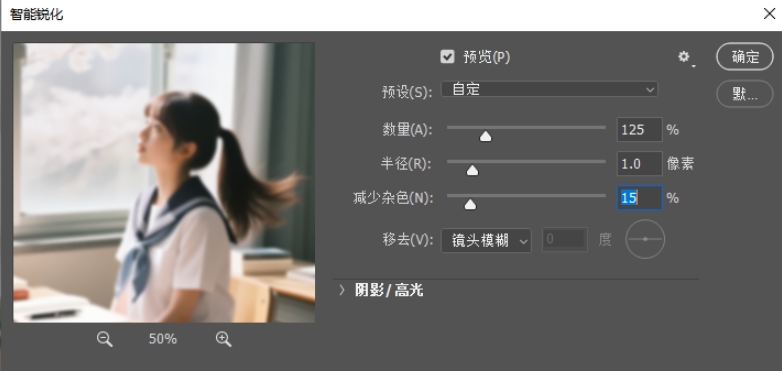
② 设置智能锐化的参数:
- 数量 100%-150%(控制锐化强度,过高会导致像素颗粒化);
- 半径 0.5-1.2 像素(72dpi 屏幕图 / 网页图用 0.5-0.8,300dpi 印刷图 / 海报用 1.0-1.2);
- 勾选【减少杂色】并设置 15%-25%(抑制锐化产生的彩色噪点);
- 模糊类型默认【镜头模糊】(修复更精细,减少边缘光晕);
进阶技巧:可以按住 Alt 键点击图层面板底部的蒙版图标,用白色画笔只涂抹需要清晰的区域(如人物眼部、产品细节、文字边缘),黑色画笔还原模糊区域,避免皮肤、纯色背景等区域过度锐化,让画面更自然。
(二)高反差保留:突出边缘细节
高反差保留通过提取图像边缘结构实现清晰化,不会破坏画面整体质感,适合整体发虚、轮廓模糊的场景。
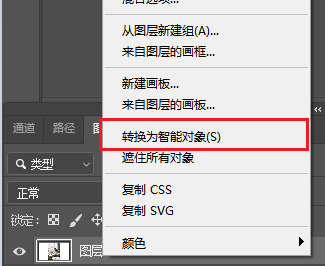
① 复制背景图层后,右键图层选择【转换为智能对象】(方便后续修改参数);
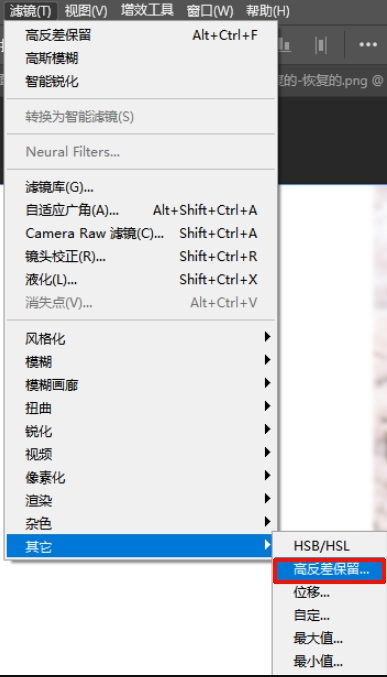
② 点击【滤镜】→【其他】→【高反差保留】,半径设置 2.5-3.8 像素(以预览窗中隐约看到图像边缘为准,不要过高);
③ 然后回到图层面板,将该图层的混合模式改为【叠加】或【线性光】;若效果过强,将图层不透明度降低至 60%-80%,微调至自然状态。
(三)USM 锐化:传统锐化工具,适合轻微模糊修正
USM 锐化是 PS 的经典锐化工具,通过增强边缘对比度实现清晰化,适合轻微模糊的日常照片、风景图。
- 复制图层后,点击【滤镜】→【锐化】→【USM 锐化】;
- 参数参考(三低原则):数量 80%-120%、半径 0.8-1.5 像素、阈值 3-5 级(阈值越高,越能避免平滑区域产生噪点),只需小幅调整,让画面轻微清晰即可。
二、StartAI 插件高清修复:一键搞定模糊图,效率翻倍
PS 自带的工具虽然能修复模糊的问题,但是也存在需要不断的调整参数、单张处理耗时久、严重模糊修复效果有限的问题,尤其是电商从业者需要批量处理商品图、新媒体运营修复老照片、新手不会调参数时,StartAI插件反而是最佳选择。其内置的Banana修图功能依托 AI 算法,能智能识别模糊类型(抖动 / 压缩 / 低清),自动补充像素细节,无需手动调参,3-10 秒就能完成清晰化处理。
(一)前期准备:StartAI 插件安装与启动
StartAI 插件兼容性极强,支持 PS CC2015 及以上版本,Windows/Mac 系统通用,安装步骤简单,无复杂设置:
- 点击下方链接,到 StartAI 官方网站下载插件安装包;
- 安装后重启 PS,不同版本启动方式不同:PS 23.4.1 及以下版本,点击顶部【窗口】→【关于增效工具】→【StartAI 插件】;PS 23.4.1 及以上版本,直接点击【增效工具】→【StartAI 插件】,即可调出插件面板。
插件地址:点我获取插件;
邀请码:yymMuW
(二)高清修复实操步骤:一键清晰,新手零门槛
① 在 PS 中打开需要修复的模糊图片;
② 启动 StartAI 插件后,在插件面板找到【Banana 修图】功能,在输入框填写修图需求,例如 “高清修复”“把图片变清晰,保留细节无噪点”等;
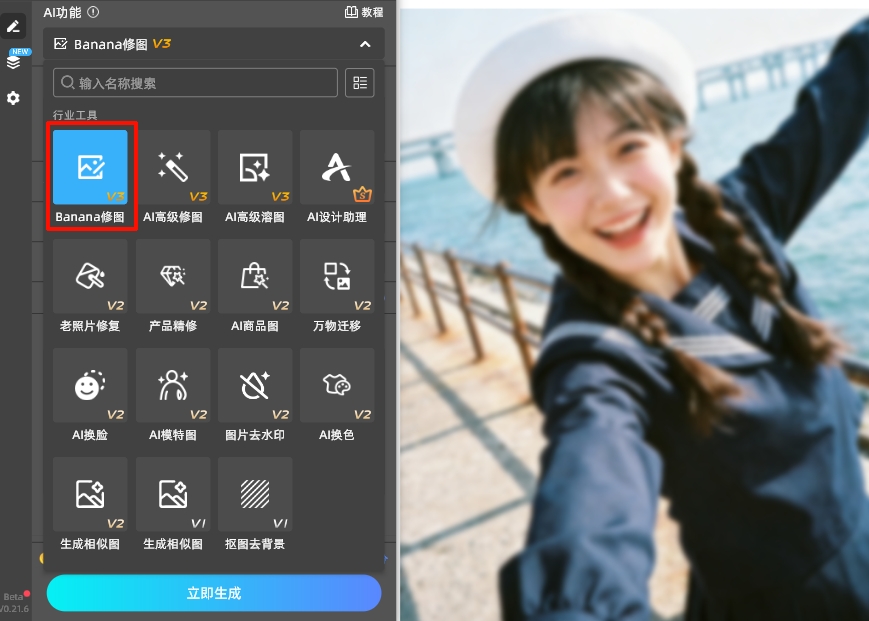
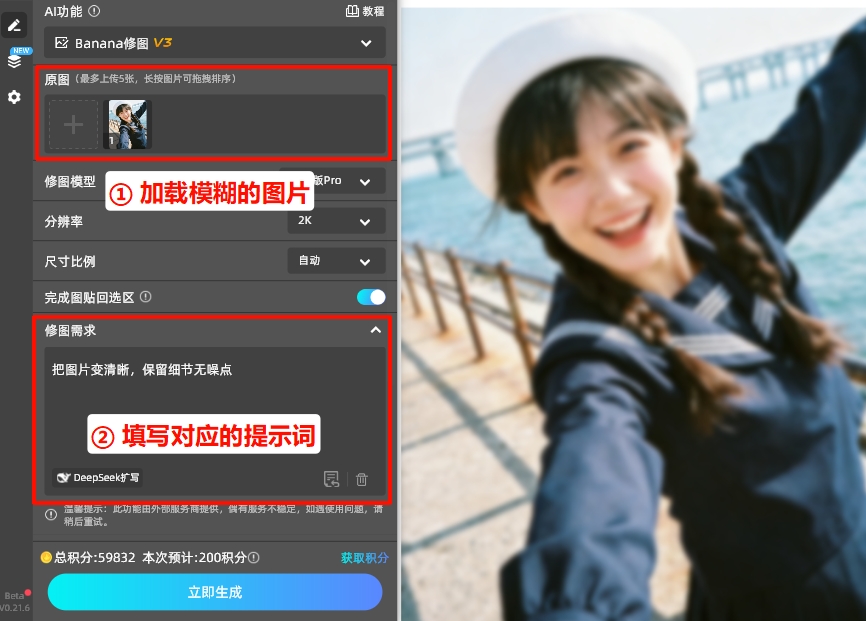
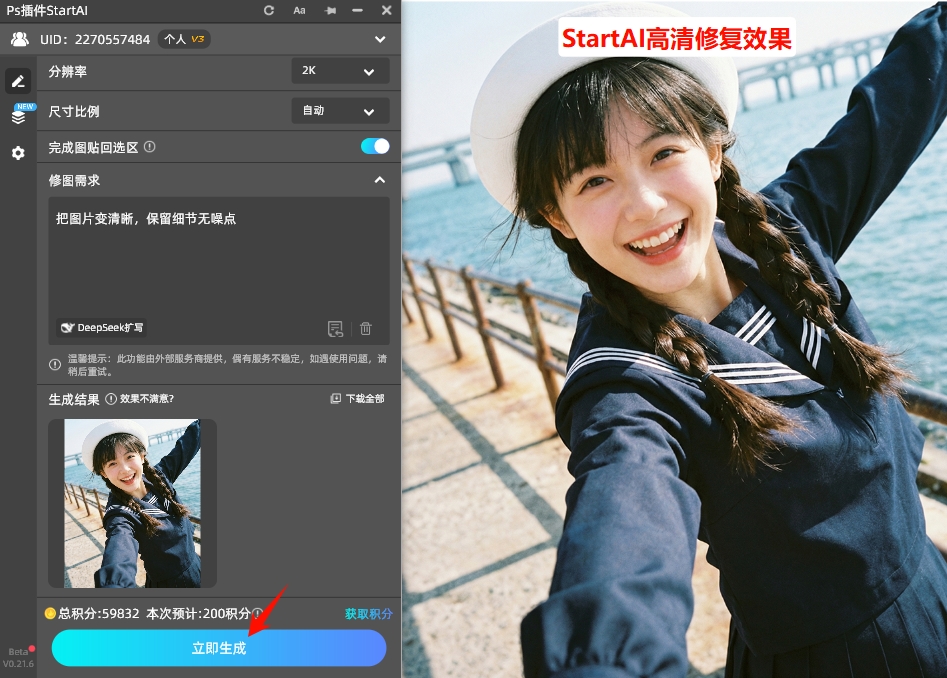
③ 点击下方【立即生成】按钮,等待 3-10 秒,插件会自动完成清晰化处理,生成新的高清图层,可直接在 PS 中比对原图和修复效果,不满意可重新生成。
(三)StartAI 插件高清修复的核心优势
- 操作零门槛:无需记忆复杂参数和操作步骤,输入文字需求即可一键修复,第一次用 PS 的新手也能轻松上手;
- 处理速度极快:单张图片修复仅需 3-10 秒,支持批量提交多张素材,无需排队等待,比 PS 原生工具节省 80% 以上的时间;
- 修复效果更精准:AI 智能识别模糊类型,针对性补充像素细节,避免过度锐化产生的噪点、边缘光晕,即使是严重模糊的老照片、低清压缩图,也能还原清晰质感;
- 无缝衔接 PS:插件直接集成在 PS 中,无需切换其他软件,修复后的高清图层可直接在 PS 中进行调色、裁剪、加文字等后续操作,不改变原有工作流;
- 适用场景广泛:不仅能修复日常模糊图,还能搞定老照片修复、电商产品图精修、低分辨率素材放大清晰化,一站式解决各类图片清晰化需求。
三、修图干货总结
- 如果你是专业设计师、摄影师,需要精细控制修图效果,对图片进行局部清晰化、细节微调,优先选择PS 智能锐化 + 蒙版的组合,搭配高反差保留强化边缘,能实现最贴合需求的清晰化效果;
- 如果你是 PS 新手、电商运营、新媒体从业者,或者需要批量处理商品图、活动素材、老照片,StartAI 插件的高清修复功能是效率神器,3-10 秒一键清晰,无需调参,效果稳定,还能无缝衔接 PS 工作流,大幅节省时间;
更多玩法等待您的体验:








