
从事设计行业5年时间,几乎每天都需要处理模糊的照片,不管是手机拍摄的照片、还是因为压缩过度造成的模糊,其实用PS都能够轻松的解决。今天就给大家介绍3个简单好用的PS技巧,把模糊的照片快速变清晰,新手也能跟着一步一步做,也能解决照片模糊难题。
一、PS把模糊的照片变清晰的3个技巧
方法一:智能锐化方法
常用的清晰化方法,能精准识别照片边缘,避免过度锐化产生噪点,适合大部分日常模糊场景。
第一步:打开PS,导入需要处理的模糊照片,按Ctrl+J复制背景图层;
第二步:点击顶部菜单栏【滤镜】→【锐化】→【智能锐化】,弹出设置面板;
第三步:设置智能锐化参数:
- 数量设为100%-150%(控制锐化强度,过高会导致像素颗粒化)
- 半径设为0.5-1.2像素(72dpi屏幕图用0.5-0.8,300dpi印刷图用1.0-1.2)
- 勾选【减少杂色】并设为15%-25%;

第四步:模糊类型默认【镜头模糊】,点击确定,就能把模糊照片变清晰。
小技巧:如果只想让局部清晰(比如人物脸部、文字),按住Alt键点击图层面板底部的蒙版图标,用白色画笔只涂抹需要清晰的区域,避免皮肤、天空等平滑区域过度锐化。
方法二:高反差保留方法
这种方法适合整体发虚、需要强化轮廓的场景,比如模糊的产品图、证件照,能快速提取照片边缘结构,让轮廓更清晰。
第一步:复制背景图层并转换为智能对象(右键照片图层→转换为智能对象);
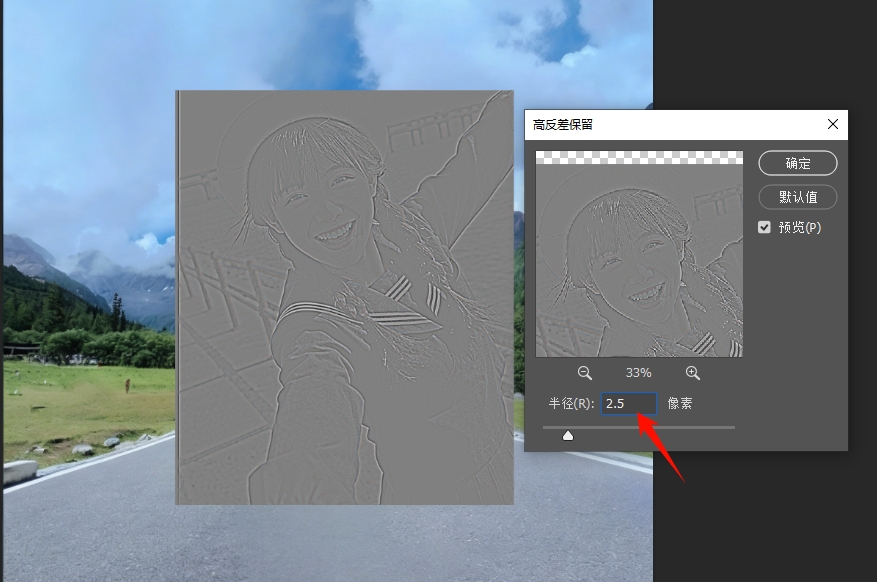
第二步:执行【滤镜】→【其他】→【高反差保留】,半径设置2.5-3.8像素;
第三步:将图层混合模式改为【叠加】或【线性光】(强化边缘对比),若效果过强,可以降低图层不透明度至60%-80%,直至效果自然。
方法三:Camera Raw滤镜方法(全局优化,适合人像/风景)
如果照片不仅模糊,还存在灰蒙、细节不足的问题,用Camera Raw滤镜协同调整,能在清晰化的同时,提升画面通透感,适合人像、风景类模糊照片。
第一步:选中背景图层,执行【滤镜】→【Camera Raw滤镜】;
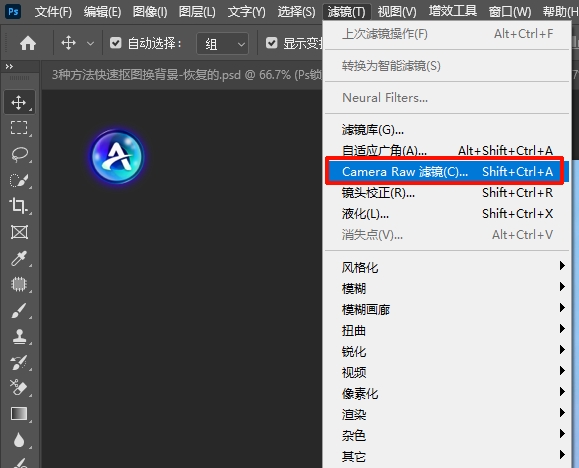
第二步:在右侧“基本”面板中,将“纹理”滑块向右拖至15–40,增强毛孔、布纹、叶脉等中等尺度细节;
第三步:适度增加“清晰度”,强化边缘对比而不改变整体明暗;若画面灰蒙,可微调“去朦胧”(+5至+20)提升通透感;
第四步:切换至“细节”面板,展开“锐化”选项,将“数量”设为40–70,“蒙版”设为50–80,使锐化仅作用于边缘区域,蒙版值越高,非边缘区域保护越强;
第五步:点击“确定”完成处理,模糊照片会变得清晰又通透。
二、PS把照片变清晰的常见痛点
- 参数调节复杂,难以把控:不管是智能锐化的数量、半径,还是高反差保留的半径,稍微调错一点,要么锐化不足,照片还是模糊;要么过度锐化,画面出现颗粒感、边缘白边,显得特别假,新手往往要反复调试,特别耗时。
- 严重模糊难以抢救:如果照片是严重失焦、重度压缩,或者老照片严重模糊,仅用PS很难还原细节,就算反复调整参数,也会出现噪点过多、画面失真的问题,相当于“费力不讨好”。
- 效率极低,不适合批量处理:如果需要处理多张模糊照片,用PS方法,单张照片就要5-10分钟,批量处理会耗费大量时间,效率特别低。
三、StartAI插件:省心高效,一键把图片变清晰
StartAI插件是专为Photoshop打造的AI图像处理插件,适配PS CC2015及以上版本,不管是正版还是破解版PS,Windows还是Mac系统,都能正常进行使用,完美解决PS的痛点,也是我现在处理模糊照片的首选工具,下面教大家具体操作,新手也能一键上手,轻松掌握StartAI插件让模糊照片变清晰的技巧。
前期准备:安装StartAI插件
① 前往StartAI官方网站下载插件,并直接进行安装。
② 安装完成后重启PS:PS 23.4.1及以下版本,点击顶部【窗口】→【关于增效工具】→【StartAI插件】;PS 23.4.1及以上版本,点击【增效工具】→【StartAI插件】,即可启动插件。
插件地址:点我获取插件;
邀请码:yymMuW
StartAI插件把图片变清晰步骤:
① 在PS中打开需要处理的模糊照片;
② 打开StartAI插件,在插件面板找到“高清修复”功能,然后用“矩形选框工具”或者“套索工具”框选需要修复清晰的位置;
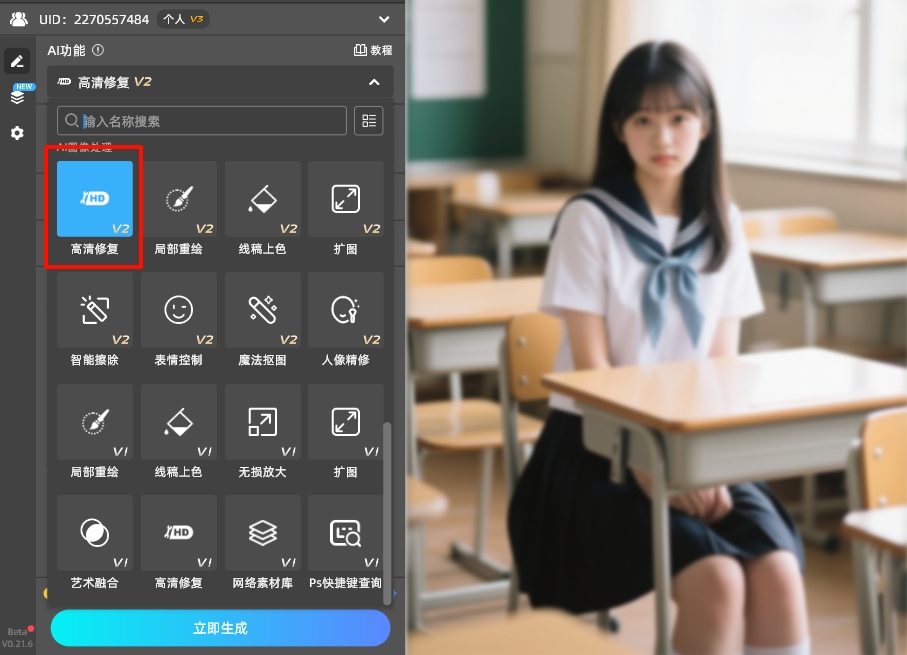
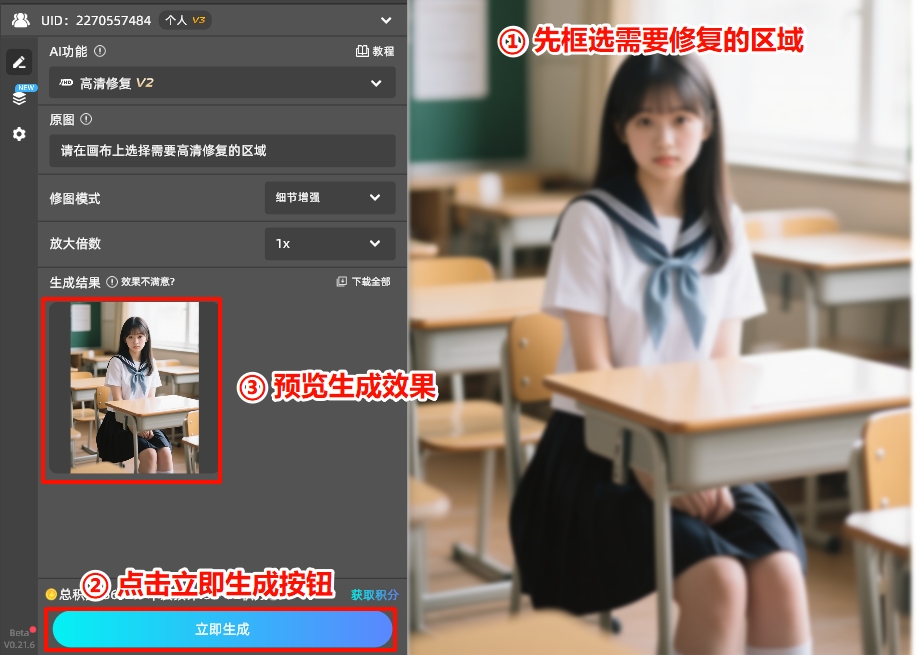
③ 点击“立即生成”,等待10-20秒,插件会通过AI算法智能识别模糊类型,自动补充照片细节,生成完成后,会自动新增一个高清修复图层,隐藏原始图层,就能看到清晰化后的效果。
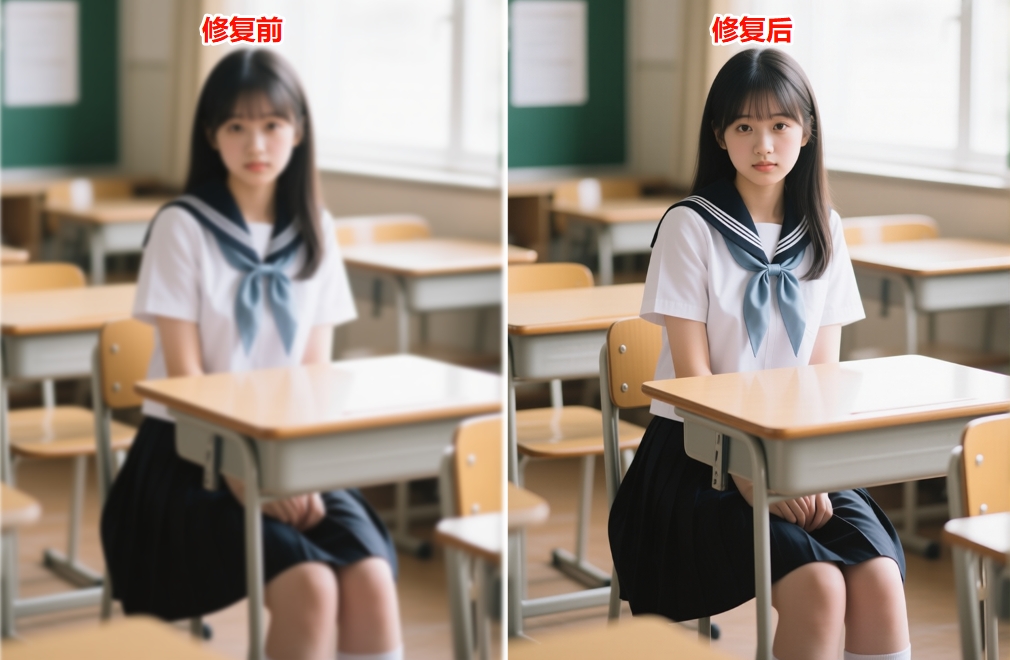
小技巧:如果是老照片模糊,可以直接通过Banana修图进行修复,细节还原更完美;如果需要批量处理,插件支持批量导入、批量生成,大幅提升效率。
四、StartAI插件对比PS的核心优势
- 操作极简,零门槛上手:无需掌握复杂的PS参数,一键操作,新手哪怕第一次用,也能快速出效果,彻底解决“参数难调”的痛点。
- 处理速度极快,支持批量:单张模糊照片,PS需要5-10分钟,而StartAI插件仅需10-20秒,而且支持批量处理,导入后一键生成,节省大量时间。
- 效果更自然,无噪点无失真:智能区分照片边缘与噪点,在清晰化的同时,自动抑制噪点,避免过度锐化导致的颗粒感、边缘白边,还能智能补充照片细节,就算是严重模糊的照片,也能还原清晰质感。
- 无缝融入PS,不用切换软件:插件直接嵌入PS界面,无需打开其他AI工具,不用来回导入导出照片,契合大家的修图习惯。
五、总结
1. 选PS原生方法:适合有PS基础、追求精细调整,或者只处理1-2张轻微模糊照片的小伙伴,能精准控制清晰化效果,适合专业修图场景;
2. 选StartAI插件:适合新手、需要批量处理照片,或者照片严重模糊的小伙伴,零门槛、高效率、效果稳定,不用花费大量时间调参,轻松实现模糊照片一键清晰,也是我最推荐的方法。







