
用PS抠图时,你是不是也常遇到这些糟心情况?手忙脚乱在菜单栏找抠图工具、切换选区时反复点鼠标打断思路、精准调整边缘时操作繁琐耗时——尤其是新手,很容易因为不熟悉操作而让抠图边缘毛躁、效率低下。其实,掌握核心的PS抠图快捷键,就能大幅提升抠图效率和精准度。今天就整理一份超全的PS抠图快捷键干货,按抠图场景分类,搭配实用技巧,收藏起来直接套用,新手也能轻松搞定各类抠图需求!
一、核心PS抠图快捷键大全(分场景,清晰易懂)
PS抠图工具繁多,不同场景适配不同工具,对应的快捷键也各有侧重。下面整理了高频抠图场景的快捷键表格,区分Windows和Mac系统,附带详细实用说明,帮你快速对应需求:
| 抠图工具/操作功能 | Windows快捷键 | Mac快捷键 | 适用场景&实用说明 |
|---|---|---|---|
| 快速选择工具 | W | W | 适合抠取边缘较清晰的物体(如产品、建筑),按【Alt】键可切换为“减去选区”,精准剔除多余部分 |
| 魔棒工具 | W(与快速选择工具切换) | W(与快速选择工具切换) | 适合抠取背景颜色单一的图片(如纯色背景产品),按【Shift】键可添加选区,扩大选择范围 |
| 套索工具(基础/多边形/磁性) | L | L | 基础套索适合自由绘制选区,多边形套索适合抠取棱角分明物体,磁性套索自动吸附边缘,按【Esc】可取消当前绘制 |
| 钢笔工具(精准抠图) | P | P | 适合抠取边缘复杂且要求精准的物体(如人物头发、曲线物体),按【Ctrl】键可切换为直接选择工具调整锚点 |
| 选择并遮住(边缘调整) | Ctrl+Alt+R | Command+Option+R | 抠取毛发、透明物体后优化边缘,可调整平滑、羽化等参数,让边缘更自然 |
| 反选选区 | Ctrl+Shift+I | Command+Shift+I | 快速选中当前选区的反向区域,适合先选背景再反选主体(如抠取复杂背景中的人物) |
| 取消选区 | Ctrl+D | Command+D | 抠图调整完成后取消选区,避免选区影响后续操作 |
| 复制抠取主体 | Ctrl+J | Command+J | 选中主体选区后使用,快速将抠取部分复制为新图层,保留原图层不破坏 |
二、PS抠图快捷键进阶技巧+痛点解决
光记住快捷键不够,结合技巧才能避免踩坑,解决新手常见抠图痛点:
痛点1:用快速选择工具选多了/选少了?—— 选多了按【Alt】键点击多余区域减去选区,选少了按【Shift】键点击缺失区域添加选区,不用切换工具就能精准调整。
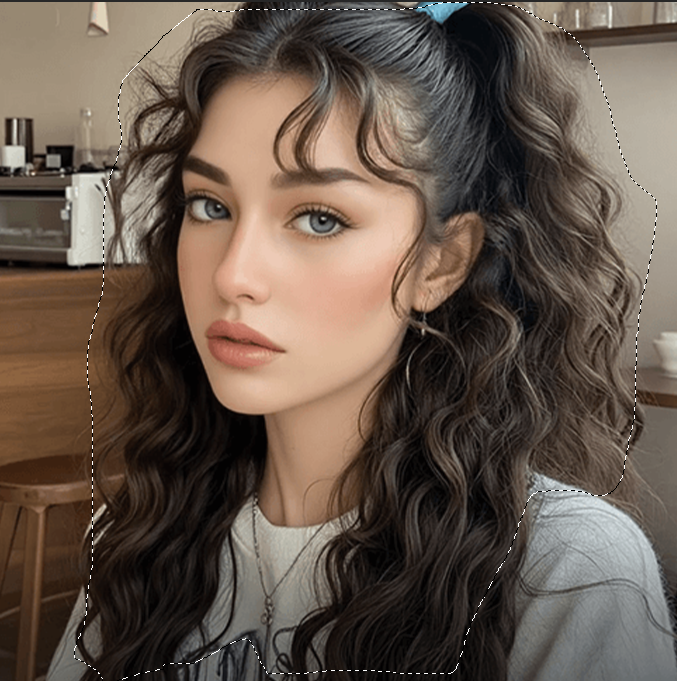
痛点2:钢笔工具抠图锚点太多,边缘不流畅?—— 绘制时尽量少放锚点,遇到曲线可通过调整锚点手柄优化;按【Alt】键点击锚点可转换为角点,让棱角更清晰。
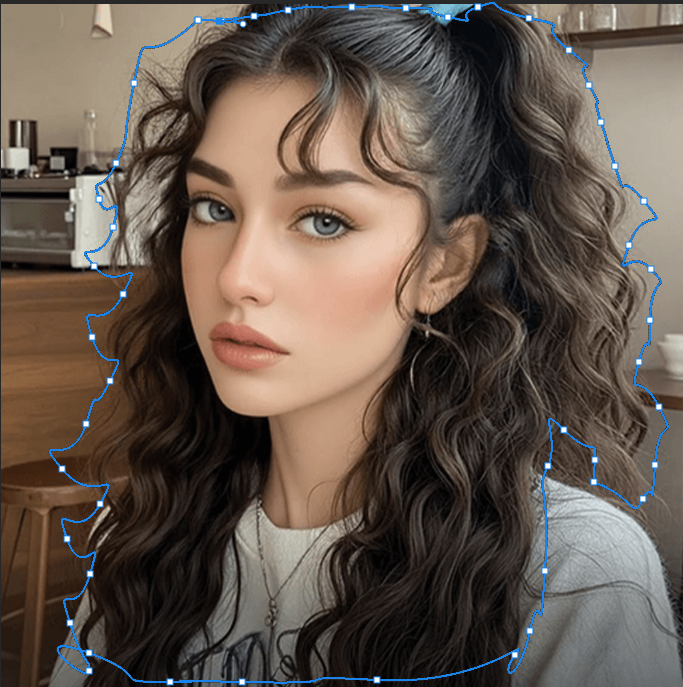
痛点3:抠取毛发、透明纱等复杂边缘时,边缘毛躁不自然?—— 选中选区后按【Ctrl+Alt+R】打开“选择并遮住”,在“边缘检测”中调整半径,再用“调整边缘画笔工具”涂抹边缘,最后选择“输出到带图层蒙版”,方便后续二次调整。
痛点4:快捷键记混、临时想不起来?—— 可在PS界面按【Alt】键悬停在工具图标上,会显示对应快捷键;长期使用建议结合高频场景记忆,比如抠产品先记“W(快速选择)”“Ctrl+J(复制)”。
三、复杂抠图太耗时?StartAI一键智能抠图教程
掌握上述快捷键能提升抠图效率,但遇到毛发、透明物体、复杂背景等难抠场景,还是需要反复调整,耗时较长——这也是很多设计、修图从业者的共同困扰。其实用PS插件StartAI的一键智能抠图功能,就能轻松解决复杂抠图难题,新手也能秒出精准效果。
具体操作教程(超简单3步):
1. 下载安装StartAI插件,重启PS后,在“窗口>扩展功能”中找到并启动插件(下载链接:https://www.istarry.com.cn/?sfrom=TE8JWc);
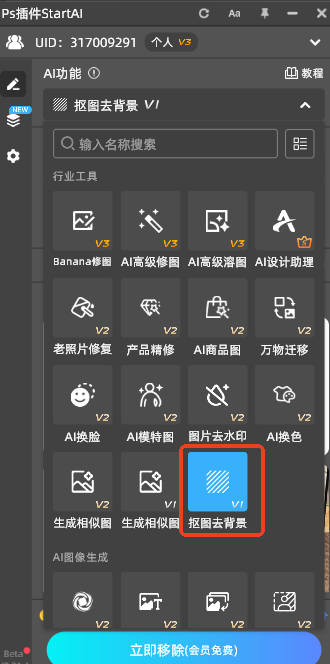
2. 打开需要抠图的图片,在StartAI插件中选择“抠图去背景”功能,插件会自动识别图片主体,无需手动绘制选区;
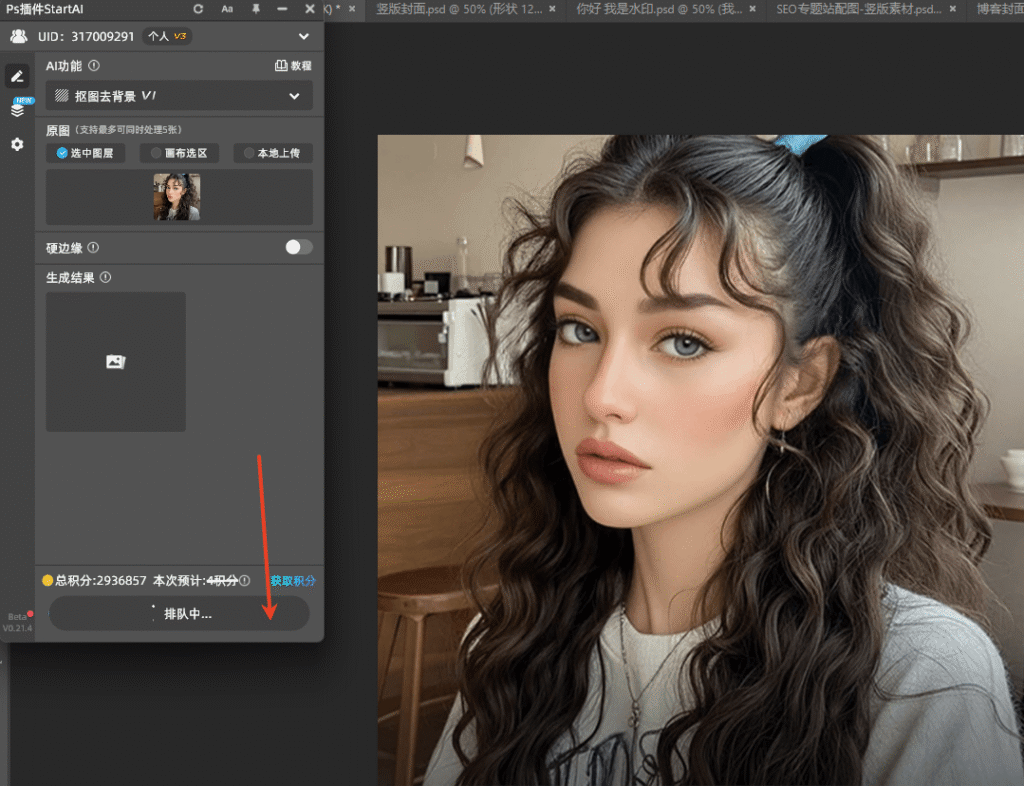
3. 等待1-2秒,插件即可完成精准抠图,自动去除背景,生成带透明背景的主体图层;若需微调边缘,可在插件内直接调整平滑、羽化参数,调整完成后点击“应用到PS”,即可无缝衔接后续设计操作。
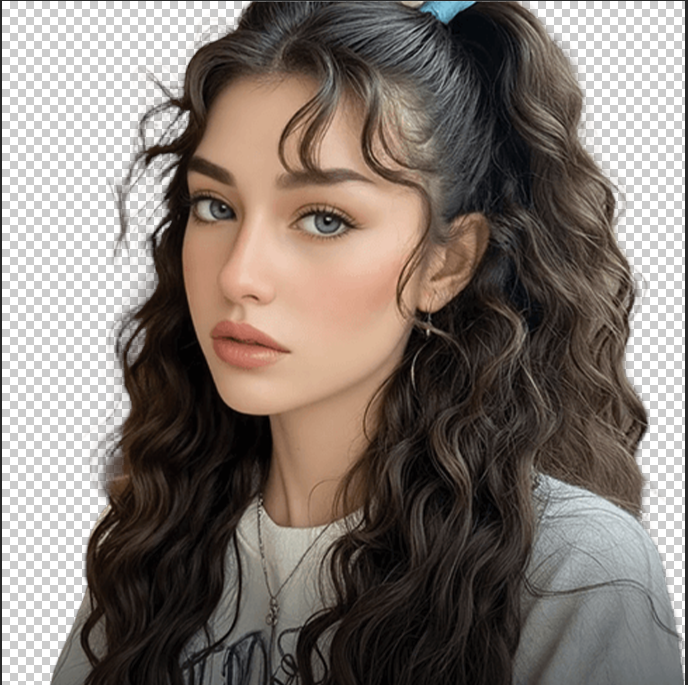
用StartAI搭配前面分享的PS抠图快捷键,简单场景用快捷键高效搞定,复杂场景用智能抠图省时省力,大幅提升修图效率。有需要的朋友可以通过下方链接下载体验:
https://www.istarry.com.cn/?sfrom=TE8JWc
邀请码:TE8JWc








