
PS辅助线功能,是设计师日常对齐页面元素、打造布局、规范排版的核心工具,不管是做图文排版、UI设计,还是产品精修、切片导出,用好辅助线都能少走很多弯路,做出更加专业的作品。那么PS辅助线怎么调出来?下面给你介绍两种种简单实用的方法,从基础到进阶,新手也能快速上手。
方法一:快捷键快速辅助线
这是我平时用得最多的方法,也是最方便最快捷的方法,不用去翻菜单,几步就能搞定。
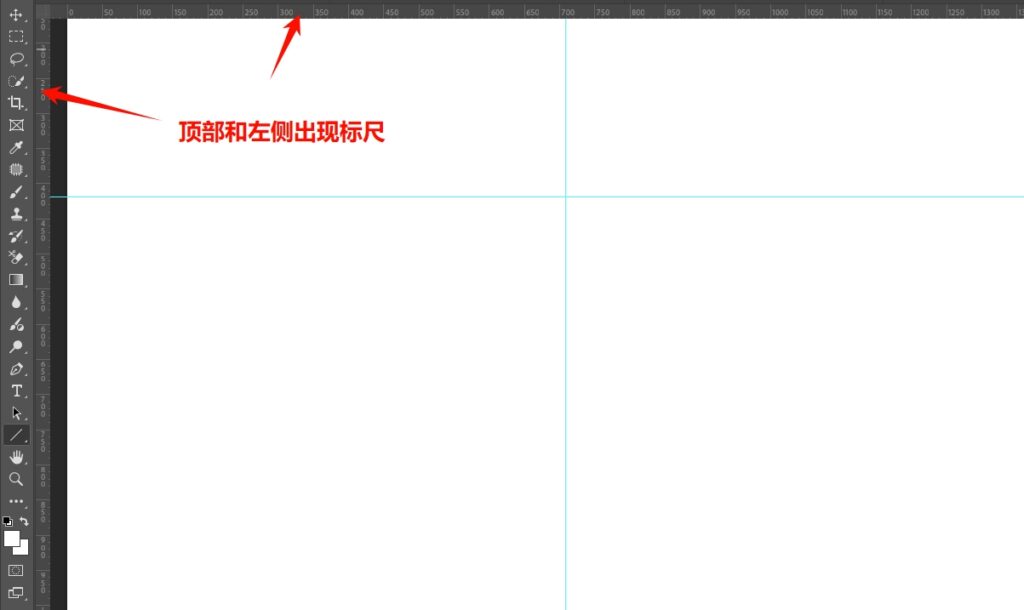
1. 在PS新建一个文件后,按下快捷键Ctrl+R(Windows系统)或Command+R(Mac系统),这个时候在PS的顶部和左侧会出现带刻度的标尺;
2. 拖拽生成辅助线:将鼠标指针到顶部和左侧的标尺上,按住鼠标左键不放,拖动到画布中需要的位置,松开鼠标,就能生成辅助线;
3. 精准拖拽技巧:拖动辅助线时,按住Shift键,辅助线会自动对齐标尺上的刻度,避免拖拽时出现的偏移;
4. 隐藏/显示辅助线:如果辅助线影响预览,按下快捷键Ctrl+;(Windows)或Command+;(Mac),就能快速隐藏辅助线,再次按下就会重新显示。
方法二:通过视图菜单调出(精确定位辅助线)
如果需要在特定位置添加辅助线,快捷键拖拽就不够精准了,这种情况就得用视图菜单调出。
1. 同样先打开PS文件,确保调出标尺(快捷键Ctrl+R/Command+R),如果已经调出标尺,可以跳过这一步;
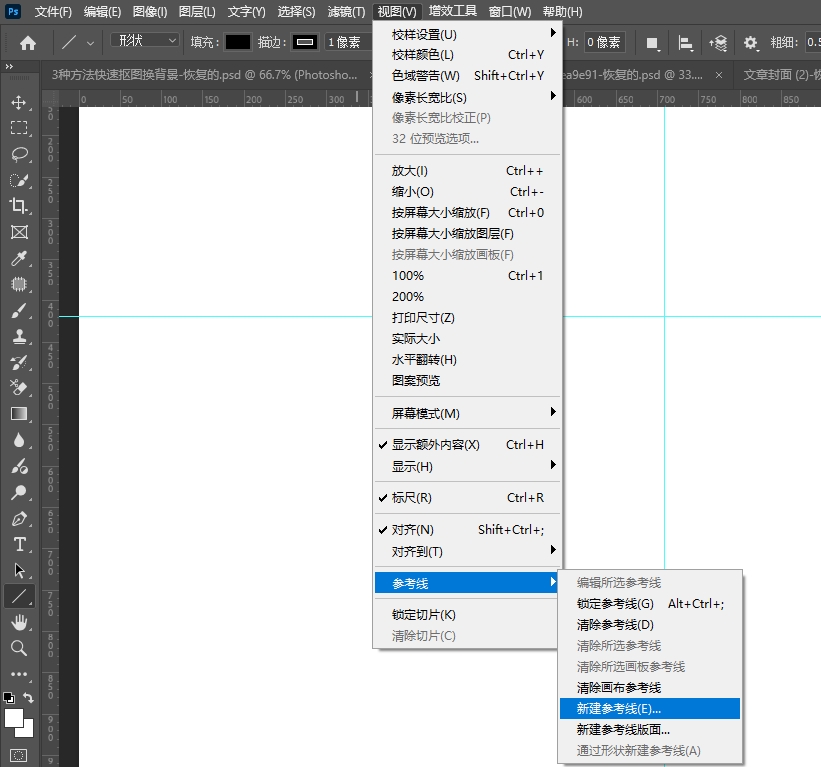
2. 点击PS顶部菜单栏的「视图」,在下拉菜单中找到「参考线」,选择「新建参考线」;
3. 弹出「新建参考线」对话框后,先选择方向(水平或垂直),再输入位置数值,设置完成后点击「确定」,辅助线就会自动出现在画布中;
4. 如果需要批量生成辅助线(比如多栏排版、网格布局),可以点击「视图」→「参考线」→「新建参考线版面」,在对话框中设置列数、行数、边距和间距,一键生成成套参考线。
PS参考线的进阶技巧+常见问题解答
1. 辅助线不显示怎么办?
检查是否调出标尺(Ctrl+R/Command+R),没有标尺就无法显示辅助线;如果有标尺还是不显示,点击「视图」→「显示」,确保「参考线」选项被勾选,同时检查是否误按了隐藏辅助线的快捷键。
2. 辅助线无法移动/误移动怎么办?
无法移动是因为辅助线被锁定了,点击「视图」→「锁定参考线」,取消锁定后,就能正常移动辅助线;如果担心误移动,设置好辅助线后,再次点击「锁定参考线」,就能固定辅助线位置。
3. 辅助线颜色、样式怎么修改?
默认的辅助线是蓝色,可能和部分画布颜色重叠,看不清,点击「编辑」→「首选项」→「参考线、网格和切片」,在弹出的对话框中,可以修改辅助线的颜色和样式。
宝藏插件推荐:StartAI,让PS设计效率翻倍
在上面我们已经掌握了PS辅助线的调出方法,能让你的设计更规整、更精准,但是日常设计工作中,难免还会遇到很多的问题,比如抠图繁琐、修图麻烦、调色耗时等问题,尤其是新手,单靠PS功能,很难快速做出专业效果。这里给大家安利一个我用了大半年的宝藏插件——StartA,不管是新手还是老设计师,用它都能省去大量繁琐操作。
目前已经有几十万设计师都在用它提升效率,尤其是电商设计、平面设计、产品修图等场景,安装简单,一键注册就能使用。
获取插件:https://www.istarry.com.cn/?sfrom=yymMuW;
邀请码:yymMuW

比起其他PS插件,StartAI有很多的优点,彻底解决设计师“耗时费力做基础操作”的难题,新手也能快速get它的实用性:
1. 操作简单,新手零门槛:
插件下载完成后直接嵌入PS界面,不用切换软件,在PS中就能使用,所有功能都是可视化操作,哪怕是刚接触PS的新手,也能轻松上手,学习成本几乎为零;
2. 功能强大,覆盖全场景设计需求:
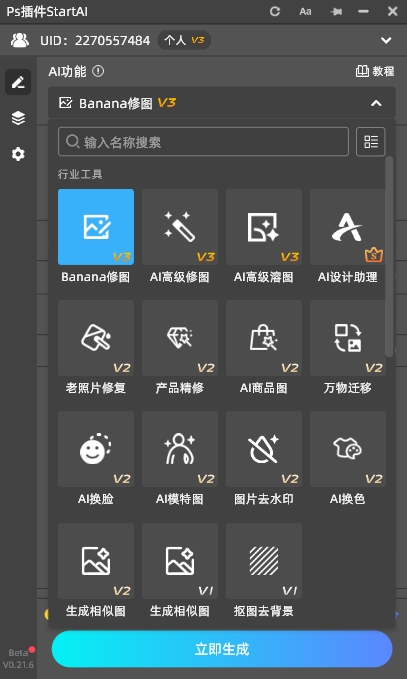
内置了40+实用AI功能,例如NanoBanana,AI智能抠图、产品精修、一键调色、场景融合、线稿上色、文生图等,不管是抠复杂的毛发、透明物体,还是给产品精修、批量生成营销素材,它都能搞定。
3. 批量操作,效率提升90%:
插件支持批量抠图、批量精修、批量生图,比如电商设计师需要处理1000张产品图,手动操作可能需要3天,而用StartAI,8小时就能完成,大幅节省下;
4. 专业出图,质感拉满:
StartAI能精准捕捉设计细节和质感,不管是产品精修的光影调整,还是场景融合的色调适配,都能做出专业级效果。
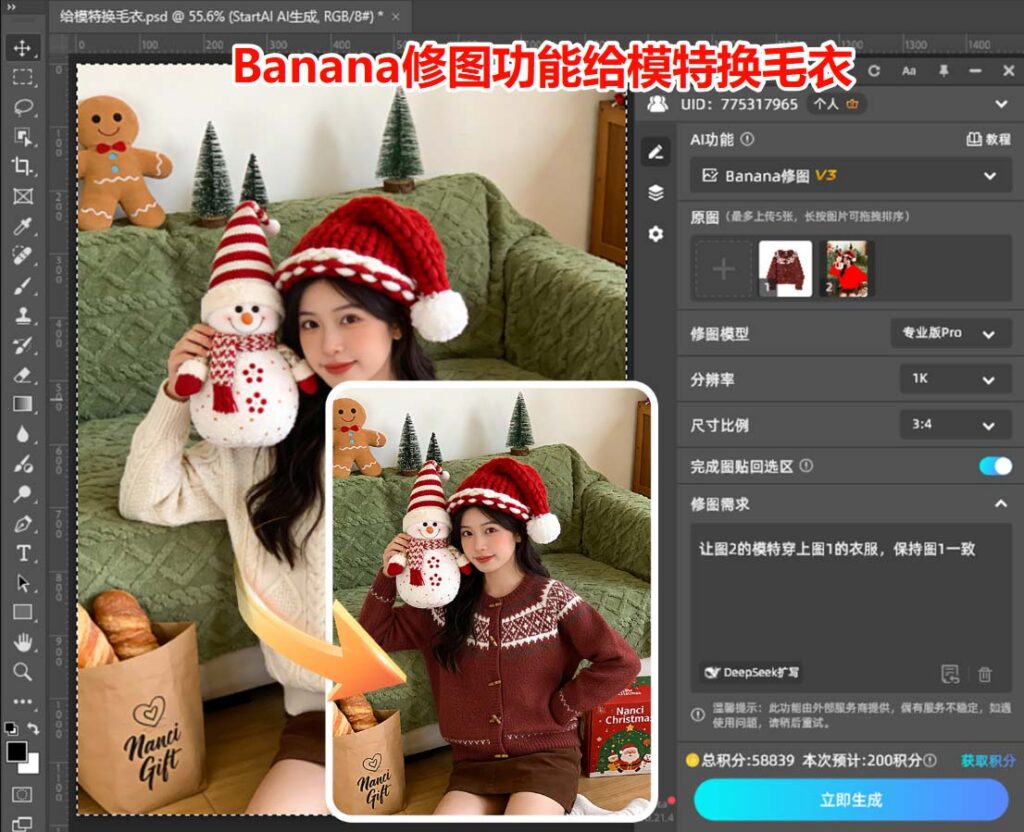
使用案例:使用StartAI插件Banana修图给模特一键换装
总结
其实PS辅助线的调出方法很简单,新手优先掌握「快捷键拖拽」,省时高效;需要精准定位就用「视图菜单新建」;遇到不显示、无法移动等问题,对照上面的避坑指南,就能快速解决。记住两个核心快捷键:Ctrl+R调出标尺,Ctrl+;隐藏/显示辅助线,每天练2分钟,很快就能熟练上手。
而StartAI插件,作为PS的“效率神器”,不管你是新手还是老司机,都能帮你省去大量繁琐操作,尤其是做电商设计、产品精修、批量出图的朋友,用它能大幅提升工作效率,还能保证出图质感。轻松搞定各类设计需求,再也不用熬夜赶图啦~








