
相信不少新手在学习PS的时候,都会遇到一个头疼的问题——想要编辑某个图层,但是却弹出了“智能对象不能直接进行编辑”的提示,导致没办法用画笔、橡皮擦等工具对图片进行处理。别担心,今天就为你详细拆解PS智能对象是什么?应该怎么解决?帮你彻底摆脱这类编辑困扰。
一、PS智能对象是什么?不能直接编辑?
智能对象(Smart Object)是Photoshop中一种特殊的图层容器,专门用于封装栅格图像或矢量图形的原始数据,目的是为了“非破坏性编辑”。简单来说,就是让你在缩放、旋转、添加滤镜等操作的时候,不会损伤原始图像的画质和细节。
因此,如果你的图层是智能对象,会限制直接修改像素的操作。当你试图用画笔、减淡、加深等工具编辑时,软件就会弹出无法编辑的提示。
二、Ps智能对象不能直接进行编辑怎么办?4种实用解决方法
方法1:栅格化图层(最直接的方法)
这是最基础、最直接的方法,将智能对象转换为普通像素图层,彻底解除编辑限制。
操作步骤:
1、在PS图层面板中,选中需要编辑的智能对象图层;
2、右键点击该图层,在弹出的菜单中选择“栅格化图层”;
3、等待软件转换完成后,就会变成普通像素图层,此时就可以正常对图层进行处理。
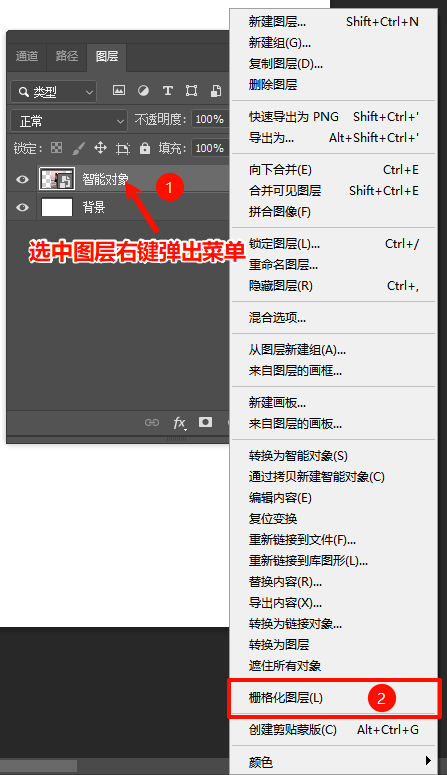
注意:栅格化是不可逆操作,转换后将失去智能对象的无损变换优势,后续缩放、旋转可能会导致画质损失。建议备份原图片。
方法2:双击编辑源文件
如果需要保留原始图像的无损特性,后续还可能进行缩放、旋转等操作,推荐用这种方法。
操作步骤:
1、选中智能对象图层,双击图层缩略图(注意是图层名称左侧的缩略图,不是右侧的智能对象图标);
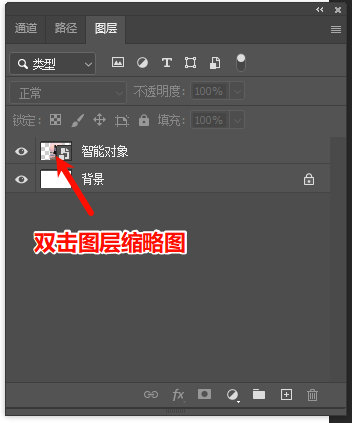
2、软件会自动打开智能对象的源文件;
3、在源文件中进行所需的编辑操作,编辑完成后按Ctrl+S(Windows)或Command+S(Mac)保存;
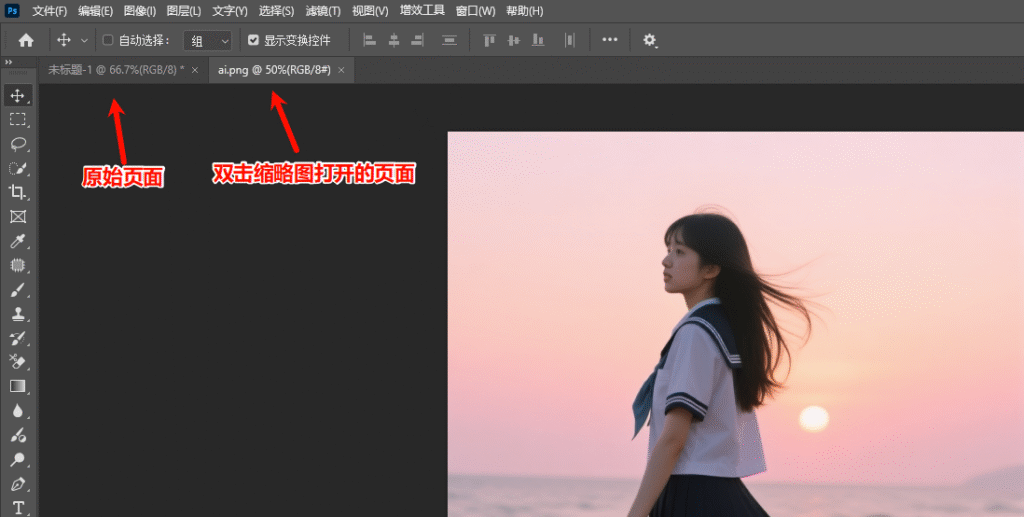
4、关闭源文件,回到主文档,你会发现智能对象图层已经自动更新为编辑后的效果。
这种方法的优势是完全保留智能对象的非破坏性特性,适合处理需要多次调整的设计素材,比如品牌LOGO、产品原图等。
方法3:通过拷贝新建智能对象(保留原图层,编辑副本)
如果既想编辑内容,又不想破坏原始智能对象图层,这种方法最合适。
操作步骤:
1、选中需要编辑的智能对象图层;
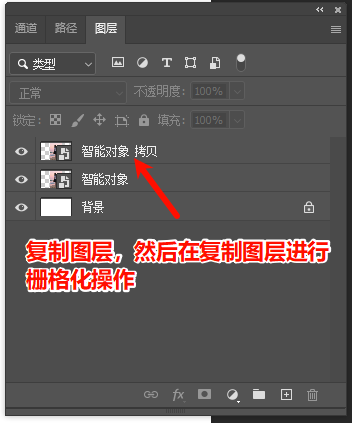
2、右键点击图层,选择“通过拷贝新建智能对象”;
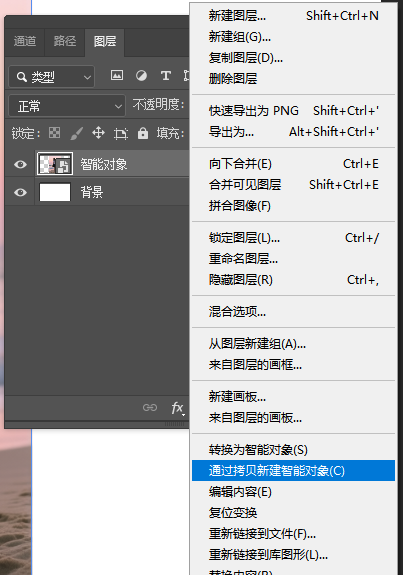
3、图层面板中会出现一个新的智能对象图层(名称后会标注“拷贝”);
4、对这个拷贝图层进行栅格化或编辑源文件操作,原始智能对象图层则保持不变。
方法4:合并可见图层
如果遇到的是“智能对象与背景图层分离,无法编辑”的情况,可以通过合并图层的方式解决。
操作步骤:
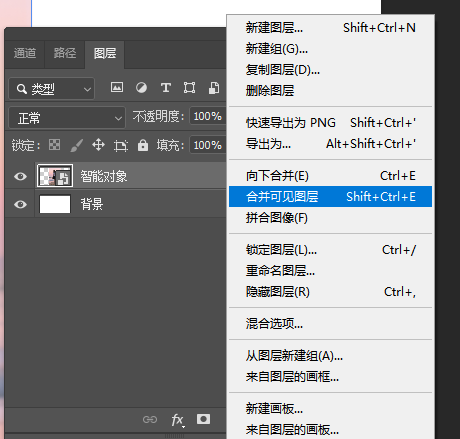
1、确保需要编辑的智能对象图层和背景图层都是可见状态(图层前的眼睛图标点亮);
2、右键点击任意一个可见图层,选择“合并可见图层”;
3、合并后的图层会变成普通图层,此时即可正常编辑。
三、PS智能对象编辑常见问题
Q1:编辑智能对象时提示“无法完成请求,因为文件格式不兼容”怎么办?
因为智能对象的源文件格式不被当前PS版本支持,或源文件已损坏。
解决方案:
① 源文件格式优先使用PSD、TIFF等兼容格式,避免使用特殊格式;
② 尝试重新置入原始素材,创建新的智能对象;
③ 重启PS软件或更新到最新版本,排除软件兼容性问题。
Q2:智能对象和普通图层有什么区别?
| 功能特性 | 智能对象 | 普通图层 |
|---|---|---|
| 自由变换(缩放、旋转) | 无损画质,多次变换不损失细节 | 有损画质,多次变换会模糊失真 |
| 画笔、橡皮擦等工具编辑 | 不支持直接编辑,需转换后操作 | 完全支持,可直接修改像素 |
| 智能滤镜应用 | 支持,且可随时编辑调整滤镜参数 | 不支持,应用滤镜后不可逆 |
| 源文件编辑 | 支持双击打开源文件编辑,自动更新 | 不适用,无独立源文件 |
Q3:栅格化后的智能对象还能恢复吗?
不可以;
栅格化是不可逆的操作,一旦将智能对象转换为普通图层,就无法再恢复为原始的智能对象状态。因此,建议在栅格化前务必备份原始智能对象图层,避免后续需要无损编辑时无法操作。
四、StartAI插件:你的AI全能设计助手
掌握了上面方面,我们就解决了大部分智能对象无法编辑的问题。但在实际在设计工作中,尤其是面对批量处理、复杂修图等场景时,手动操作还是会耗费大量时间。这个时候,一款实用的PS插件就能帮你事半功倍——比如专为设计师打造的StartAI插件。
插件地址:https://www.istarry.com.cn/?sfrom=giQHne
邀请码:giQHne
StartAI插件的核心优势:
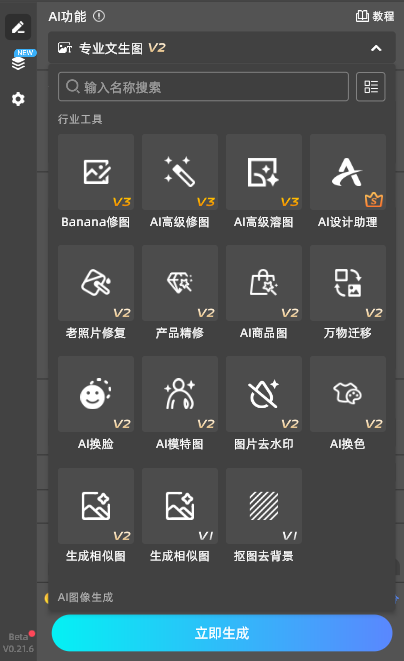
- 丰富AI创作功能:内置Banana修图、AI修图、AI溶图、文生图、线稿上色、局部重绘、扩图及相似图生成等功能,提供100+风格模板任君选择。轻松满足电商、服装、3C等多行业创作需求。
- 批量处理高效省心:支持批量完成图像抠图、精修、调色等操作,无需逐一手动处理。将原本数天的工作量压缩至数小时,极大降低重复劳动成本,提升团队协作效率。
- 无缝融入工作流:完美适配Photoshop CC2015至最新版所有版本,直接嵌入PS界面,无需在多个软件间切换,工作流程不中断,上手零学习成本。
- 轻量化易上手:插件体积小巧,兼容低配设备流畅运行,无需额外学习复杂的AI工具操作。
StartAI插件效果展示:
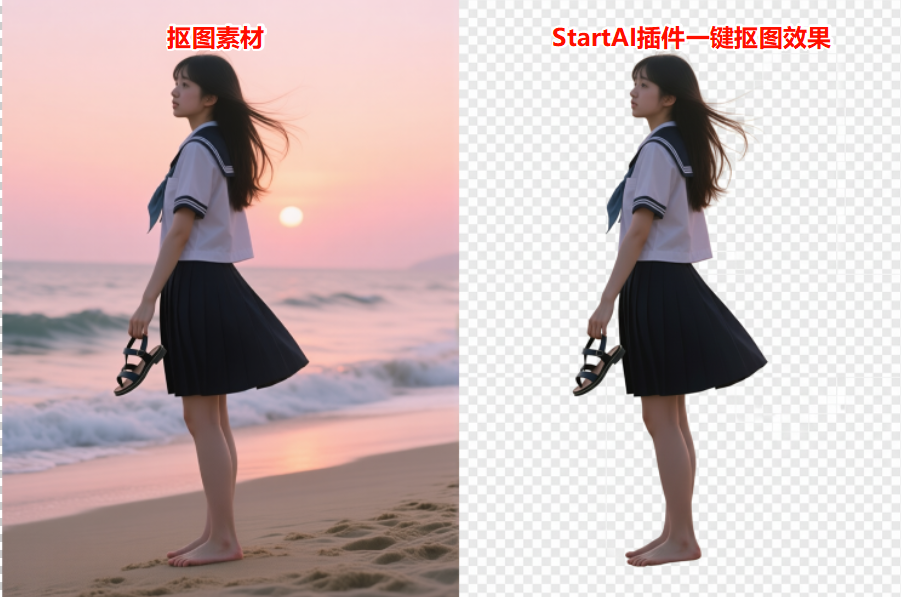
如果你还在为智能对象的编辑操作繁琐而困扰,不妨试试StartAI插件,让AI赋能你的设计工作,轻松搞定各类PS编辑难题。







