PS毛发抠图边缘不生硬方法,新手秒会的2个实用技巧

要问PS中哪种抠图最令人头疼,莫过于毛发抠图,边缘要么僵硬结块像“戴头盔”,要么细碎发丝丢失、残留背景杂色,直接拉低作品质感。其实PS只要使用合适的抠图方法,就能实现自然过渡的发丝边缘,新手也能逐步掌握。下面分享两种PS毛发抠图边缘不生硬方法,最后再给大家推荐一个“偷懒神器”,彻底告别繁琐处理。

一、PS毛发抠图边缘不生硬的两种方法

技巧1:选择并遮住(新手首选,复杂背景通用)

这是PS中最适配毛发抠图的功能,依托PS官方的AI智能识别边缘,能快速区分发丝与背景,尤其适合飘逸长发、动物皮毛等场景,掌握参数设置就能减少生硬感。

建立选区:打开图片后,用「快速选择工具」(快捷键W)轻轻涂抹主体(例如图中的宠物狗),只要框选大致轮廓即可,避免漏选大面积发丝区域。
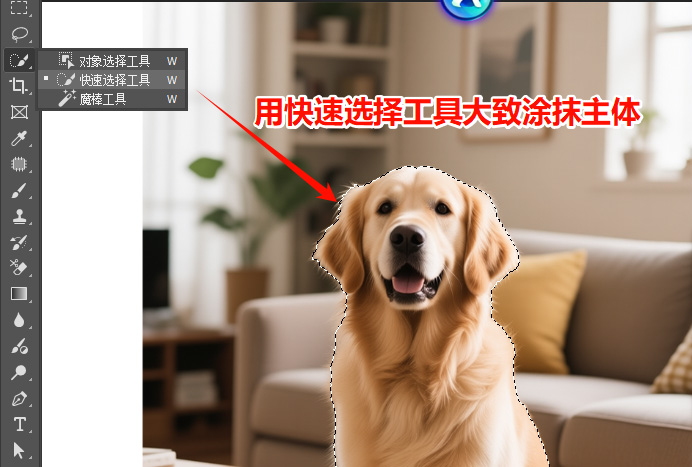
用Ps快速选择工具大致选择主体

进入“选择并遮住”页面:保持选区激活,右键选区弹出菜单,选点击“选择并遮住”,进入专业抠图工作区,这一步是边缘自然的关键。
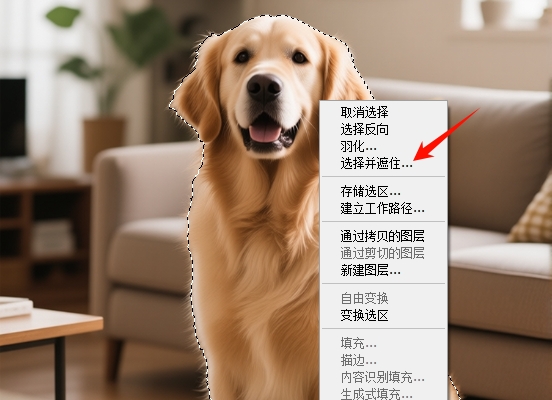
进入选择并遮住页面

调整参数(重点):

勾选「智能半径」,半径调至2-5px(发丝越细数值越小,粗毛发选5px),AI会自动区分硬边缘和软发丝;

全局调整,平滑设1-3px(减少锯齿)、羽化0.5-1px(柔和过渡,不丢细节),移动边缘调-1px(去除边缘杂色);

勾选「净化颜色」,自动消除背景色溢出,避免发丝带底色。
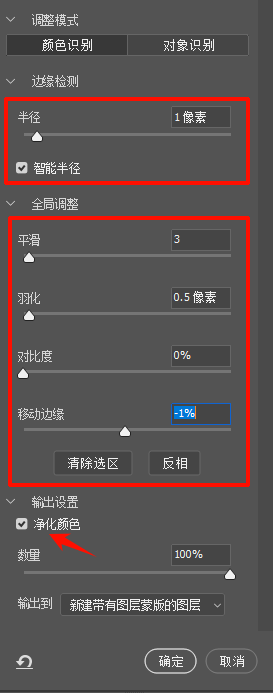
 调整右侧面板参数

④ 画笔精细优化:用左侧工具栏的「调整边缘画笔工具」,将画笔大小调至比发丝略细,沿毛发边缘轻轻涂抹,AI会自动识别并还原细碎发丝。
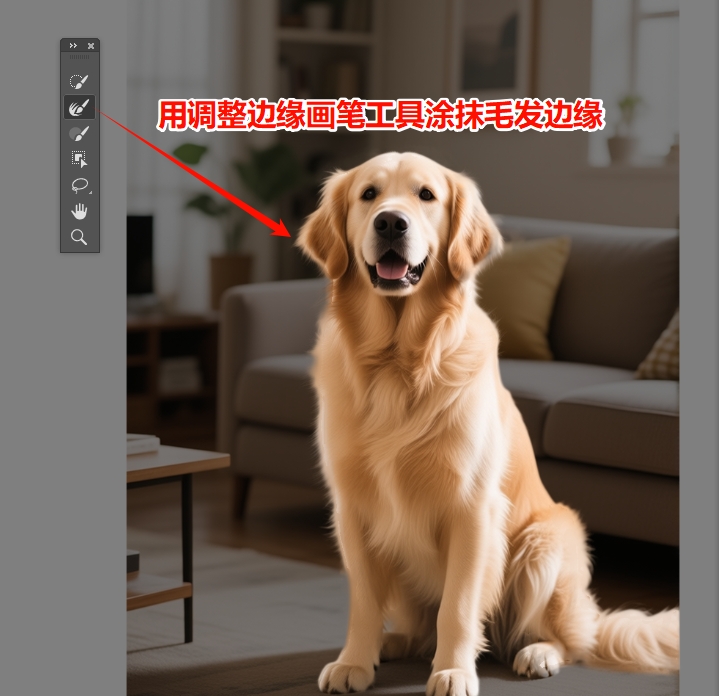
用调整边缘画笔工具涂抹毛发边缘

输出:选择「输出到:带有图层蒙版的图层」,点击确定即可。

技巧2:通道抠图法(高对比度场景,发丝质感拉满)

适合毛发与背景色差明显的图片(如黑发配浅色背景),能精准保留半透明发丝质感,缺点是操作略繁琐,需要耐心微调。

选择高对比通道:打开通道面板(窗口→通道),对比红、绿、蓝三个通道,选中发丝与背景对比最强烈的通道。
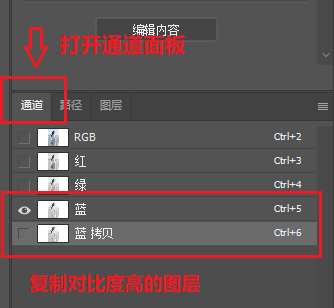
打开通道面板,复制对比最高的图层

强化对比并复制:右键复制该通道,执行「图像→调整→色阶」(Ctrl+L),拖动黑白滑块拉大对比,让发丝变亮、背景变黑,再按Ctrl+I反相,使发丝呈白色、背景为纯黑。
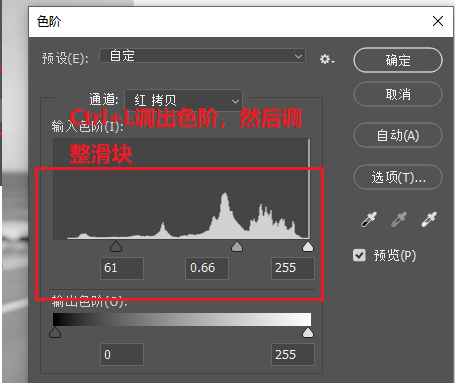
Ctrl+L调出色阶面板调整滑块位置

载入选区:用黑色硬边画笔涂抹非发丝区域,确保背景无灰色杂点;按住Ctrl键点击通道缩略图加载选区,回到RGB通道。
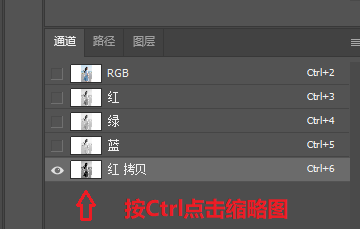
载入缩略图

提取并优化边缘:按Ctrl+J复制选区内主体,添加图层蒙版,用软边画笔修整边缘,若有白边,可执行「图层→修边→去边」,数值设1-2px即可。

    二、高效捷径:StartAI插件,一键智能发丝级抠图

    虽然利用上面两种方法能够解决边缘生硬问题,但对新手不友好,需要不断的调整参数,复杂背景单张图抠图可能耗时10-20分钟,效率极低。而StartAI PS插件恰好弥补了这一短板,把AI抠图能力与PS无缝衔接,彻底省去手动优化边缘的步骤。

    StartAI在毛发抠图上的核心优势的就是“精准+高效”,尤其适合电商设计师、新媒体从业者等追求效率的人群。

    StartAI官网:点我获取插件
    邀请码:giQHne

    StartAI官方网站

    而且StartAI插件抠图,直接跳过上述繁琐步骤,全程聚焦抠图本身,操作极简:

    1. 在PS中打开图片后,直接在StartAI插件面板选择「抠图去背景」功能,无需提前做选区;
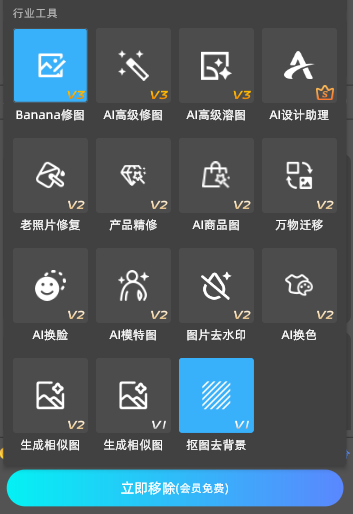
    选择「抠图去背景」功能

    2. 点击下方「立即移除」按钮,3秒内AI自动完成抠图,直接生成带蒙版的主体图层,发丝边缘自然无生硬感,无需手动优化。
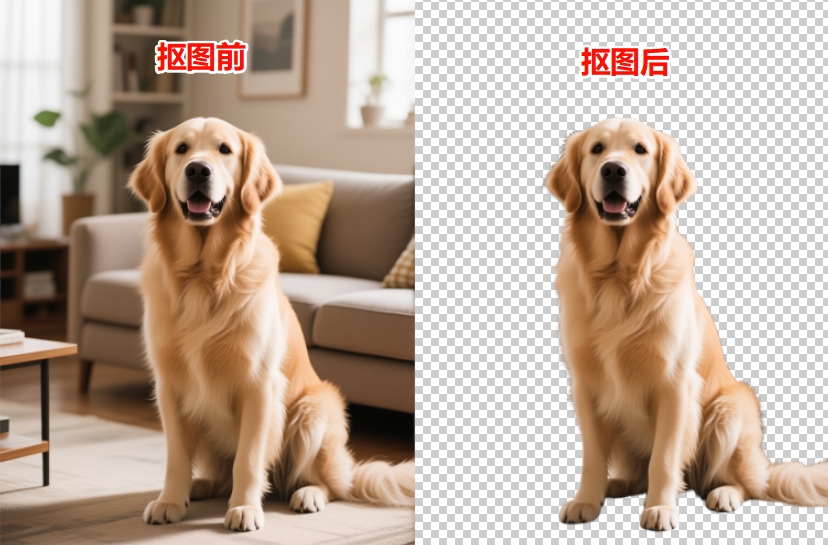
    插件抠图前后对比图

    更关键的是,StartAI能应对传统方法难以处理的场景——比如同色系毛发与背景、半透明发丝叠加复杂纹理,插件都能精准识别,真正实现“零操作也能出专业效果”。

    三、总结:

    如果是新手练习、追求精细化控制,用PS「选择并遮住」工具足以满足需求;若需要批量处理、快速交付作品,StartAI插件就是最优解,无需掌握复杂操作,就能轻松搞定各种毛发抠图场景,让边缘自然通透,同时节省大量时间投入创意设计。

    记住,抠图的核心是“边缘过渡自然”,无论是手动技巧还是AI插件,适合自己工作流的才是最好的。不妨试试用StartAI搭配PS,体验高效抠图的快感~

    PS毛发抠图边缘不生硬方法,新手秒会的2个实用技巧

    要问PS中哪种抠图最令人头疼,莫过于毛发抠图,边缘要么僵硬结块像“戴头盔”,要么细碎发丝丢失、残留背景杂色,直接拉低作品质感。其实PS只要使用合适的抠图方法,就能实现自然过渡的发丝边缘,新手也能逐步掌握。下面分享两种PS毛发抠图边缘不生硬方法,最后再给大家推荐一个“偷懒神器”,彻底告别繁琐处理。

    一、PS毛发抠图边缘不生硬的两种方法

    技巧1:选择并遮住(新手首选,复杂背景通用)

    这是PS中最适配毛发抠图的功能,依托PS官方的AI智能识别边缘,能快速区分发丝与背景,尤其适合飘逸长发、动物皮毛等场景,掌握参数设置就能减少生硬感。

    建立选区:打开图片后,用「快速选择工具」(快捷键W)轻轻涂抹主体(例如图中的宠物狗),只要框选大致轮廓即可,避免漏选大面积发丝区域。

    用Ps快速选择工具大致选择主体

    进入“选择并遮住”页面:保持选区激活,右键选区弹出菜单,选点击“选择并遮住”,进入专业抠图工作区,这一步是边缘自然的关键。

    进入选择并遮住页面

    调整参数(重点):

    勾选「智能半径」,半径调至2-5px(发丝越细数值越小,粗毛发选5px),AI会自动区分硬边缘和软发丝;

    全局调整,平滑设1-3px(减少锯齿)、羽化0.5-1px(柔和过渡,不丢细节),移动边缘调-1px(去除边缘杂色);

    勾选「净化颜色」,自动消除背景色溢出,避免发丝带底色。

     调整右侧面板参数

    ④ 画笔精细优化:用左侧工具栏的「调整边缘画笔工具」,将画笔大小调至比发丝略细,沿毛发边缘轻轻涂抹,AI会自动识别并还原细碎发丝。

    用调整边缘画笔工具涂抹毛发边缘

    输出:选择「输出到:带有图层蒙版的图层」,点击确定即可。

    技巧2:通道抠图法(高对比度场景,发丝质感拉满)

    适合毛发与背景色差明显的图片(如黑发配浅色背景),能精准保留半透明发丝质感,缺点是操作略繁琐,需要耐心微调。

    选择高对比通道:打开通道面板(窗口→通道),对比红、绿、蓝三个通道,选中发丝与背景对比最强烈的通道。

    打开通道面板,复制对比最高的图层

    强化对比并复制:右键复制该通道,执行「图像→调整→色阶」(Ctrl+L),拖动黑白滑块拉大对比,让发丝变亮、背景变黑,再按Ctrl+I反相,使发丝呈白色、背景为纯黑。

    Ctrl+L调出色阶面板调整滑块位置

    载入选区:用黑色硬边画笔涂抹非发丝区域,确保背景无灰色杂点;按住Ctrl键点击通道缩略图加载选区,回到RGB通道。

    载入缩略图

    提取并优化边缘:按Ctrl+J复制选区内主体,添加图层蒙版,用软边画笔修整边缘,若有白边,可执行「图层→修边→去边」,数值设1-2px即可。

      二、高效捷径:StartAI插件,一键智能发丝级抠图

      虽然利用上面两种方法能够解决边缘生硬问题,但对新手不友好,需要不断的调整参数,复杂背景单张图抠图可能耗时10-20分钟,效率极低。而StartAI PS插件恰好弥补了这一短板,把AI抠图能力与PS无缝衔接,彻底省去手动优化边缘的步骤。

      StartAI在毛发抠图上的核心优势的就是“精准+高效”,尤其适合电商设计师、新媒体从业者等追求效率的人群。

      StartAI官网:点我获取插件
      邀请码:giQHne

      StartAI官方网站

      而且StartAI插件抠图,直接跳过上述繁琐步骤,全程聚焦抠图本身,操作极简:

      1. 在PS中打开图片后,直接在StartAI插件面板选择「抠图去背景」功能,无需提前做选区;

      选择「抠图去背景」功能

      2. 点击下方「立即移除」按钮,3秒内AI自动完成抠图,直接生成带蒙版的主体图层,发丝边缘自然无生硬感,无需手动优化。

      插件抠图前后对比图

      更关键的是,StartAI能应对传统方法难以处理的场景——比如同色系毛发与背景、半透明发丝叠加复杂纹理,插件都能精准识别,真正实现“零操作也能出专业效果”。

      三、总结:

      如果是新手练习、追求精细化控制,用PS「选择并遮住」工具足以满足需求;若需要批量处理、快速交付作品,StartAI插件就是最优解,无需掌握复杂操作,就能轻松搞定各种毛发抠图场景,让边缘自然通透,同时节省大量时间投入创意设计。

      记住,抠图的核心是“边缘过渡自然”,无论是手动技巧还是AI插件,适合自己工作流的才是最好的。不妨试试用StartAI搭配PS,体验高效抠图的快感~

      产品

      千鹿AI 千鹿Pr助手 千鹿AI助手 PsAide

      专题广场

      Nano Banana Pro Ps抠图 Ps去水印

      服务

      帮助中心 最新功能 服务条款 会员中心 Ps教程 官方博客

      联系我们

      info@istarry.com.cn