
作为常年和PS打交道的设计师,相信不少人大概率都听过“盖印图层”这个词,但很多人要么不会用,要么就是分不清它和“合并图层”的区别。今天一篇文章就帮大家那PS盖印图层的含义、实操方法、避坑技巧一次性讲透,全是干货,新手也能一看就会。
Ps盖印图层是什么意思?
简单来说,PS盖印图层指的是“非破坏性合并”图层的功能——它能把当前所有可见图层的效果,整合成一个新的独立图层,但原始图层会完整保留,不会被覆盖或删除。
这里一定要区分清楚:盖印图层≠合并图层!合并图层是把多个图层永久融合成一个,合并后原始图层就消失了,后续不能够单独修改某一个元素;而盖印图层是“虚拟合并”,既保留了原始图层的编辑灵活性,又能生成可独立调整的新图层,这也让他成为了设计师高频使用的核心功能,不管是人像精修、电商修图,还是海报设计,都离不开它。
Ps盖印图层怎么操作?(新手必看)
盖印图层的操作不难,核心就靠快捷键,不同场景对应不同操作方法,下面分享4种最常用的情况。
第一种:全图层盖印(最常用,适合整体效果整合)
这是最基础、最常用的盖印方式,适合图层较多,想统一调整整体效果的场景。
- 打开PS文档,确认所有需要合并的图层都处于“可见”状态;
- 按下快捷键:Windows系统按Ctrl+Alt+Shift+E,Mac系统按Cmd+Option+Shift+E;
- 此时,就会在图层顶层生成一个新的“盖印图层”,这个新图层就包含了所有可见图层的叠加效果。
第二种:局部盖印(适合合并部分图层)
有时候我们不需要合并所有图层,这时候就用局部盖印,精准又灵活。
操作步骤:
- 按住【Ctrl】键,点击图层选择需要合并的图层,选中的图层会变成蓝色;
- 按下快捷键:Windows系统【Ctrl+Alt+E】,Mac系统【Cmd+Option+E】;
- 此时会生成一个新的盖印图层,这个图层只包含你选中的那些图层的效果。
第三种:图层组盖印(批量管理,适合复杂项目)
如果你的PS文档中,已经把同类元素归类为图层组,想快速合并某个组内的所有图层,直接用图层组盖印即可。
- 在图层面板中,选中需要盖印的图层组;
- 按下快捷键:Windows系统按Ctrl+Alt+E,Mac系统按Cmd+Option+E;
- 系统会自动将该图层组内的所有图层(包括子组),盖印成一个新的独立图层,组内原始图层依然保留,后续想调整组内某个元素,还是可以单独编辑。
新手必看的盖印图层避坑技巧
1. 快捷键失效怎么办?
首先检查输入法是否切换为英文;其次确认选中的是有效图层;如果是PS CS4以下的老版本,需要先新建一个空白图层,再按快捷键,否则会覆盖当前图层。
2. 盖印后图层空白是怎么回事?
可能是因为所有目标图层都处于隐藏状态,或者图层包含全透明像素、特殊混合模式,此时可以检查图层面板的缩略图预览,或临时调整混合模式排查问题。
3. 怎么修改盖印图层快捷键?
可以通过“编辑→键盘快捷键”,将盖印图层绑定到更顺手的组合键;对于重复性盖印操作,还能创建动作,一键执行,节省时间。
设计效率翻倍神器:StartAI插件,设计师必备PS AI插件
掌握了Ps盖印图层的操作,能解决很多修图、设计中的麻烦,但做设计久了就会发现,很多重复性工作(比如抠图、去水印、产品精修)依然很耗时,尤其是电商设计师、自由接单设计师,每天要处理大量图片,光靠手动操作,效率根本跟不上。
今天就给大家介绍一款AI插件——StartAI插件,它是专为设计师打造的Ps AI插件,无缝嵌入Ps工作流程,不用切换软件,就能用AI完成各种繁琐操作,不管是新手还是资深设计师,都能大幅提升工作效率,节省宝贵时间。
获取StartAI插件:点我获取插件;
邀请码:HkxzcW

第一,功能全面,一站式解决设计痛点
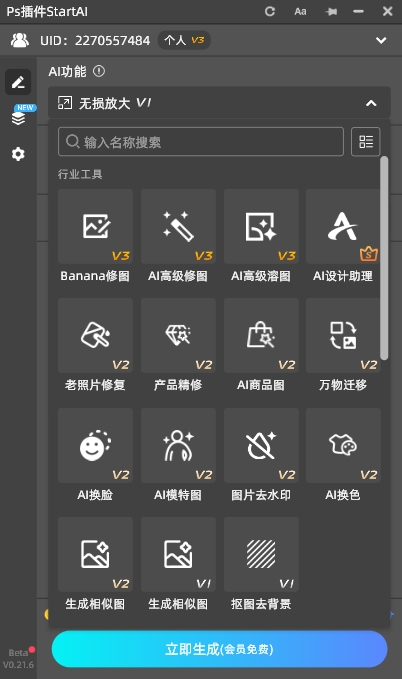
StartAI插件内置了40+实用功能,涵盖NanoBanana、AI高级修图、产品精修、智能抠图、去水印、扩图、局部重绘、线稿上色、文生图等,不管是简单的去水印,还是复杂的产品精修、AI创意生成,都能一键搞定,不用再安装多个插件,也不用手动执行繁琐操作。
第二,高效便捷,大幅节省创作时间
传统PS很多流程耗时极长,比如模特换衣、产品精修,手动操作可能需要2-3小时,而StartAI插件能将其压缩至2-5分钟,还支持批量处理,尤其适合电商设计师,能节省大量重复劳动时间。
第三,操作简单,新手零门槛上手
很多AI工具学习门槛高,需要熟悉英文提示词、复杂参数设置,而StartAI插件优化了中文交互逻辑,所有功能都是中文界面,无需专业AI绘图经验,3步就能完成创作:导入素材→输入中文提示词→一键生成,小白第一次用也能一次成功。
第四,口碑过硬,百万设计师首选
目前已有几十万设计师在使用StartAI插件,不管是高校电商专业教学、自由接单设计师,还是企业设计团队,都对它高度认可,有设计师反馈,用了StartAI后,抠图、修图的时间节省了一半以上,还能激发更多创意,尤其适合需要高效产出的商业项目,是设计师提效的必备神器。
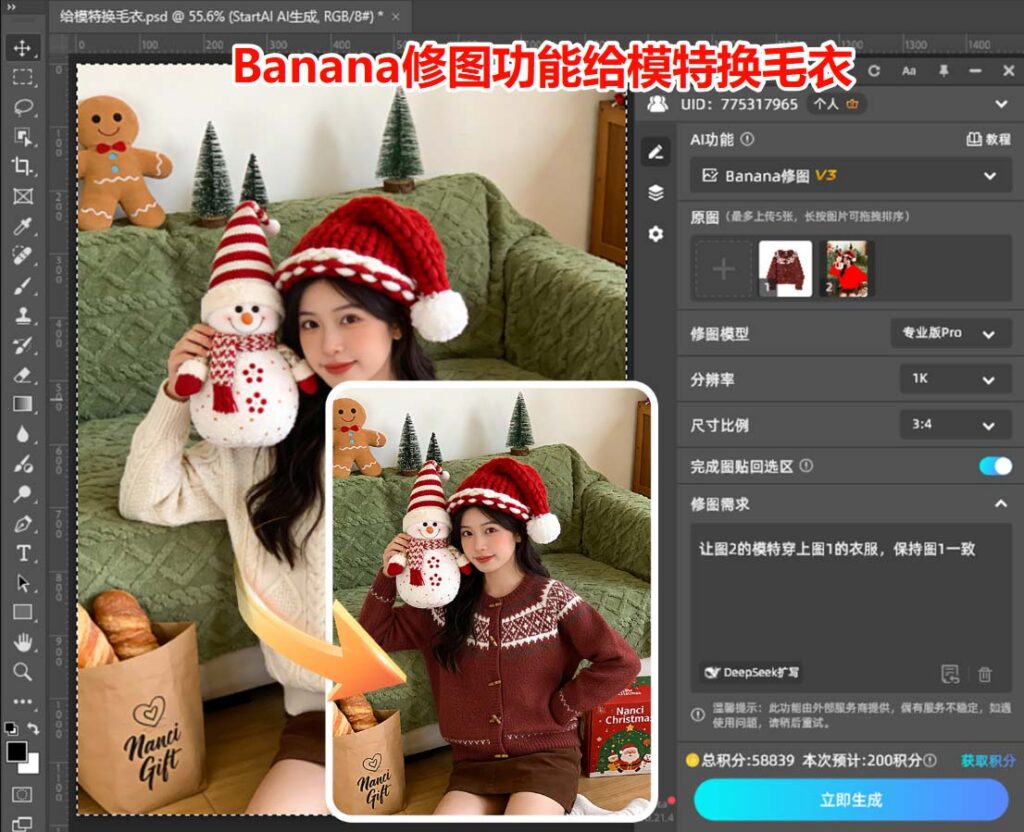
使用案例(一):通过Banana修图给模特换衣服
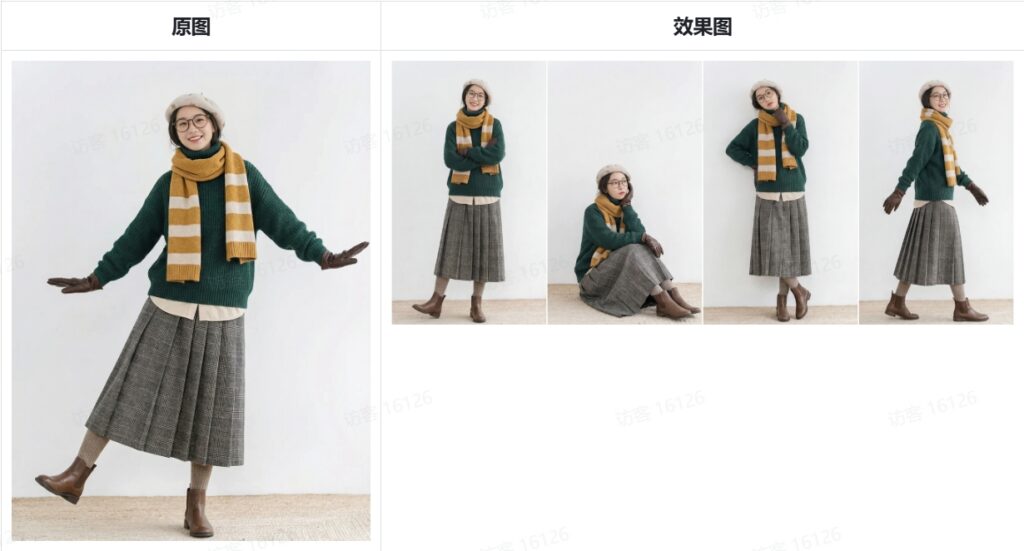
使用案例(二):使用Banana修图给模特换姿势
提示词:给图片中的模特生成4组不同的姿势
更多玩法等待您的体验:







