
设计海报、制作LOGO时,总觉得平面字体太单调?立体字自带视觉冲击力,能让作品瞬间出彩!新手大多都卡在“Ps字体怎么做出立体感”上。其实核心逻辑很简单:通过“厚度构建+光影塑造”,就能轻松实现。下面分享3种直接套用的方法,最后还会推荐一款AI插件,让立体字制作效率翻倍~
一、3种PS立体字制作方法(步骤直接照做)
小贴士:优先选粗体字,深色背景更凸显效果,适配电商主图、海报标题、LOGO设计等多种场景。
1、 图层样式快捷法
详细步骤:
①用「文字工具(T)」输入文字,设置好字体、大小和颜色。
②双击文字图层,打开「图层样式」对话框,勾选「斜面和浮雕」。
③核心参数调整:样式选「外斜面」,方法选「雕刻清晰」,深度设500%-800%(数值越大立体感越强),大小设5-10像素,软化设2-3像素;角度默认90度,高度45度,高光模式选「滤色」(颜色白色),阴影模式选「正片叠底」(颜色黑色)。
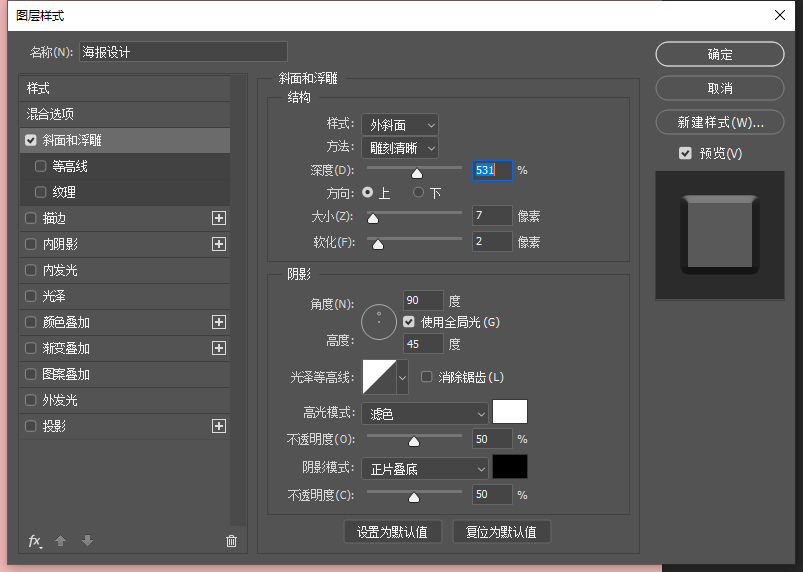
④点击确定完成即可看到效果。
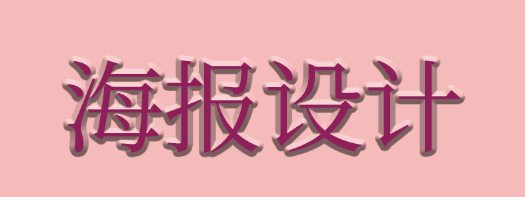
2、 图层复制叠加法(质感进阶,立体层次更真实)
详细步骤:
①输入文字并选中文字图层,按「Ctrl+J」复制1个图层,将副本图层颜色改为比原文字深2-3个色阶的颜色。
② 选中副本图层,按住「Alt+方向键(上/下/左/右)」,反复按动复制多个副本图层,形成文字厚度(想要厚一点就多复制几层)。
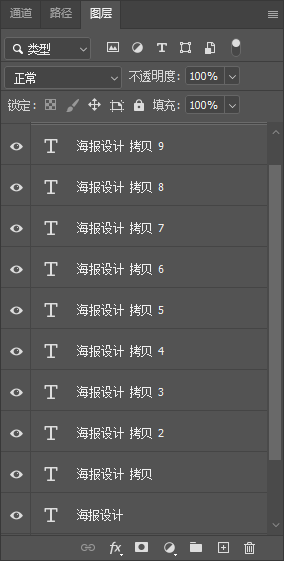
③选中所有副本图层,按「Ctrl+G」编组,再按「Ctrl+E」合并组,得到立体字的“厚度层”。
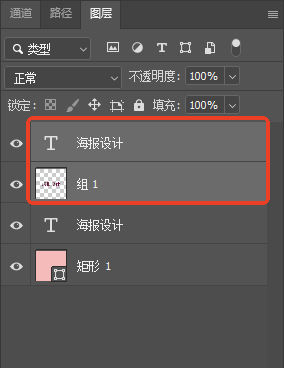
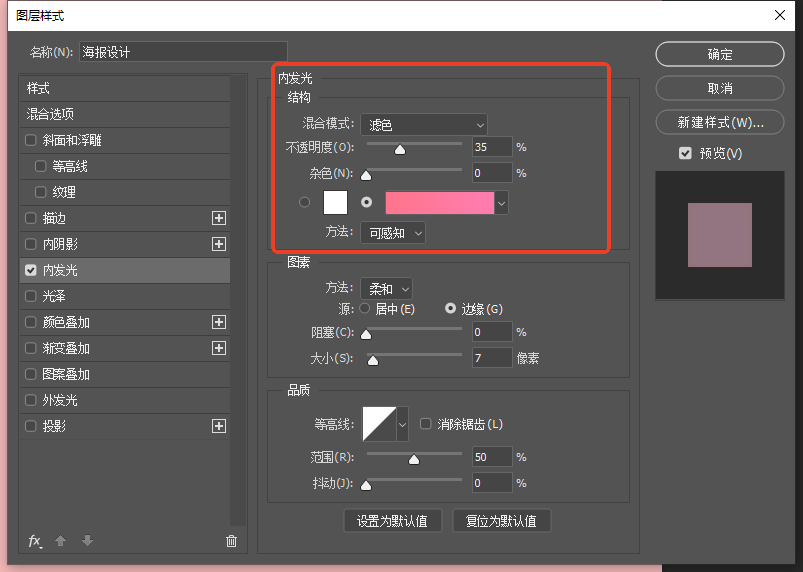
④将原文字图层拖到合并组上方,双击合并组图层添加「高斯模糊」(半径1像素),增强层次感;最后给原文字图层加「内发光」样式,提升质感。
3、3D功能专业法(立体效果逼真,适合高端设计)
能做出带透视、光影反射的逼真立体字,用于高端海报、3D LOGO制作。
①输入文字后,双击选中文字图层,选择「从所选图层新建3D模型」,PS自动切换到3D工作区。
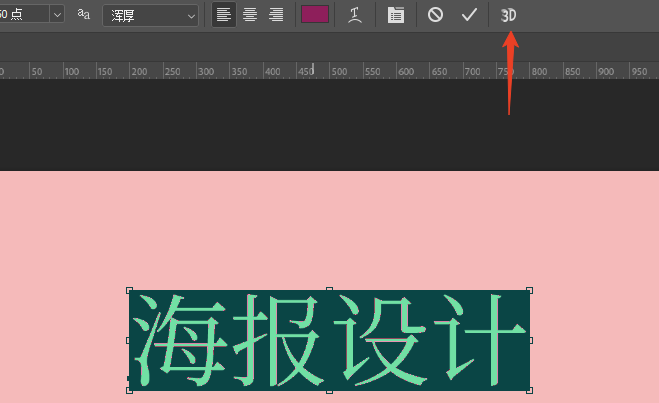
② 在右侧3D面板中,选择「凸出」形状预设,调整「凸出深度」(数值越大文字越厚)、倾斜角度等参数,用鼠标拖动视图可旋转观察立体效果。
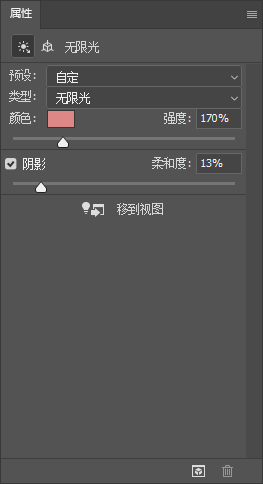
③ 点击3D面板中调整各个属性的参数和颜色(暖光更温馨,冷光更科技),增强真实光照效果。
④ 点击顶部菜单「3D→渲染」,等待渲染完成(根据电脑性能,耗时1-5分钟),渲染后可再添加「色阶」调整图层,优化明暗对比。
二、新手避坑要点
1、 别选细体字做立体效果!细体字厚度难体现,还容易显模糊,优先选粗体、黑体类字体。
2、 图层复制时别乱按方向键,统一朝一个方向复制(如只按上+右),避免立体层次混乱。
3、3D功能渲染时别中断操作,否则会导致效果丢失;新版PS用户建议用前两种方法,更高效。
三、高效出图?StartAI插件来助力
PS原生方法能满足基础立体字需求,但面对「批量制作不同风格立体字」「快速生成带纹理的3D字体」「新手不会调参数」等场景时,操作繁琐且耗时。这里推荐专为PS打造的AI插件——StartAI,无缝融入PS工作流,让立体字制作更省心高效。
邀请码:Ec6mdH
链接: https://www.istarry.com.cn/?sfrom=Ec6mdH
StartAI的核心优势在于「AI智能生成」:无需手动调图层样式、复制图层或操作3D功能。
操作步骤:
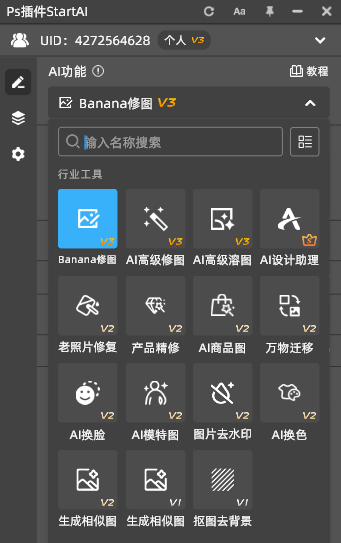
①导入选中的图层后,选择“Banana修图”功能。
②输入您的修图需求(如金属立体、渐变立体、卡通立体),插件自动生成符合需求的立体效果,还能智能匹配光影和纹理,效果自然不生硬。
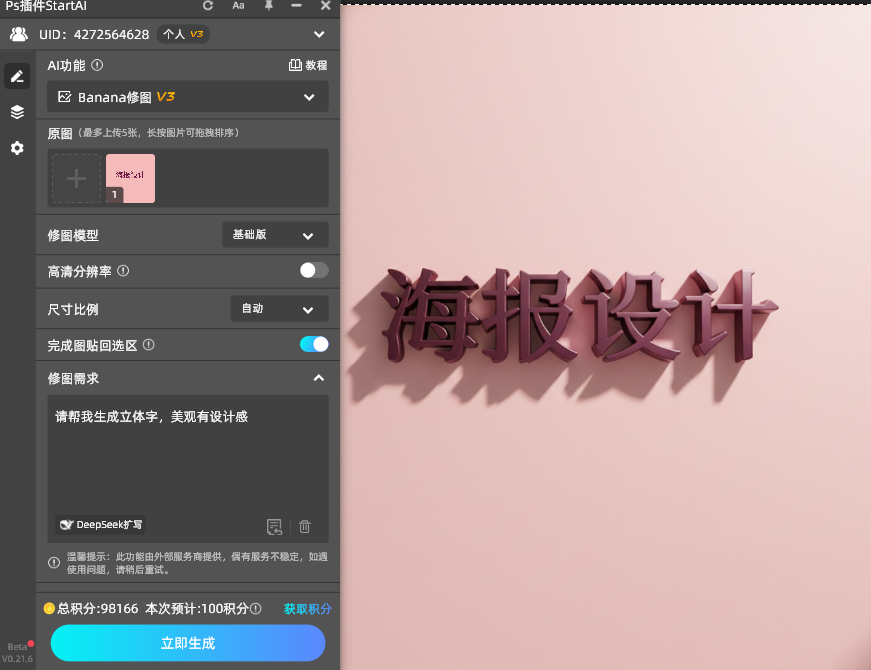
StartAI无需切换软件即可实现 AI 抠图、产品精修、文生图、去水印等多元功能,操作零门槛,新手 5 分钟就能上手。其 AI 算法精准捕捉细节,输出效果专业,覆盖电商设计、海报创作等多场景。
总结
PS做立体字,新手选图层样式快捷法,追求质感用图层复制叠加法,高端设计可选3D功能,核心是选对字体+控制好厚度和光影,跟着步骤练2-3次就能掌握基础操作。
但批量制作、追求高效或复杂字体时StartAI插件能大幅提升效率——AI智能生成专业效果、批量处理、自带素材库,既节省重复劳动成本,又能激发创意,是提升设计效率的实用工具。







