
做设计、剪视频或者整理素材时,最烦的就是遇到带多余文字的图片,可能是素材带水印,可能是照片里不小心拍进了广告牌,也可能是旧图想删掉过时的标注。其实PS清除图片文字有成熟方法,不过对新手不太友好,后来用了StartAI插件,直接打开了新世界的大门。
Ps怎么清除图片上的文字,Ps如何快速去掉图片上的文字
方法一:修补工具——简单背景首选
适合场景:文字在纯色、渐变或纹理简单的背景上。
操作:
①打开图片后,在左侧工具栏找到“修补工具”(快捷键J);
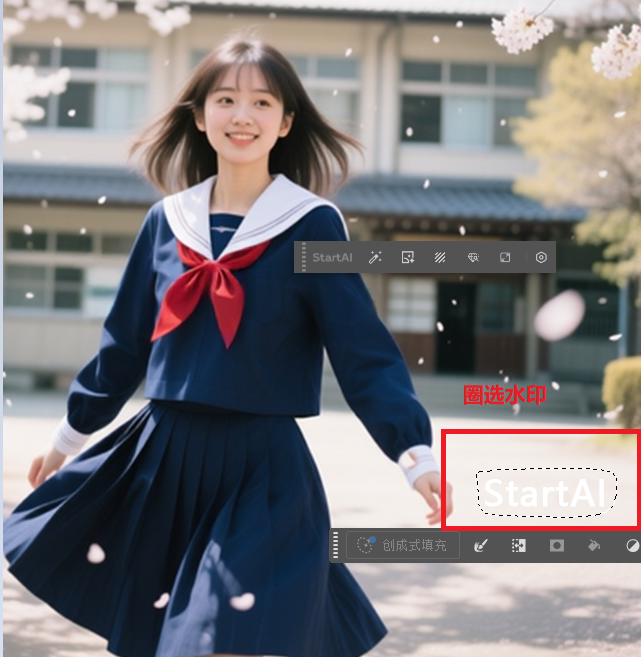
②用鼠标圈选需要清除的文字,注意边缘尽量贴合文字,不要选太大范围;
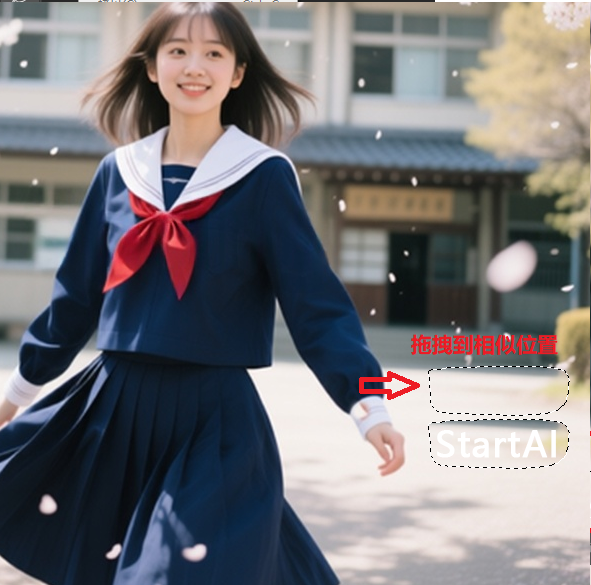
③按住鼠标左键,把圈选的文字区域拖到旁边“干净且相似”的背景上,松开鼠标后PS会自动融合;
方法二:内容识别填充——复杂背景救星(进阶版)
适合场景:文字叠加在花纹、风景、人物等复杂背景上(比如街拍照片里的店铺招牌、带图案的包装水印)。
步骤:
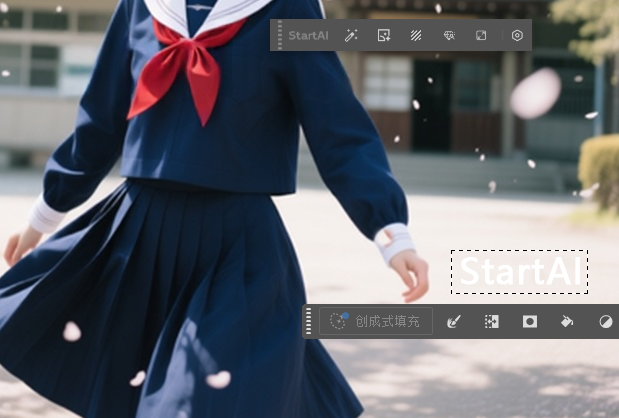
①用“矩形选框工具”(快捷键M)框选文字;
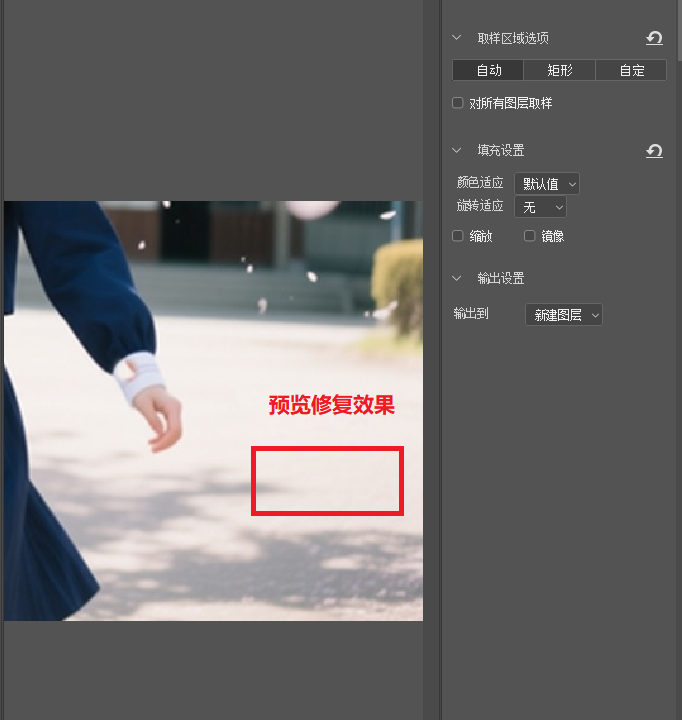
②按Shift+F5调出“内容识别填充”窗口,此时预览区会显示修复效果。
③点击“确定”,文字就会被自然替换成背景纹理。
方法三:仿制图章工具——细节精修必备
适合场景:文字和背景边界模糊,或者需要精细修复的场景。
步骤:
①选“仿制图章工具”(快捷键S),顶部栏调小“流量”到30%-50%;
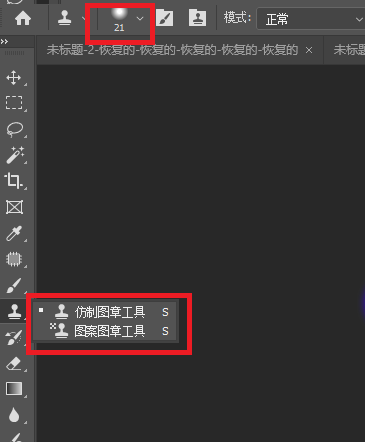
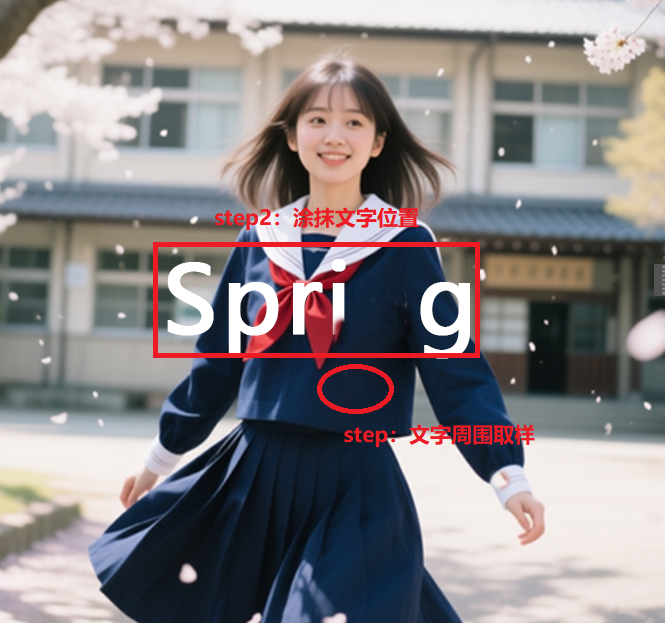
②按住Alt键点击文字旁边的“参考背景”取样,松开Alt键后,在文字区域轻轻涂抹,让取样的背景覆盖文字;
③涂抹时尽量小范围移动,每涂几下就重新取样。
方法四:StartAI插件方法——AI智能修复,新手也能秒出片
准备工作:安装StartAI插件(首次使用)
在StartAI官网下载对应PS版本的插件,按照提示完成安装后重启PS。
插件下载:点我下载
邀请码:giQHne
2步清除文字:新手也能一次成功
①打开需要处理的图片,点击左侧“StartAI”,选择“图片去水印”功能;
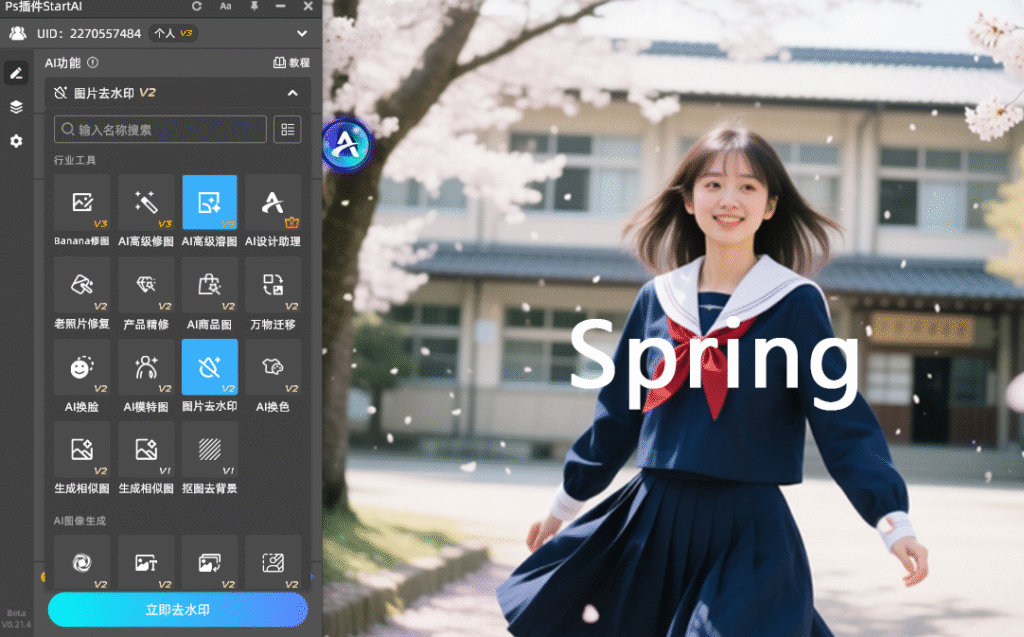
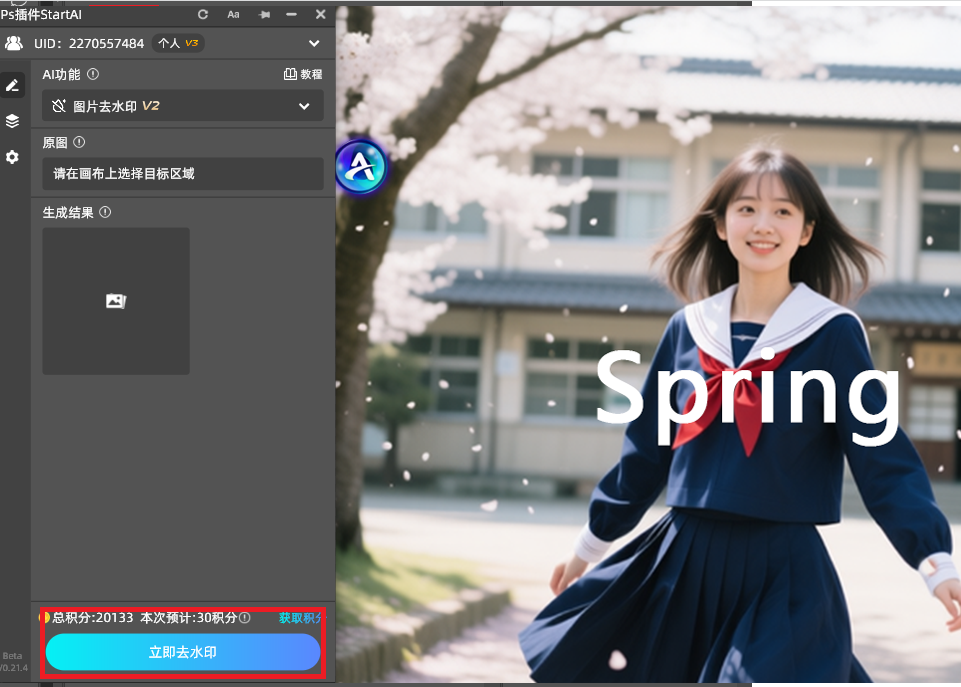
②Ctrl+A全选图片,点击“立即去水印”,等待3-5秒,就能得到没有文文字的图片啦。
总结:
如果是专业设计师,需要精细控制修图细节,或者偶尔处理简单图片,原生PS的修补工具、内容识别填充完全够用;如果是新手,或者需要高频处理图片,强烈建议装StartAI插件,修图效率和效果都能大幅提升。
邀请链接:
https://www.istarry.com.cn/?sfrom=giQHne
邀请码:giQHne







