
相信很多PS新手都遇到过这种问题,正在处理图片时,突然发现左侧的工具栏不见了,原本顺手的操作瞬间卡壳。其实不用慌,工具栏消失大概率是误触快捷键或界面设置变动导致的,下面分享4个恢复PS工具栏的方法,无论什么情况造成的都能快速搞定!
一、最快方法:快捷键一键恢复(优先尝试)
最省时的方法,尤其适合不小心误触隐藏快捷键的情况:
① 按 Tab 键:
瞬间切换“显示/隐藏所有面板”,包括左侧工具栏和右侧的图层、颜色面板。如果发现工具栏消失,再按一次Tab键就能全部恢复。
② 按 Shift+Tab 键:
精准控制“只显示左侧工具栏,隐藏右侧面板”,适合需要精简界面、专注绘图的场景,用完再按一次就能还原所有面板。
小贴士:如果快捷键没反应,先检查是否打开了中文输入法,切换到英文状态再尝试,避免输入法冲突干扰操作。
二、通用方法:顶部窗口菜单栏恢复
如果快捷键失效,也可以通过顶部菜单栏恢复,是最稳妥的基础方法,:
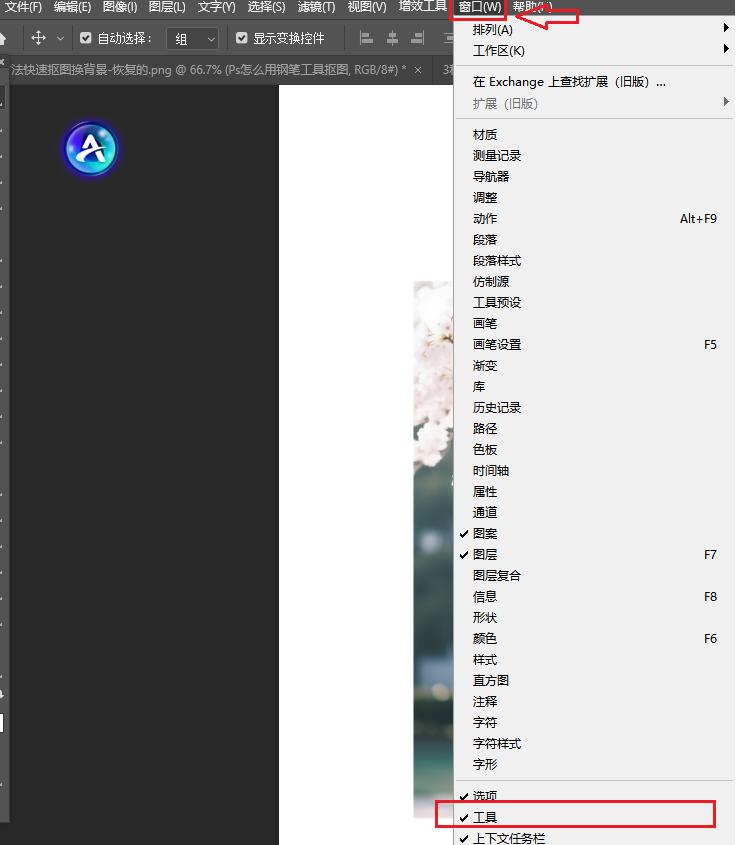
① 打开PS软件后,点击顶部菜单栏的 窗口;
② 在下拉菜单中找到 工具 选项,点击勾选(如果有勾说明已启用,可先取消再勾选刷新),此时左侧工具栏会立刻显示。
三、进阶修复:重置工作区
如果之前调整过工作区、拖动过面板位置,导致工具栏“藏”在屏幕边缘找不到,重置布局就能恢复默认状态:
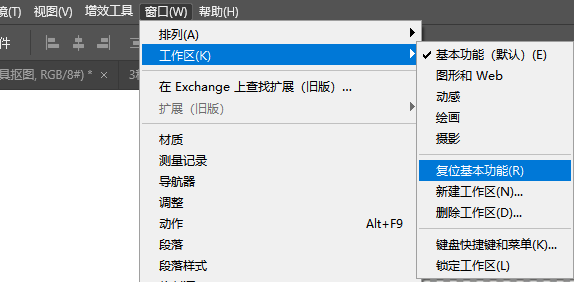
① 点击顶部菜单栏 窗口 → 选择 工作区;
② 点击 基本功能(默认),或选择 复位基本功能,软件会自动恢复所有面板的默认位置,工具栏会回到左侧原始区域。
适用场景:面板位置错乱、工具栏被拖到屏幕外、自定义工作区后想快速还原的情况,重置后所有操作界面都会回归初始状态。
四、终极方案:解决软件故障/工具缺失
方案1:恢复工具栏默认设置
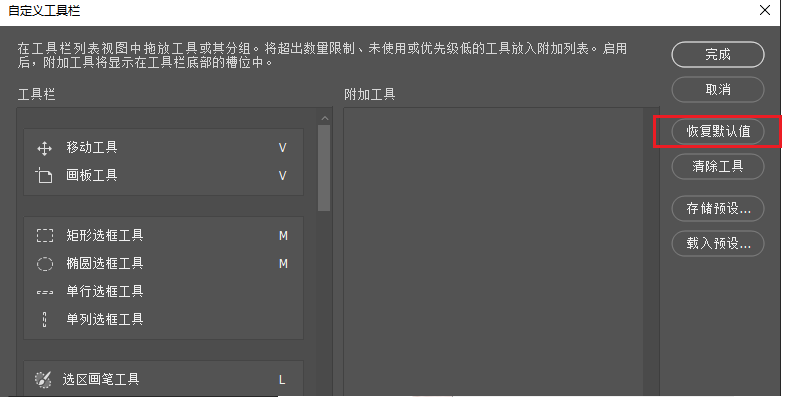
- 点击顶部菜单栏 编辑 → 选择 工具栏;
- 在弹出的对话框中点击 恢复默认值,再点击 完成,即可找回所有默认工具,解决个别工具丢失的问题。
方案2:重置首选项
- 先关闭PS软件;
- Windows系统:按住
Ctrl+Alt+Shift,同时双击PS图标启动;Mac系统:按住Cmd+Option+Shift,同时双击PS图标启动; - 弹出“是否删除Adobe Photoshop设置文件”的提示,点击 是,软件会重新初始化,工具栏自然会恢复正常。
五、提升PS效率:试试StartAI插件,效率提升1000%
解决工具栏丢失的问题,不知道你有没有发现,PS的很多操作虽然强大,但步骤繁琐,尤其是新手刚熟悉界面后,还会遇到抠图难、调色慢、素材找得累等问题。
现如今随着AI技术发展,我们能通过AI插件提升我们的效率,例如:“StartAI”它作为PS的专业辅助插件,能完美适配各类PS版本,帮你解决不少创作痛点。
插件地址:点我获取插件;
邀请码:giQHne
比如新手头疼的精准抠图,StartAI插件的智能抠图功能只需一键就能区分主体和背景;
想要快速出调色效果,插件内置了AI调色,一键套用就能出片,不用再手动调整曲线、色阶;
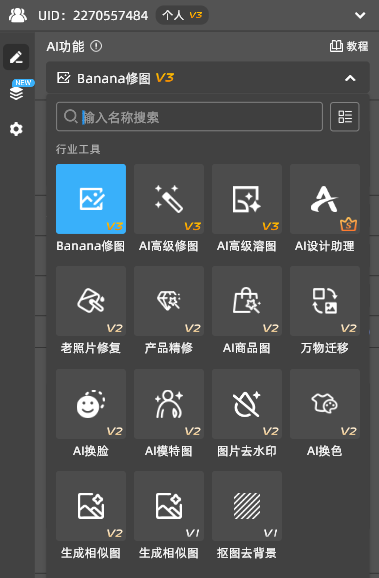
另外内置了Banana修图、文生图、AI高级修图、AI高级溶图、老照片修复、产品精修等功能,无论是日常修图还是商业创作,都能大幅节省时间。
总结一下,PS工具栏不见了优先用Tab键应急,再用窗口菜单勾选,遇到布局混乱或软件故障就用重置工作区、首选项的方法。如果想进一步提升PS使用效率,StartAI插件绝对值得一试,让复杂操作变简单,创作更省心!







