
在PS抠图和修图的时候,“选择并遮住”可谓是最重要的功能,尤其适合处理毛发、蕾丝、玻璃等复杂边缘,能让选区过渡更自然,避免出现生硬毛边。很多新手觉得它参数多、不好上手,其实掌握核心逻辑后就能轻松驾驭。今天我们就来介绍Ps选择并遮住怎么使用的精彩内容!
一、PS选择并遮住的核心作用
核心作用:对选区进行精细化调整,修正边缘瑕疵、优化过渡效果,让选区更贴合主体轮廓,是从“粗略选择”到“精准选区”的关键一步。
打开方式:
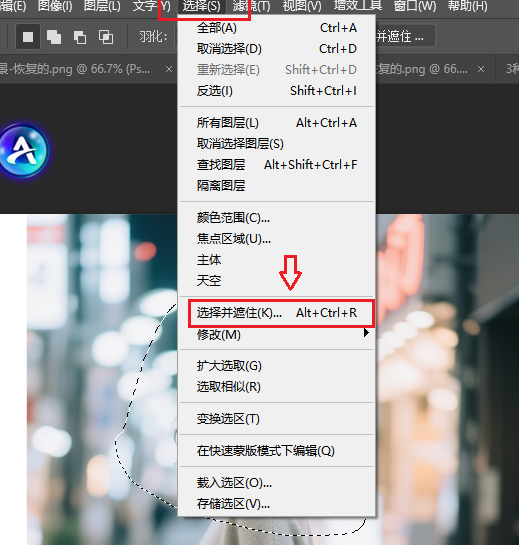
1、在菜单打开:创建初步选区后,点击顶部菜单栏「选择」→「选择并遮住」(快捷键:Windows Ctrl+Alt+R / Mac Cmd+Opt+R);
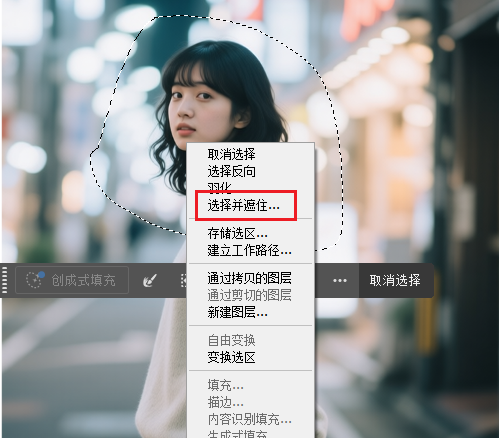
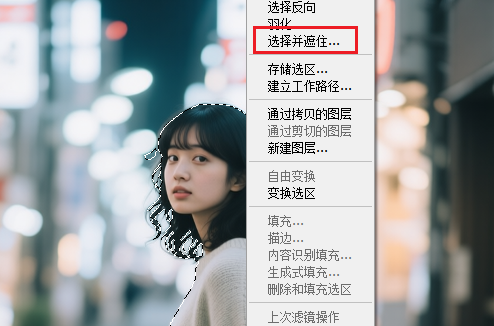
2、工具栏打开:用快速选择、对象选择、套索等工具创建选区后,鼠标右键点击选区,菜单中会直接出现「选择并遮住」按钮,点击即可进入;
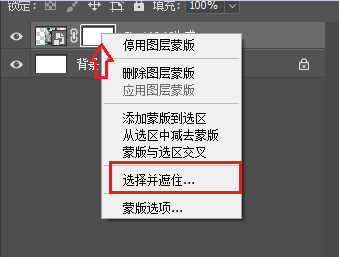
3、蒙版打开:给图层添加蒙版后,在蒙版属性面板中点击「选择并遮住」,可直接对蒙版对应的选区进行优化。
小提醒:哪怕没有提前创建选区,也能直接从「选择」菜单打开选择并遮住,进入后用左侧工具绘制选区即可。
二、PS选择并遮住界面详解(新手必看)
进入工作区后,界面分为「左侧工具栏」「右侧属性面板」两大部分,每个功能都有明确用途,不用死记硬背,对应场景用对应功能即可。
1. 左侧工具栏(核心操作工具)
- 调整边缘画笔工具(快捷键R):核心中的核心!专门优化毛发、毛边等复杂边缘,涂抹哪里就优化哪里的选区。按住Alt键可切换“减去”模式,误涂了能撤销;
- 快速选择工具(快捷键W):快速扩大/缩小选区,涂抹主体是“添加选区”,按住Alt涂抹背景是“减去选区”,适合修正大致轮廓;
- 对象选择工具(快捷键W):框选一个范围,AI会自动识别其中的主体并创建选区,适合背景不复杂的场景;
- 套索/多边形套索工具(快捷键L):精准修正硬边缘(比如物体轮廓、衣服边缘),多边形套索适合直线轮廓,普通套索适合曲线轮廓;
- 画笔工具(快捷键B):手动绘制选区,黑色画笔是“添加选区”,白色画笔是“减去选区”,适合微调细节;
- 抓手/缩放工具:抓手(H)拖动画布,缩放(Z)放大细节,按空格键可临时切换为抓手,方便查看边缘。

2. 右侧属性面板(参数调整核心)
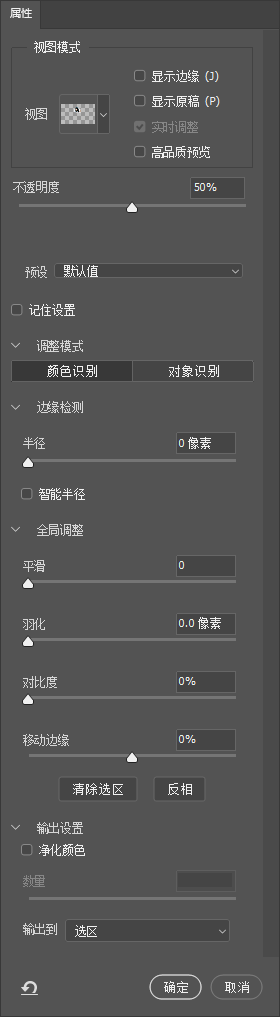
参数调整按“视图→调整模式→边缘检测→全局调整→输出”的顺序来,逻辑更清晰,新手不会乱:
- 视图模式:按F键可循环切换,重点记3个常用的:①黑底/白底:看边缘是否干净,深色主体用白底、浅色主体用黑底;②叠加:查看选区与原图的贴合度;③黑白:清晰区分选区内外;
- 调整模式:两种可选,新手直接记“复杂场景用对象识别,简单场景用颜色识别”:①对象识别:适合毛发、复杂背景,AI能精准区分主体和背景;②颜色识别:适合背景单一、主体与背景色差大的场景;
- 边缘检测:①半径:数值越大,优化的边缘范围越广,毛发类选2-5px,硬边缘选0.5-1px;②智能半径:勾选后自动区分硬边缘和软边缘,不用手动调半径,新手必勾;
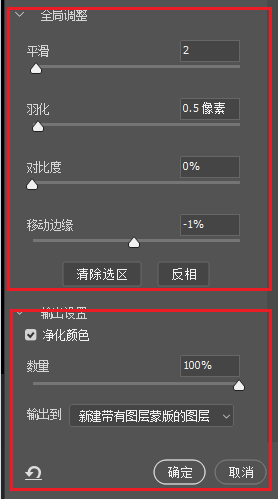
- 全局调整:优化整体边缘效果:①平滑:减少边缘锯齿,数值1-3即可,太大容易丢细节;②羽化:让边缘柔和过渡,数值0.5-2px,避免生硬;③对比度:增强边缘清晰度,毛发类不建议调太高;④移动边缘:负值向内收缩(去除边缘杂色),正值向外扩展(补全遗漏选区);
- 输出设置:新手首选「输出到:带有图层蒙版的图层」,勾选「净化颜色」(去除边缘残留的背景色),这样后续还能手动微调蒙版,容错率高。
三、Ps选择并遮住抠图详细步骤(最常用场景)
以“抠出带飘逸发丝的人物”为例,步骤清晰,照做就能成:
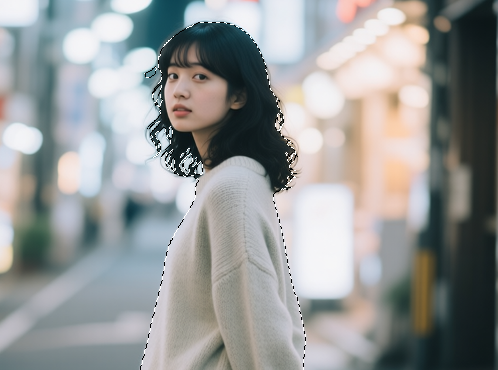
(1) 打开图片,用「快速选择工具」涂抹人物主体,创建初步选区;
(2) 点击工具选项栏的「选择并遮住」,进入工作区;
(3) 调整视图:按F键切换到「白底」,能清晰看到发丝边缘的瑕疵;
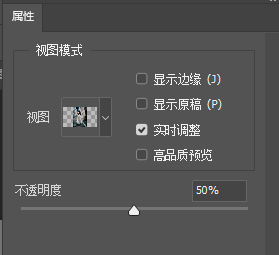
(4) 选调整模式:背景复杂,所以选「对象识别」;
(5)边缘检测:勾选「智能半径」,把半径调到3px(根据发丝粗细调整,粗发丝选5px);

(6) 精细优化:选「调整边缘画笔工具」,调整画笔大小(比发丝细一点),沿着发丝边缘轻轻涂抹,AI会自动识别并优化发丝选区;

(7) 全局调整:平滑调2px(去除锯齿),羽化调0.5px(柔和边缘),移动边缘调-1px(去除边缘杂色);
(8) 输出设置:勾选「净化颜色」,输出到「带有图层蒙版的图层」,点击「确定」;
四、实用技巧&常见问题排查(避坑指南)
1. 提高效率的3个小技巧
- 毛发抠图捷径:进入选择并遮住后,点击顶部「选择主体」,AI先自动选中人物,再用调整边缘画笔优化发丝,比手动创建选区快一倍;
- 参数保存:如果经常处理同类图片(比如都是服装抠图),调整好参数后点击属性面板的「保存预设」,下次直接加载,不用重复调参数;
- 视图快捷键:按X键可暂停视图,方便对比调整前后的效果;按Ctrl++放大、Ctrl+-缩小,查看细节更方便。
2. 新手常遇问题&解决方案
- 问题1:边缘有白边/残留背景色?→ 解决方案:勾选「净化颜色」,把移动边缘调到-1~-2px,再用黑色画笔在蒙版上微调;
- 问题2:毛发抠不干净?→ 解决方案:调整模式选「对象识别」,增大智能半径,用调整边缘画笔多涂抹几遍发丝;
- 问题3:参数调整后没效果?→ 解决方案:检查是否选中了正确的工具(比如没选调整边缘画笔,涂了也没用),或重启选择并遮住重试;
- 问题4:输出后选区丢失?→ 解决方案:确保输出到「带有图层蒙版的图层」,而不是「选区」,选区容易误操作丢失,蒙版更安全。
五、PS插件:“StartAI”,新手学习PS路上的全能助手
作为PS新手和效率党必备的AI插件,StartAI的核心功能覆盖多种修图需求,除了发丝级抠图,还支持AI智能去水印,可一键识别并无痕清除文字、logo等各类水印,智能填充匹配原图质感;具备线稿自动上色功能,3分钟完成传统1小时的上色工作量;同时拥有文生图、局部重绘等创意功能,输入文字描述即可生成设计素材,精准修改图片局部元素
插件地址:https://www.istarry.com.cn/?sfrom=giQHne
邀请码:giQHne

StartAI的核心优势:
- 高效操作,告别繁琐:支持Banana修图,一键智能抠图、去水印、文字擦除,3 秒就能完成传统 PS 需 15 分钟的操作,批量处理 1000 张图仅需 8 小时,远超手动效率StartAI。
- 功能全面,覆盖全场景:不仅能实现 AI 高级修图、产品精修、线稿上色,还支持文生图、局部重绘、无损放大,电商设计、自媒体创作、海报制作等需求都能满足。
- 新手友好,上手无门槛:轻量化设计,界面直观,无需复杂参数调试,开箱即用,哪怕是 PS 新手也能快速产出专业级效果StartAI。







