
在 PS 中,有多种方法可以进行选择主体抠图,包括魔棒工具、快速选择工具等。本文将详细介绍这些常用的工具,并结合 StartAI 插件 的 抠图去背景功能,帮助你提高效率,轻松完成各种抠图任务。
1. PS 选择主体抠图工具的使用
- 魔棒工具:适用于背景单一且对比明显的情况,能够快速选择相似颜色的区域,并通过反选去除背景。
- 快速选择工具:通过自动识别相似的像素区域,快速选择目标,适合不规则形状的对象。
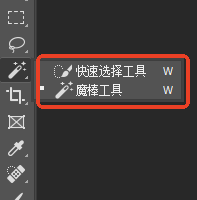
- 选择并遮住功能:可以细致地调整复杂边缘,如头发或透明物体。
2. PS 选择主体抠图的操作步骤
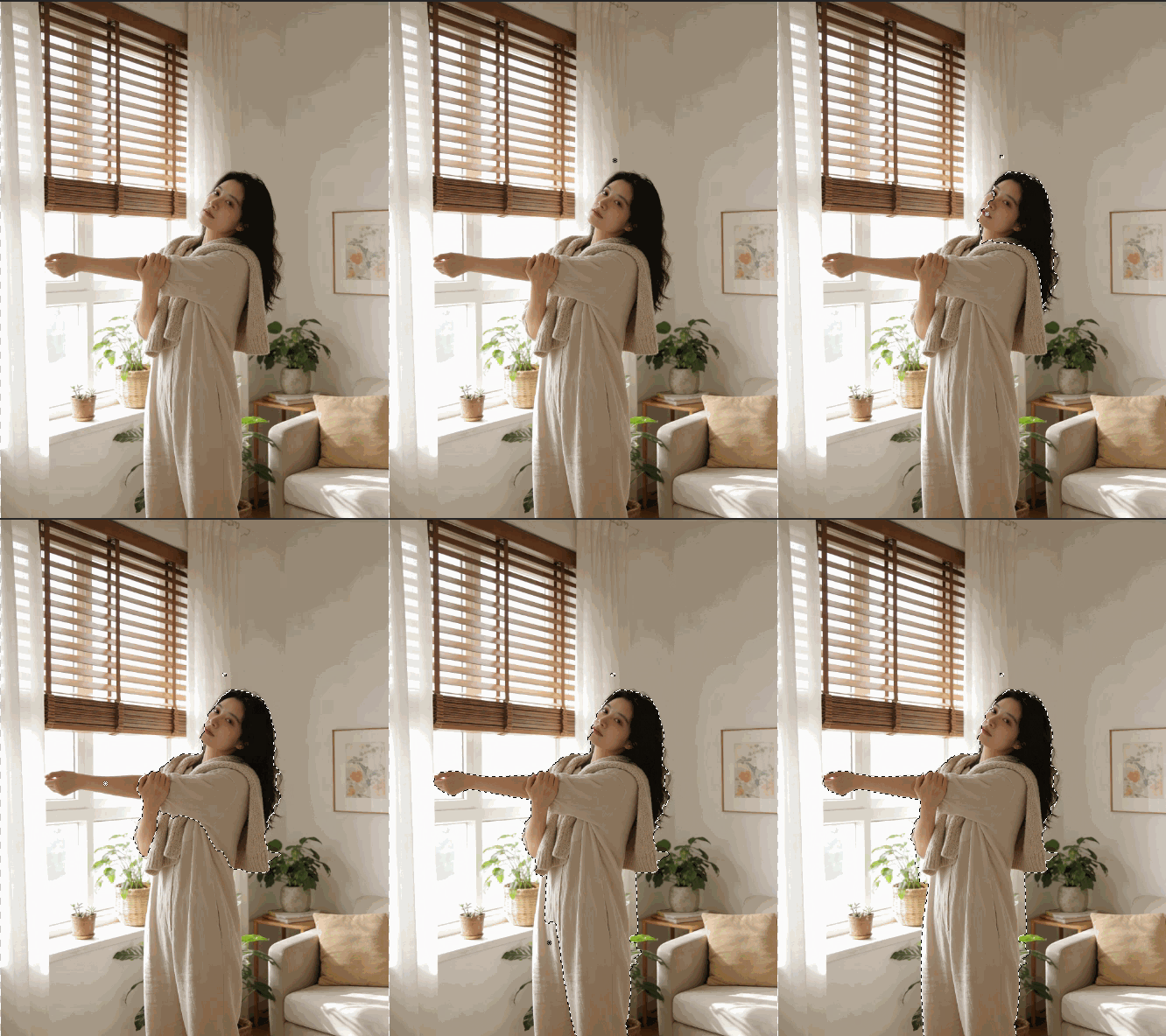
- 第一步:打开图像,选择适当的工具(本教程展示“快速选择工具”)。
- 第二步:使用选区工具选中你想保留的主体部分,自动识别和调整边缘。
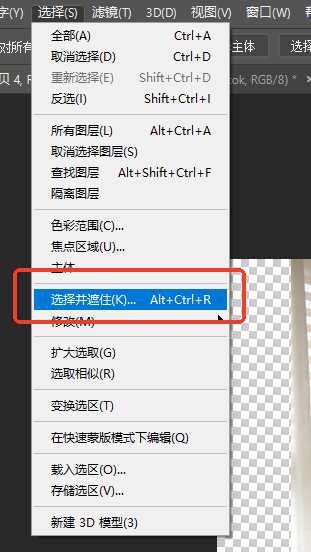
- 第三步:通过“选择并遮住”进行精细调整,确保边缘平滑自然。
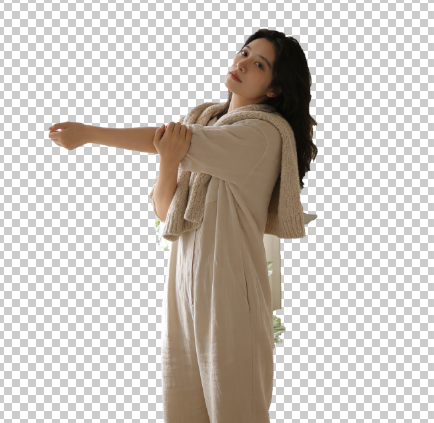
- 第四步:通过反选和删除背景,完成主体抠图。
3. 使用 StartAI 智能识别主体抠图
尽管 PS 提供了丰富的选择工具,但对于一些复杂背景的图像,抠图仍然可能非常耗时。此时,StartAI 插件 的 抠图去背景功能可以大大提升效率,尤其是面对复杂背景和细节时,AI能够迅速识别图像主体并去除背景。
使用步骤:
- 第一步:安装并PS中启动 StartAI 插件。
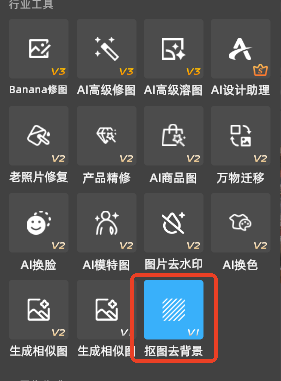
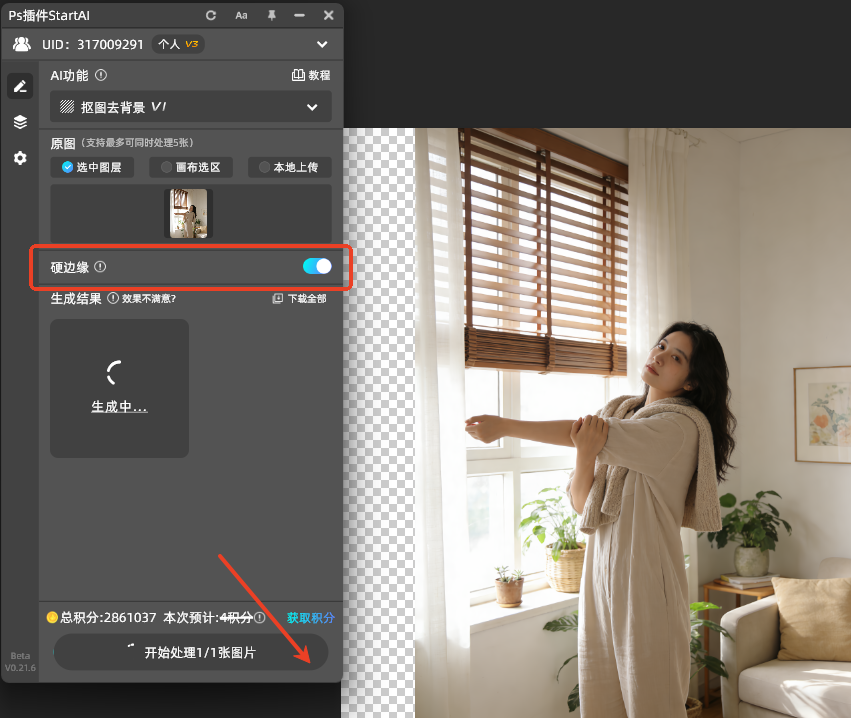
- 第二步:选择“抠图去背景”功能,AI 自动识别主体,开启“硬边缘”选项,抠图边缘更清晰。
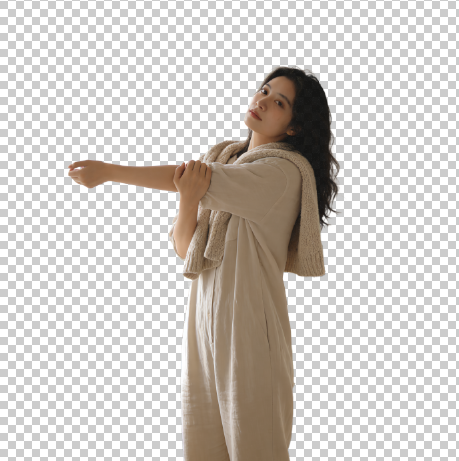
快来试试这些技巧,让你的抠图变得更加轻松高效!
立即体验:https://www.istarry.com.cn/?sfrom=TE8JWc
邀请码:TE8JWc
查看更多「 Ps 抠图 」专题内容
轻松搞定毛发飞絮、半透明材质、复杂镂空饰品等各类精细抠图








