
PS怎么用滚轮放大缩小图片?PS放大缩小滚轮怎么设置

相信很多PS新手都有过这样的困扰——打开图片想放大修细节、缩小看整体,但是无从下手,其实用鼠标滚轮就能轻松搞定!今天就给大家分享2种PS滚轮放大缩小的实用方法,还有新手必看的进阶技巧和避坑指南,轻松解决PS滚轮放大缩小的各类问题~

一、2种PS滚轮放大缩小方法

方法一:临时缩放

按住键盘上的【Alt】键,然后滚动鼠标滚轮就可以实现图片方法缩小,缩放的中心点就是你鼠标指针指向的位置,修图时想放大某个细节(比如修人脸瑕疵、调文字细节),用这个方法巨方便,精准又高效。

方法二:永久设置

如果觉得每次都要按Alt键太麻烦,想让滚轮直接实现放大缩小,就可以进行设置。

具体步骤:

  1. 打开Photoshop软件,点击顶部菜单栏的【编辑】;
  2. 在下拉菜单中找到【首选项】,点击展开后,选择【工具】,找不到的可以直接按快捷键【Ctrl+K】(Mac按【Command+K】),快速打开首选项窗口;
  3. 在弹出的【首选项-工具】窗口中,找到【用滚轮缩放】选项,勾选前面的方框;
  4. 勾选完成后,点击【确定】就生效了,此时你再滚动鼠标滚轮,图片就会直接放大缩小,不用再按Alt键。
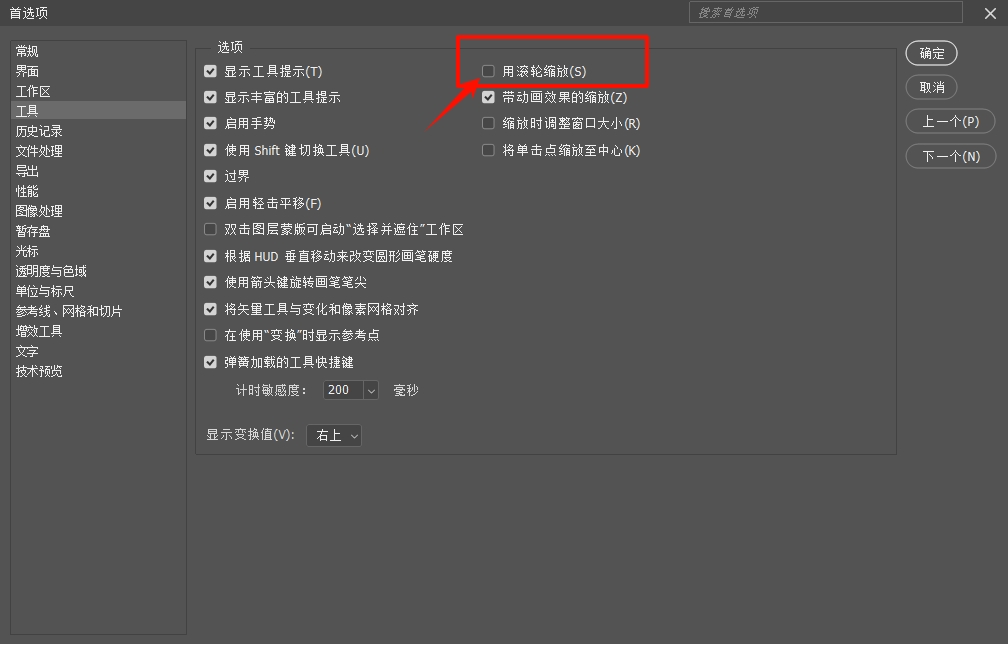
在PS设置直接用滚轮缩放

二、进阶技巧:PS滚轮缩放高效用法

技巧1:调整滚轮缩放灵敏度

有些新手可能会觉得滚一下滚轮,图片放大/缩小的幅度太大,不好控制细节;或者幅度太小,调整起来太费劲,这时候就可以调整缩放灵敏度,适配自己的操作习惯。

操作方法:打开【首选项-工具】窗口(快捷键Ctrl+K),找到【缩放速度】选项,拖动滑块调整数值——数值越大,滚轮滚动一下,图片缩放幅度越大;数值越小,缩放幅度越精细。

技巧2:缩放+平移,修图更流畅

放大图片后,经常需要移动画布查看不同区域,这时候不用切换工具,按住【空格】键,鼠标就会变成“抓手”图标,拖动鼠标就能移动画布,松开空格键,继续用滚轮缩放,缩放+平移无缝衔接,不用来回切换工具。

三、修图效率神器:StartAI插件推荐(新手必备)

如果想让修图更省心、更高效,这里给大家推荐一个我用了大半年的修图神器——StartAI插件,作为专门适配Photoshop的AI插件,它完美解决了PS功能繁琐、操作复杂的问题,不管是PS新手还是老司机,用它都能少走很多弯路,大幅提升修图效率。

很多小伙伴用PS修图,会觉得抠图麻烦、精修耗时,而StartAI插件正好弥补了这些短板,完全适配国内设计师、美工、自媒体人的修图需求,而且安装简单,Windows和Mac电脑都能使用。

获取插件地址:点击获取插件

邀请码:giQHne

PS插件StartAI官网

StartAI插件的核心优势:

功能全面,适配多场景修图需求:

内置NanoBanana修图、AI溶图、产品精修、文生图、线稿上色等40+实用功能,不管是日常修图、海报设计,还是电商商品图制作、自媒体素材优化,不用再安装多个插件,一站式搞定所有修图需求

比PS功能更高效:

不管是抠图、去背景,还是图片精修、扩图,不用繁琐操作,一键就能完成。

适配国内场景,上手零门槛:

不同于其他国外插件,StartAI插件专门针对国内用户的使用习惯优化,操作界面简洁易懂,不用复杂的参数设置,小白也能轻松上手,而且能第一时间更新最新AI模型和功能,修图效果达到行业天花板,想得到就能做得到。

批量处理,省时省效:

对于需要批量修图的小伙伴(比如电商美工、自媒体博主),StartAI插件支持批量抠图、批量精修,大幅节省工作成本,提升工作效率,让你有更多时间专注于创作本身。

    目前已有几十万设计师、美工、自媒体博主在使用StartAI插件,不管是自由接单设计师、电商美工团队,还是设计专业的学生、企业设计部门,都反馈用它能大幅提升修图效率,降低学习成本,妥妥的PS修图好帮手,让修图变得更简单、更高效。


    PS怎么用滚轮放大缩小图片?PS放大缩小滚轮怎么设置

    相信很多PS新手都有过这样的困扰——打开图片想放大修细节、缩小看整体,但是无从下手,其实用鼠标滚轮就能轻松搞定!今天就给大家分享2种PS滚轮放大缩小的实用方法,还有新手必看的进阶技巧和避坑指南,轻松解决PS滚轮放大缩小的各类问题~

    一、2种PS滚轮放大缩小方法

    方法一:临时缩放

    按住键盘上的【Alt】键,然后滚动鼠标滚轮就可以实现图片方法缩小,缩放的中心点就是你鼠标指针指向的位置,修图时想放大某个细节(比如修人脸瑕疵、调文字细节),用这个方法巨方便,精准又高效。

    方法二:永久设置

    如果觉得每次都要按Alt键太麻烦,想让滚轮直接实现放大缩小,就可以进行设置。

    具体步骤:

    1. 打开Photoshop软件,点击顶部菜单栏的【编辑】;
    2. 在下拉菜单中找到【首选项】,点击展开后,选择【工具】,找不到的可以直接按快捷键【Ctrl+K】(Mac按【Command+K】),快速打开首选项窗口;
    3. 在弹出的【首选项-工具】窗口中,找到【用滚轮缩放】选项,勾选前面的方框;
    4. 勾选完成后,点击【确定】就生效了,此时你再滚动鼠标滚轮,图片就会直接放大缩小,不用再按Alt键。
    在PS设置直接用滚轮缩放

    二、进阶技巧:PS滚轮缩放高效用法

    技巧1:调整滚轮缩放灵敏度

    有些新手可能会觉得滚一下滚轮,图片放大/缩小的幅度太大,不好控制细节;或者幅度太小,调整起来太费劲,这时候就可以调整缩放灵敏度,适配自己的操作习惯。

    操作方法:打开【首选项-工具】窗口(快捷键Ctrl+K),找到【缩放速度】选项,拖动滑块调整数值——数值越大,滚轮滚动一下,图片缩放幅度越大;数值越小,缩放幅度越精细。

    技巧2:缩放+平移,修图更流畅

    放大图片后,经常需要移动画布查看不同区域,这时候不用切换工具,按住【空格】键,鼠标就会变成“抓手”图标,拖动鼠标就能移动画布,松开空格键,继续用滚轮缩放,缩放+平移无缝衔接,不用来回切换工具。

    三、修图效率神器:StartAI插件推荐(新手必备)

    如果想让修图更省心、更高效,这里给大家推荐一个我用了大半年的修图神器——StartAI插件,作为专门适配Photoshop的AI插件,它完美解决了PS功能繁琐、操作复杂的问题,不管是PS新手还是老司机,用它都能少走很多弯路,大幅提升修图效率。

    很多小伙伴用PS修图,会觉得抠图麻烦、精修耗时,而StartAI插件正好弥补了这些短板,完全适配国内设计师、美工、自媒体人的修图需求,而且安装简单,Windows和Mac电脑都能使用。

    获取插件地址:点击获取插件

    邀请码:giQHne

    PS插件StartAI官网

    StartAI插件的核心优势:

    功能全面,适配多场景修图需求:

    内置NanoBanana修图、AI溶图、产品精修、文生图、线稿上色等40+实用功能,不管是日常修图、海报设计,还是电商商品图制作、自媒体素材优化,不用再安装多个插件,一站式搞定所有修图需求

    比PS功能更高效:

    不管是抠图、去背景,还是图片精修、扩图,不用繁琐操作,一键就能完成。

    适配国内场景,上手零门槛:

    不同于其他国外插件,StartAI插件专门针对国内用户的使用习惯优化,操作界面简洁易懂,不用复杂的参数设置,小白也能轻松上手,而且能第一时间更新最新AI模型和功能,修图效果达到行业天花板,想得到就能做得到。

    批量处理,省时省效:

    对于需要批量修图的小伙伴(比如电商美工、自媒体博主),StartAI插件支持批量抠图、批量精修,大幅节省工作成本,提升工作效率,让你有更多时间专注于创作本身。

      目前已有几十万设计师、美工、自媒体博主在使用StartAI插件,不管是自由接单设计师、电商美工团队,还是设计专业的学生、企业设计部门,都反馈用它能大幅提升修图效率,降低学习成本,妥妥的PS修图好帮手,让修图变得更简单、更高效。

      产品

      千鹿AI 千鹿Pr助手 千鹿AI助手 PsAide

      专题广场

      Nano Banana Pro Ps抠图 Ps去水印 Ps2026 Ps快捷键

      服务

      帮助中心 最新功能 服务条款 会员中心 Ps教程 官方博客

      联系我们

      info@istarry.com.cn



