
在PS中处理图片的时候,我们往往需要经常的放大缩小,熟练掌握 放大缩小快捷键能直接提升我们的修图效率,如果遇到快捷键失效也不用担心,本文整理了Adobe 官方标准的 PS 缩放快捷键,新手也能一看就会,同时还会分享提升 PS 修图效率的实用搭档工具。
一、PS放大缩小快捷键是什么?
在 Windows 系统放大缩小快捷键:
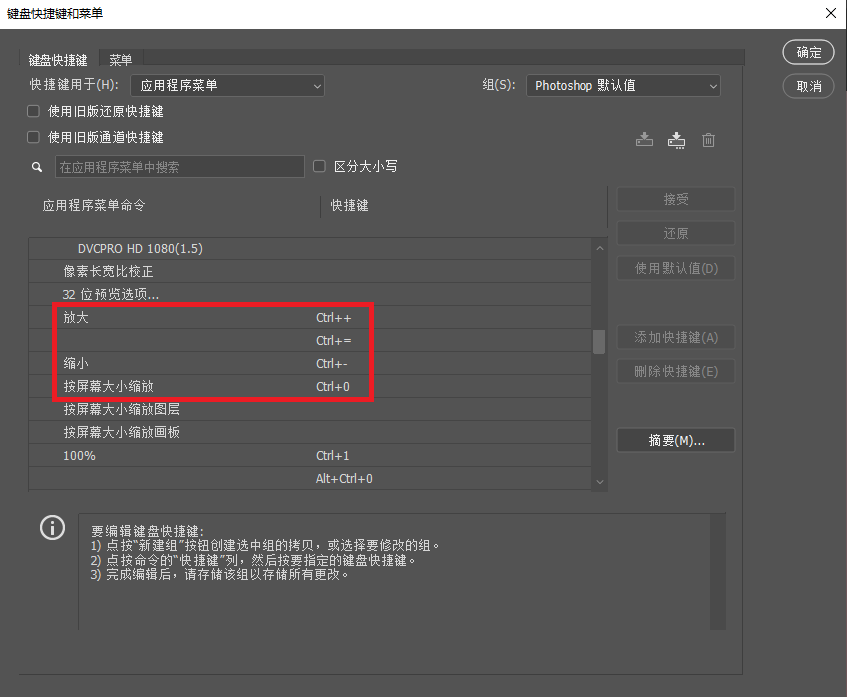
放大画布是Ctrl + +(加号键),缩小画布:Ctrl + -(减号键);
在 Mac 系统放大缩小快捷键:
放大画布是Command + +(加号键),缩小画布是Command + -(减号键);
其他常见的PS缩放快捷键组合
显示实际像素(原尺寸):Win【Ctrl+1】/Mac【Command+1】
适合屏幕显示(完整展示画布):Win【Ctrl+0】/Mac【Command+0】
满画布打印尺寸显示:Win【Ctrl+Alt+0】/Mac【Command+Option+0】
二、PS放大缩小快捷键没反应怎么解决
1、切换至英文输入法
中文输入法会拦截快捷键指令,导致快捷键失效:
解决办法:直接按Shift 键快速切换至英文输入法,或点击输入法状态栏切换为【 英文】,再试快捷键即可恢复。
2、空格键抓手工具冲突
按住空格键时鼠标会变成抓手工具,若一直按住空格键未松开,再按缩放快捷键会无反应:
解决办法:松开空格键,再重新按 Ctrl++/Ctrl+- 缩放快捷键,同时检查是否误按了Caps Lock 大写键。
3、快捷键被修改 / 覆盖
如果自定义过 PS 快捷键,或安装插件后快捷键被覆盖,会导致缩放快捷键失效。
解决办法:打开 PS,点击顶部菜单栏【编辑】→【键盘快捷键】,在弹出的窗口中,【复位所有快捷键】,确认后重启 PS。
4、排查第三方插件冲突
安装过多 PS 插件(如磨皮、抠图插件),部分插件会覆盖 PS 默认快捷键:
解决办法:关闭 PS,按住 Shift 键重新启动 PS,弹出 “是否跳过插件加载” 提示时点击【是】,跳过插件后测试快捷键,若恢复正常,卸载近期安装的可疑插件即可。
5、修复软件设置异常
若以上方法都无效,大概率是 PS 首选项文件损坏,重置后可恢复软件初始设置,不会删除已保存的文件。
解决办法:完全关闭 PS 软件,Win 系统:按住【Alt+Ctrl+Shift】键,双击打开 PS,弹出 “是否删除首选项文件” 点击【是】;Mac 系统:按住【Option+Command+Shift】键,双击打开 PS,确认删除首选项即可。
三、修图效率升级:StartAI 插件高效协同
掌握了放大缩小快解决,难免会有低清图放大模糊、批量修图反复缩放的问题,推荐搭配StartAI(点我获取插件)插件进行使用,它与 PS 全版本无缝衔接,在不切换软件的前提下提升修图效率,特别适合:
- AI 高清修复,解决缩放模糊:遇到老照片、低分辨率素材,放大后细节丢失?可一键将图片放大至 4K,自动补全纹理,电商实测:100 张低清商品图优化时间从 3 小时缩短至 45 分钟,比 PS 生成式放大效果更精准。
- 智能细节处理,减少缩放频率:修图时频繁缩放是为了处理瑕疵?StartAI 的 AI 智能修图可在 PS 内一键识别并修复斑点、划痕,同时支持精准选区,让细节处理更高效。
- 无缝融合,不中断创作流程:作为嵌入式插件,无需切换软件,可直接调用功能,结果自动生成新图层,与 PS 操作逻辑完全一致,新手也能快速上手。
四、总结
PS 放大缩小快捷键是修图基础必备技能,核心记住Win【Ctrl++/-】、Mac【Command++/-】,搭配 Alt + 滚轮缩放更便捷;遇到快捷键没反应,优先排查输入法和空格键,再按复位快捷键、重启 PS、关闭 GPU 加速的顺序解决,全程按官方规范操作,安全又高效。
而搭配 StartAI 插件后,不仅能解决 PS 缩放查看的细节处理需求,还能解锁 AI 修图、高清放大、批量处理等AI强大功能,不管是日常修图还是商业设计,都能大幅节省时间,轻松出精品!







