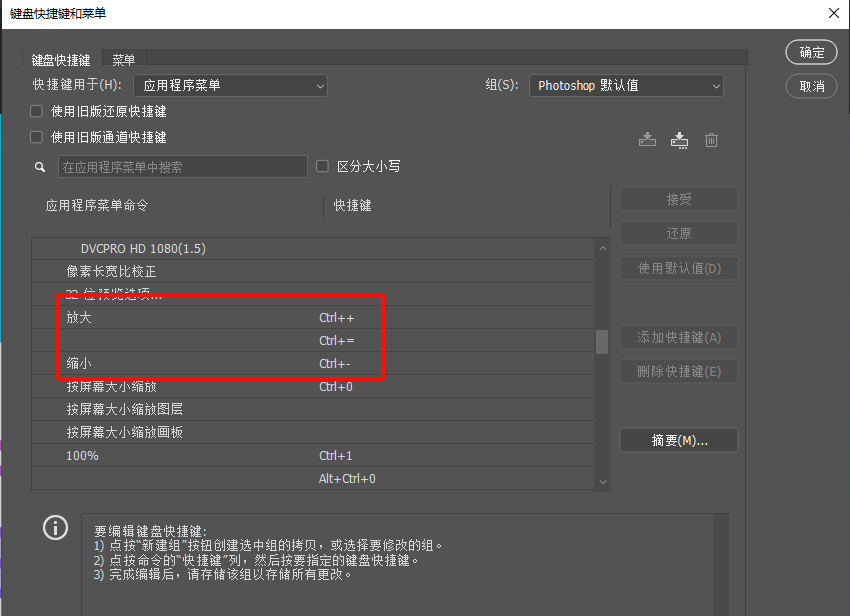
Ps 怎么调整图片大小?ps放大缩小图片快捷键是哪个?

不管是 PS 新手修图,还是设计师日常做图,都会经常不断的放大缩小图片查看细节,这是最基础的高频操作,熟练掌握快捷键能大大的提升工作效率!那么Ps 怎么调整图片大小?这篇干货全讲透,新手也能一看就会,直接上手用!

Ps 怎么调整图片大小?

操作功能快捷键 / 操作方法
放大画布Ctrl + +(键盘加号键);鼠标滚轮向上滚动
缩小画布Ctrl + -(键盘减号键);鼠标滚轮向下滚动
恢复 100% 实际大小Ctrl + 1(数字 1),可精准查看图片真实清晰度
适应屏幕显示Ctrl + 0(数字 0),自动缩放至匹配当前 PS 窗口
快速切换放大 / 缩小按住 Alt 键 + 滚动鼠标滚轮,操作更灵活
PS 画布缩放快捷表格

二、PS 调整图片大小的常见问题

缩放后图片拉伸变形,比例失调怎么办?

调整后人物脸变宽、圆形变椭圆、海报素材比例错乱。

解决办法:启动自由变换(Ctrl+T)后,必须按住 Shift 键拖动四角控制点,严禁拖动上下左右的单边控制点;若已变形,按 Ctrl+Z 撤销重新操作。

放大图片后画质模糊、像素失真

图放大后出现明显马赛克、边缘锯齿,细节丢失严重。

解决办法:放大时选择更优的插值方式,编辑菜单找到 “首选项 – 常规”,将 “图像插值” 改为 “保留细节 2.0”;尽量避免多次放大,优先使用高分辨率原图素材。

混淆「画布大小」与「图层大小」,调整后排版混乱

想调整单张素材大小,却改了画布,导致画面出现空白区域或裁切内容。

解决办法:调整单张图片大小用自由变换(Ctrl+T) ;调整画布大小前,先确认目标是扩展画布留白还是裁切画面,操作前建议备份图层。

无法实现中心对称缩放,对齐排版效率低

缩放时图片总往一侧偏移,需要反复移动位置才能居中,对称构图耗时久。

解决办法:自由变换状态下,按住 Shift+Alt 组合键 拖动四角控制点,图片会以自身中心为原点均匀缩放,无需手动调整位置。

三、PS快捷键找不到?StartAI 插件一键解决

其实不用死磕 PS 本身的短板!专为提升 PS 修图效率设计的 AI 辅助插件「StartAI」,能一次性解决PS 缩放模糊修复、快捷键记不住两大问题,不管是设计从业者还是PS 新手,都能秒变高效修图大神。

这款新手 PS 修图辅助插件安装简单、使用门槛极低,具体操作如下:

① 在官方网站下载并安装 StartAI 插件,重启 PS 后,在 PS“窗口> 扩展功能” 中启动;

解决PS 缩放图片模糊,直接点击插件内「Banana修图」功能,在修图需求中填写“让图片变清晰”,点击立即生成,即可消除模糊、锯齿,放大后画质依然清晰;
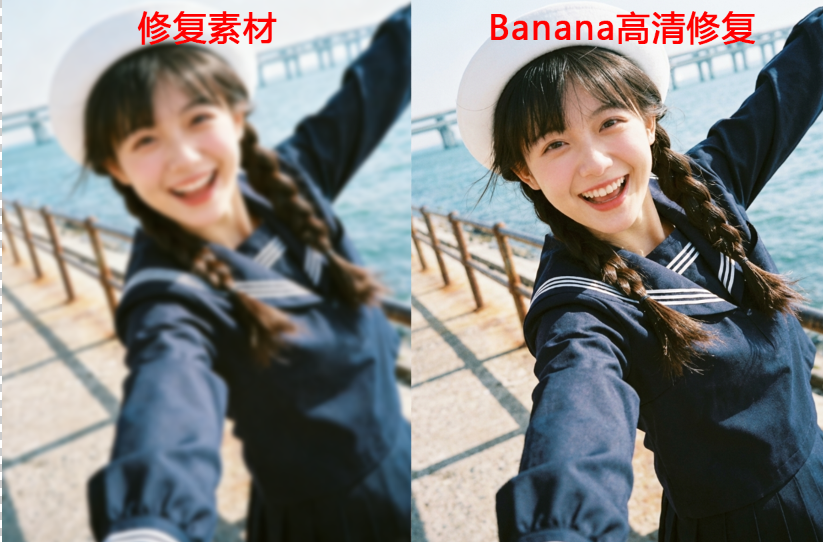
想查询 PS 快捷键,打开插件内的「PS 快捷键查询」模块,输入 “放大”“缩小” 等关键词就能快速检索。
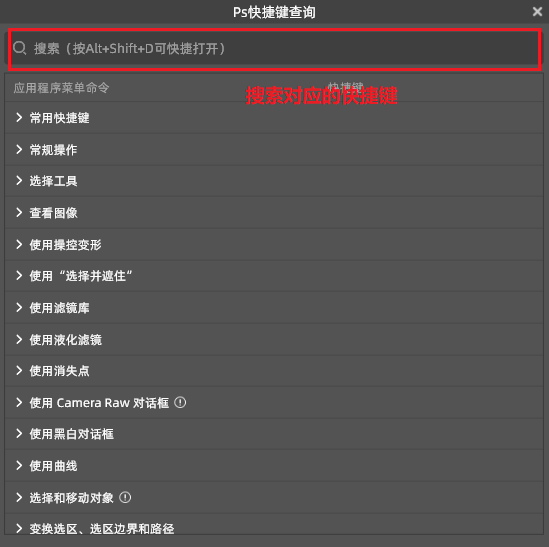
StartAI查询 PS 快捷键的方法

四、结语

修图的核心是 “高效出好片”,没必要在 PS 的快捷键记忆、StartAI 插件通过内置的「PS 快捷键查询」功能,让你随用随查常用键,PS 新手也能快速上手;又能靠「图片高清修复」一键解决PS 缩放模糊、锯齿问题,甚至搞定 PS 内容识别搞不定的复杂修复需求。这款PS 修图效率插件安装简单、操作两步到位,不管是设计从业者还是新手,都能借助它提升修图效率,轻松实现 “想得到就能做到” 的创作自由!


Ps 怎么调整图片大小?ps放大缩小图片快捷键是哪个?

不管是 PS 新手修图,还是设计师日常做图,都会经常不断的放大缩小图片查看细节,这是最基础的高频操作,熟练掌握快捷键能大大的提升工作效率!那么Ps 怎么调整图片大小?这篇干货全讲透,新手也能一看就会,直接上手用!

Ps 怎么调整图片大小?

操作功能快捷键 / 操作方法
放大画布Ctrl + +(键盘加号键);鼠标滚轮向上滚动
缩小画布Ctrl + -(键盘减号键);鼠标滚轮向下滚动
恢复 100% 实际大小Ctrl + 1(数字 1),可精准查看图片真实清晰度
适应屏幕显示Ctrl + 0(数字 0),自动缩放至匹配当前 PS 窗口
快速切换放大 / 缩小按住 Alt 键 + 滚动鼠标滚轮,操作更灵活
PS 画布缩放快捷表格

二、PS 调整图片大小的常见问题

缩放后图片拉伸变形,比例失调怎么办?

调整后人物脸变宽、圆形变椭圆、海报素材比例错乱。

解决办法:启动自由变换(Ctrl+T)后,必须按住 Shift 键拖动四角控制点,严禁拖动上下左右的单边控制点;若已变形,按 Ctrl+Z 撤销重新操作。

放大图片后画质模糊、像素失真

图放大后出现明显马赛克、边缘锯齿,细节丢失严重。

解决办法:放大时选择更优的插值方式,编辑菜单找到 “首选项 – 常规”,将 “图像插值” 改为 “保留细节 2.0”;尽量避免多次放大,优先使用高分辨率原图素材。

混淆「画布大小」与「图层大小」,调整后排版混乱

想调整单张素材大小,却改了画布,导致画面出现空白区域或裁切内容。

解决办法:调整单张图片大小用自由变换(Ctrl+T) ;调整画布大小前,先确认目标是扩展画布留白还是裁切画面,操作前建议备份图层。

无法实现中心对称缩放,对齐排版效率低

缩放时图片总往一侧偏移,需要反复移动位置才能居中,对称构图耗时久。

解决办法:自由变换状态下,按住 Shift+Alt 组合键 拖动四角控制点,图片会以自身中心为原点均匀缩放,无需手动调整位置。

三、PS快捷键找不到?StartAI 插件一键解决

其实不用死磕 PS 本身的短板!专为提升 PS 修图效率设计的 AI 辅助插件「StartAI」,能一次性解决PS 缩放模糊修复、快捷键记不住两大问题,不管是设计从业者还是PS 新手,都能秒变高效修图大神。

这款新手 PS 修图辅助插件安装简单、使用门槛极低,具体操作如下:

① 在官方网站下载并安装 StartAI 插件,重启 PS 后,在 PS“窗口> 扩展功能” 中启动;

解决PS 缩放图片模糊,直接点击插件内「Banana修图」功能,在修图需求中填写“让图片变清晰”,点击立即生成,即可消除模糊、锯齿,放大后画质依然清晰;

想查询 PS 快捷键,打开插件内的「PS 快捷键查询」模块,输入 “放大”“缩小” 等关键词就能快速检索。

StartAI查询 PS 快捷键的方法

四、结语

修图的核心是 “高效出好片”,没必要在 PS 的快捷键记忆、StartAI 插件通过内置的「PS 快捷键查询」功能,让你随用随查常用键,PS 新手也能快速上手;又能靠「图片高清修复」一键解决PS 缩放模糊、锯齿问题,甚至搞定 PS 内容识别搞不定的复杂修复需求。这款PS 修图效率插件安装简单、操作两步到位,不管是设计从业者还是新手,都能借助它提升修图效率,轻松实现 “想得到就能做到” 的创作自由!

产品

千鹿AI 千鹿Pr助手 千鹿AI助手 PsAide

专题广场

Nano Banana Pro Ps抠图 Ps去水印

服务

帮助中心 最新功能 服务条款 会员中心 Ps教程 官方博客

联系我们

info@istarry.com.cn