
Ps2026更新了什么?Ps2026新功能一览表

作为 Adobe 旗下主打 “轻量化 + 易上手 + 强功能” 的经典修图软件,Ps2026 的重磅更新终于来了!这次更新聚焦 AI 生成式修图、操作体验优化、兼容性升级三大核心,新增了超多实用功能,下面带大家逐一拆解 Ps2026 的全部新功能,还有国内用户必看的使用注意事项~
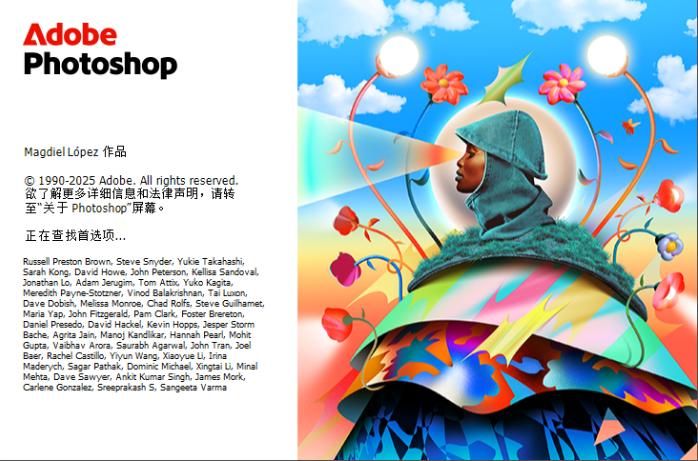
Ps2026开启时展示的画面

一、Ps2026更新了什么?Ps2026新功能一览表

1. AI 生成图像(Generate Image)

  • 核心作用:输入文字描述,就能自动生成从简单背景到细节丰富的各类图像,打破 “无素材不创作” 的局限。
  • 实操步骤
    1. 从左侧工具栏选中 “AI 生成图像” 工具;
    2. 在文本框输入精准提示词(明确风格、内容、色调等);
    3. 点击 “生成”,软件会给出 4 种不同版本;
    4. 选中心仪版本,直接应用到画布即可。
  • 注意点:每月赠送 25 个生成积分,每个 AI 生成 / 插入动作消耗 1 个积分,用完可在应用内购买或等待次月重置。

2. AI 插入物体(Insert Object)

  • 核心作用:局部精准创作,在照片任意区域添加想要的物体,无需二次调整融合度。
  • 实操步骤
    1. 工具栏选择 “AI 插入物体” 工具;
    2. 用选区画笔涂抹需要插入物体的区域;
    3. 输入物体描述(越精准效果越好);
    4. 点击 “生成”,从 4 种版本中选择应用。

3. AI 照片修复(Restore Photo)

  • 核心作用:自动消除老照片的划痕、折痕、磨损、污渍等瑕疵,还能二次微调优化。
  • 实操步骤
    1. 顶部菜单栏选择 “增强”→“照片修复”;
    2. 软件自动扫描并清除所有瑕疵;
    3. 用滑块调节亮度、对比度、清晰度;
    4. 可使用缩放、裁剪、二次清除等辅助工具优化效果。

4. 增强版移除工具(Enhanced Remove Tool)

  • 核心作用:AI 自动识别照片背景中的人物,无需手动涂抹选区,一键移除多余元素。
  • 实操步骤
    1. 打开照片,选中 “移除工具”;
    2. 工具选项面板点击 “识别背景人物”,AI 自动检测并高亮标记;
    3. 用 “添加 / 删减选区” 精准微调;
    4. 点击 “完成” 即可生效。

二、升级体验:创作更流畅,效果更出彩

1. 苹果芯片原生适配(Apple silicon Native Support

专门针对苹果电脑用户优化!无需转译运行,软件启动速度提升 50% 以上,图层加载、AI 运算、大尺寸图片导出速度翻倍。

2. 免费 Adobe Express 模板库

直接在软件内调取数千款免费模板,涵盖社交媒体配图、短视频封面、海报、邀请函等主流场景,省超多素材查找时间。

3. 镂空叠加特效(Peek-through Overlay)

无需复杂蒙版和图层操作,就能做出 “镂空穿透” 叠加效果,画面层次感和艺术感翻倍,适配海报设计、人像氛围感修图、创意合成,新手也能出高阶创意。

4. 其他体验优化

  • 实时混合模式预览:鼠标悬停在任意混合模式上,就能即时预览效果,从细微优化到大幅改造一目了然;
  • 优化裁剪工具:配备现代裁剪手柄,还会智能推荐热门裁剪比例,轻松框选最佳构图;
  • 丰富工具提示(Rich Tool Tips):内置动画和提示,新手能快速上手操作;
  • 上下文任务栏:不管是快速编辑还是高级调整,都能直接获取对应工具和选项,不用反复切换菜单。

三、注意:Ps2026核心 AI 功能无法使用

虽然 Ps2026 的新功能诚意满满,但国内用户面临一个关键问题:核心 AI 功能无法正常启用!不管是正式版还是测试版,AI 生成图像、AI 插入物体、生成式修复等核心功能,即便用加速器也难以稳定访问,相当于 “买了新版本,却用不上关键亮点”,对依赖 AI 提效的设计师、电商美工来说十分遗憾。

四、替代方案:StartAI 插件,解锁 AI 创作能力

别急!专为国内设计师打造的 Photoshop AI 插件 ——StartAI,能完美弥补这个空缺,作为嵌入 Ps 的原生插件,它不仅包含 Ps2026 所有 AI 核心功能,还针对国内创作场景做了优化,直接在 Ps 内就能使用。
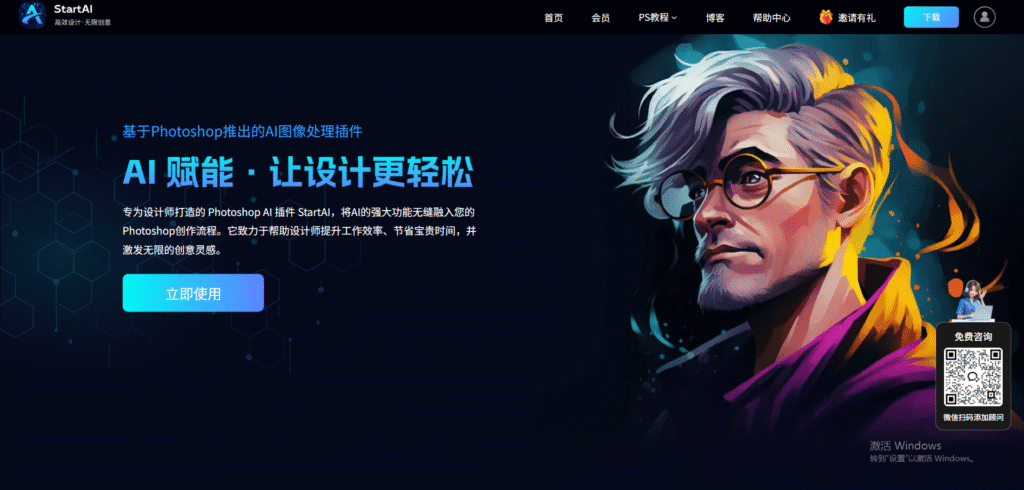
StartAI 的核心优势:

  1. 超全AI功能:包含Banana修图,文生图、 AI 生成图像、照片修复、智能移除、局部重绘等 Ps2026 所有核心 AI 功能,还有 Banana 修图、AI 高级溶图、产品精修等专属功能,电商修图、人像后期、创意合成全 hold 住;
  2. 场景适配:针对电商、服装、3C、家具等国内高频行业,提供批量生图、精修方案,1000 张图片处理时间从 3 天压缩到 8 小时,还支持 100 + 风格预设(国潮、极简等),输入中文提示词就能快速生成素材;
  3. 无缝衔接 Ps 工作流:从 Ps 选区一键获取原图,生成结果自动插入原位,无需切换软件,操作逻辑和 Ps 高度契合,新手也能快速上手;
  4. 高兼容性 + 安全稳定:支持 Photoshop CC2015 至最新版,Windows/Mac 系统都适配,可永久使用,已有几十万设计师验证其可靠性。
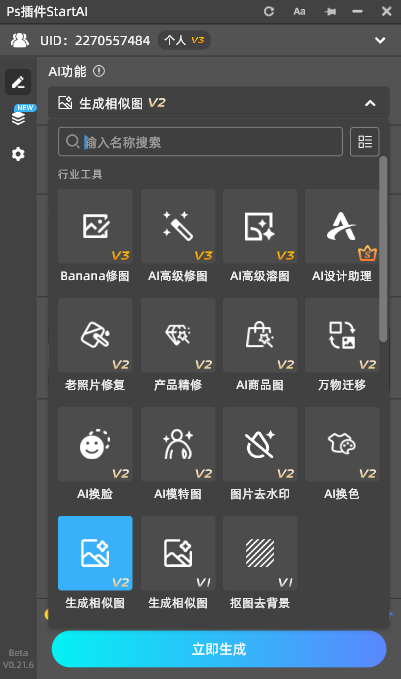
如何获取 StartAI?

  1. 插件地址:https://www.istarry.com.cn/?sfrom=giQHne
  2. 邀请码:giQHne
  3. 安装指南:下载安装后重启 Ps,左侧即可看到 StartAI 面板;若未显示,可通过【窗口】→【关于增效工具】→【StartAI 插件】打开。

StartAI插件效果展示:
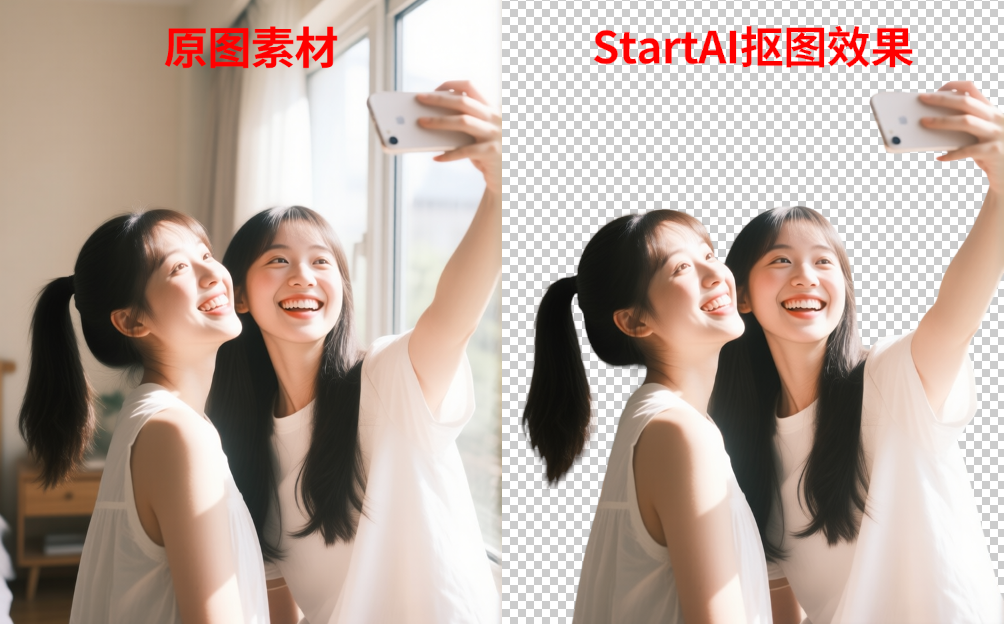
一键抠图效果图
一键抠图效果图
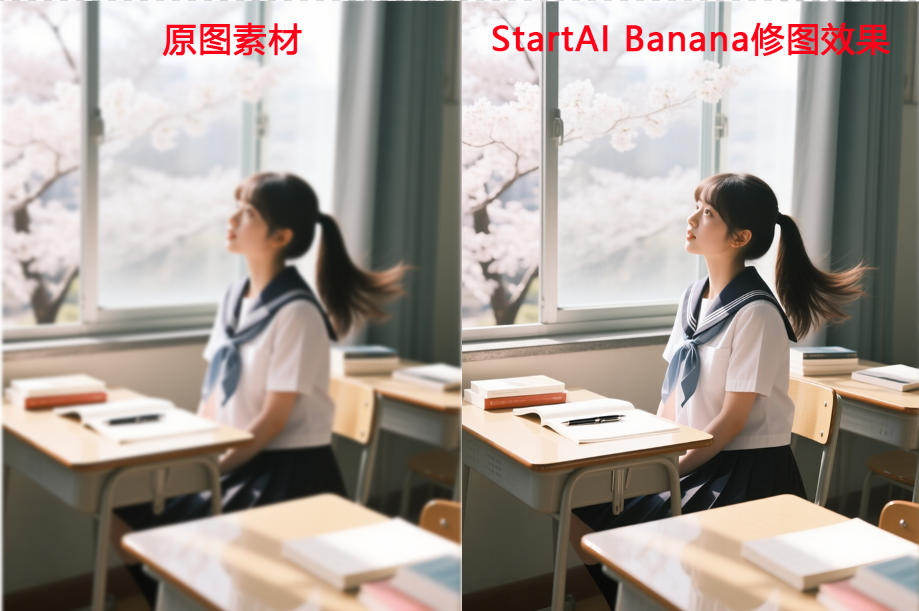
Banana高清修复效果图

Ps2026 的更新确实让修图和创作更高效,但国内核心 AI 功能的限制让人遗憾。而 StartAI 插件完美解决了这个问题,让国内用户不用依赖海外网络,就能在熟悉的 Ps 环境中解锁全量 AI 能力,不管是日常修图、电商出图还是创意创作,都能大幅提升效率,堪称国内设计师的 “提效神器”!

Ps2026更新了什么?Ps2026新功能一览表

作为 Adobe 旗下主打 “轻量化 + 易上手 + 强功能” 的经典修图软件,Ps2026 的重磅更新终于来了!这次更新聚焦 AI 生成式修图、操作体验优化、兼容性升级三大核心,新增了超多实用功能,下面带大家逐一拆解 Ps2026 的全部新功能,还有国内用户必看的使用注意事项~

Ps2026开启时展示的画面

一、Ps2026更新了什么?Ps2026新功能一览表

1. AI 生成图像(Generate Image)

  • 核心作用:输入文字描述,就能自动生成从简单背景到细节丰富的各类图像,打破 “无素材不创作” 的局限。
  • 实操步骤
    1. 从左侧工具栏选中 “AI 生成图像” 工具;
    2. 在文本框输入精准提示词(明确风格、内容、色调等);
    3. 点击 “生成”,软件会给出 4 种不同版本;
    4. 选中心仪版本,直接应用到画布即可。
  • 注意点:每月赠送 25 个生成积分,每个 AI 生成 / 插入动作消耗 1 个积分,用完可在应用内购买或等待次月重置。

2. AI 插入物体(Insert Object)

  • 核心作用:局部精准创作,在照片任意区域添加想要的物体,无需二次调整融合度。
  • 实操步骤
    1. 工具栏选择 “AI 插入物体” 工具;
    2. 用选区画笔涂抹需要插入物体的区域;
    3. 输入物体描述(越精准效果越好);
    4. 点击 “生成”,从 4 种版本中选择应用。

3. AI 照片修复(Restore Photo)

  • 核心作用:自动消除老照片的划痕、折痕、磨损、污渍等瑕疵,还能二次微调优化。
  • 实操步骤
    1. 顶部菜单栏选择 “增强”→“照片修复”;
    2. 软件自动扫描并清除所有瑕疵;
    3. 用滑块调节亮度、对比度、清晰度;
    4. 可使用缩放、裁剪、二次清除等辅助工具优化效果。

4. 增强版移除工具(Enhanced Remove Tool)

  • 核心作用:AI 自动识别照片背景中的人物,无需手动涂抹选区,一键移除多余元素。
  • 实操步骤
    1. 打开照片,选中 “移除工具”;
    2. 工具选项面板点击 “识别背景人物”,AI 自动检测并高亮标记;
    3. 用 “添加 / 删减选区” 精准微调;
    4. 点击 “完成” 即可生效。

二、升级体验:创作更流畅,效果更出彩

1. 苹果芯片原生适配(Apple silicon Native Support

专门针对苹果电脑用户优化!无需转译运行,软件启动速度提升 50% 以上,图层加载、AI 运算、大尺寸图片导出速度翻倍。

2. 免费 Adobe Express 模板库

直接在软件内调取数千款免费模板,涵盖社交媒体配图、短视频封面、海报、邀请函等主流场景,省超多素材查找时间。

3. 镂空叠加特效(Peek-through Overlay)

无需复杂蒙版和图层操作,就能做出 “镂空穿透” 叠加效果,画面层次感和艺术感翻倍,适配海报设计、人像氛围感修图、创意合成,新手也能出高阶创意。

4. 其他体验优化

  • 实时混合模式预览:鼠标悬停在任意混合模式上,就能即时预览效果,从细微优化到大幅改造一目了然;
  • 优化裁剪工具:配备现代裁剪手柄,还会智能推荐热门裁剪比例,轻松框选最佳构图;
  • 丰富工具提示(Rich Tool Tips):内置动画和提示,新手能快速上手操作;
  • 上下文任务栏:不管是快速编辑还是高级调整,都能直接获取对应工具和选项,不用反复切换菜单。

三、注意:Ps2026核心 AI 功能无法使用

虽然 Ps2026 的新功能诚意满满,但国内用户面临一个关键问题:核心 AI 功能无法正常启用!不管是正式版还是测试版,AI 生成图像、AI 插入物体、生成式修复等核心功能,即便用加速器也难以稳定访问,相当于 “买了新版本,却用不上关键亮点”,对依赖 AI 提效的设计师、电商美工来说十分遗憾。

四、替代方案:StartAI 插件,解锁 AI 创作能力

别急!专为国内设计师打造的 Photoshop AI 插件 ——StartAI,能完美弥补这个空缺,作为嵌入 Ps 的原生插件,它不仅包含 Ps2026 所有 AI 核心功能,还针对国内创作场景做了优化,直接在 Ps 内就能使用。

StartAI 的核心优势:

  1. 超全AI功能:包含Banana修图,文生图、 AI 生成图像、照片修复、智能移除、局部重绘等 Ps2026 所有核心 AI 功能,还有 Banana 修图、AI 高级溶图、产品精修等专属功能,电商修图、人像后期、创意合成全 hold 住;
  2. 场景适配:针对电商、服装、3C、家具等国内高频行业,提供批量生图、精修方案,1000 张图片处理时间从 3 天压缩到 8 小时,还支持 100 + 风格预设(国潮、极简等),输入中文提示词就能快速生成素材;
  3. 无缝衔接 Ps 工作流:从 Ps 选区一键获取原图,生成结果自动插入原位,无需切换软件,操作逻辑和 Ps 高度契合,新手也能快速上手;
  4. 高兼容性 + 安全稳定:支持 Photoshop CC2015 至最新版,Windows/Mac 系统都适配,可永久使用,已有几十万设计师验证其可靠性。

如何获取 StartAI?

  1. 插件地址:https://www.istarry.com.cn/?sfrom=giQHne
  2. 邀请码:giQHne
  3. 安装指南:下载安装后重启 Ps,左侧即可看到 StartAI 面板;若未显示,可通过【窗口】→【关于增效工具】→【StartAI 插件】打开。

StartAI插件效果展示:
一键抠图效果图
一键抠图效果图
Banana高清修复效果图

Ps2026 的更新确实让修图和创作更高效,但国内核心 AI 功能的限制让人遗憾。而 StartAI 插件完美解决了这个问题,让国内用户不用依赖海外网络,就能在熟悉的 Ps 环境中解锁全量 AI 能力,不管是日常修图、电商出图还是创意创作,都能大幅提升效率,堪称国内设计师的 “提效神器”!


产品

千鹿AI 千鹿Pr助手 千鹿AI助手 PsAide

专题广场

Nano Banana Pro Ps抠图 Ps去水印 Ps2026 Ps快捷键

服务

帮助中心 最新功能 服务条款 会员中心 Ps教程 官方博客

联系我们

info@istarry.com.cn



