
很多时候 PS 2026 移除工具失效并非软件故障,而是基础参数设置不当。首先检查工具选项栏:
- 确认画笔大小与硬度:若画笔尺寸过小(如小于 5px),可能出现 “擦除无反应” 的错觉,建议调至目标区域 1.2 倍大小;硬度需设为 100%,软边画笔会导致擦除痕迹模糊,易误判为功能失效。
- 检查不透明度与流量:若两者数值低于 10%,擦除效果会极淡,需确保均设为 100%(快捷键:按数字键 “1” 快速恢复)。
- 取消选区锁定:在图层面板查看当前图层是否有 “锁形” 图标,锁定的背景层或智能对象会限制移除工具使用,双击图层解锁(背景层解锁后会转为 “图层 0”)。
一、排软件与系统故障:从根源修复功能
若基础设置无误,需进一步排查深层问题:
- 软件层面:打开 Adobe Creative Cloud,确认 PS 2026 为最新版本(27.0.0 及以上),旧版本可能存在移除工具算法 bug;若已更新,可通过 “编辑 – 首选项 – 常规” 重置首选项(Windows 需删除
C:\Users\用户名\AppData\Roaming\Adobe\Adobe Photoshop 2026\Settings文件夹。 - Mac 则删除
~/Library/Application Support/Adobe/Adobe Photoshop 2026/Settings文件夹),重启后软件会重建配置文件。 - 系统层面:通过任务管理器(Windows)或活动监视器(Mac)关闭占用内存超 50% 的程序,确保 PS 运行时内存充足;同时更新显卡驱动(NVIDIA 用户需安装 Studio 驱动,AMD 用户安装 Adrenalin 软件最新版),过时驱动会导致 AI 驱动的移除工具无法调用 GPU 算力。
二、高效替代方案:用 StartAI 插件突破功能限制
若上述方法仍无法解决,或需处理批量图像,推荐使用Photoshop AI 插件 StartAI。作为专为设计师打造的 PS 嵌入式工具,它的 “智能擦除” 功能不仅兼容 PS 2026,还支持 CC2015 至最新版,无需复杂设置:
- 选中需处理的图像区域,在 StartAI 面板点击 “图片去水印”,AI 会自动识别杂物边缘,比 PS 原生工具更精准保留纹理细节(图像复杂水印);
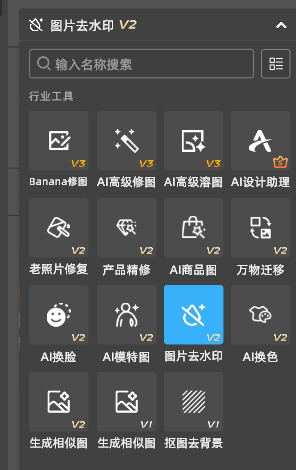
- 除“图片去水印”外,StartAI 还提供 “抠图去背景”“Banana修图”“AI高级修图” 等功能,内置 100 + 设计风格模板,电商、3C、家具等行业用户可直接生成符合需求的素材,且软件安全无毒、支持永久使用,大幅降低 AI 工具学习门槛。
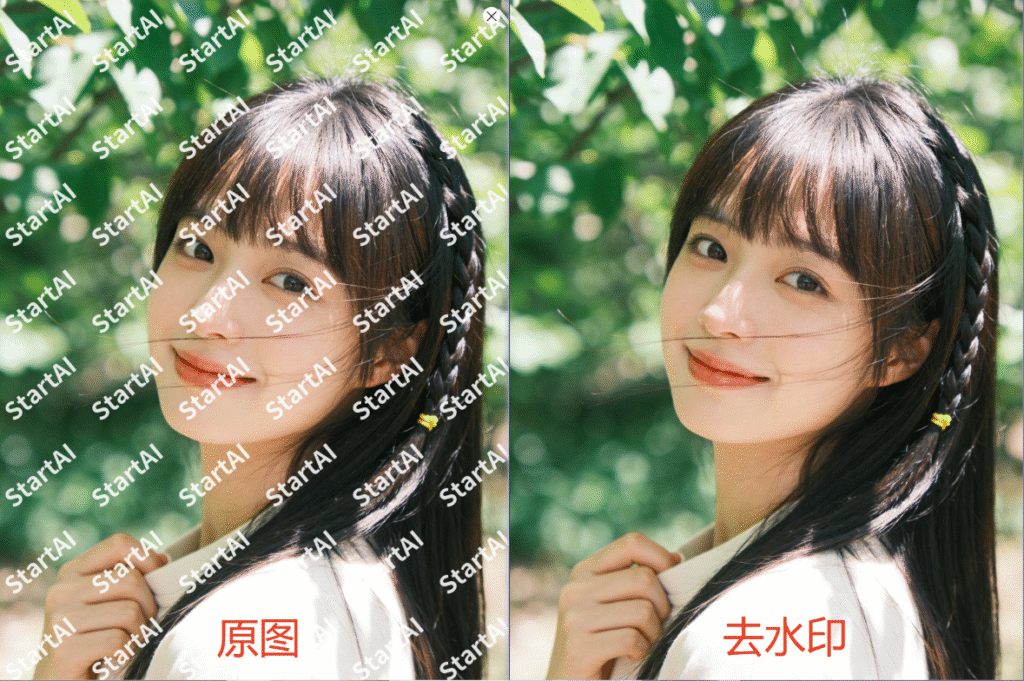
无论是修复 PS 2026 移除工具故障,还是提升修图效率,StartAI 都能无缝融入 PS 工作流,让设计从 “反复调试” 转向 “高效创作”。







