Ps2026电脑配置要求,Ps2026最低 + 推荐配置指南

Photoshop作为每个设计师必备的软件,它的每一次更新都牵动着每一位设计师的心,尤其是这次PS2026的更新更是带来不少超实用的AI功能,不少人也有更新的想法。那么Ps2026电脑配置要求是多少?今天就结合Adobe官方2026最新技术文档和我的实测体验,把PS2026最低配置、推荐配置、专业配置一次性讲清楚。

一、Ps2026电脑配置要求(2026最新版)

、以下参数来自Adobe Help Center 2026年2月23日更新的官方文档,分Windows、macOS两大系统。

1. 最低配置(简单修图,不建议长期使用)

  • 系统:Windows 10 64位(21H2及以上)/ macOS Ventura 13.0及以上
  • CPU:Intel i3 10代/AMD Ryzen 3
  • 内存:8GB DDR4(实测8GB仅能勉强打开PS,多开2个图层就卡顿,不建议修4K大图)
  • 硬盘:10GB可用空间(安装必备),建议至少128GB SSD
  • 显卡:DirectX12兼容GPU,1.5GB显存
  • 显示器:1280×800分辨率(100%缩放),支持8、16、32位色

2. 推荐配置(90%用户够用,流畅运行无压力)

适合:电商主图设计、海报制作、日常修图、短视频封面设计、轻度AI操作,兼顾性价比,是大多数设计师、自媒体从业者的首选。

  • 系统:Windows 10/11 64位/ macOS Sonoma 14.0及以上
  • CPU:Intel i5 12代+/AMD R5 5600X+(PS2026更吃单核主频)
  • 内存:16GB DDR4/DDR5(起步配置,使用AI功能也不会卡顿,是性价比最高的内存选择)
  • 硬盘:512GB NVMe M.2固态、
  • 显卡:NVIDIA GTX1650/AMD RX6500XT,4GB+显存(N卡对PS2026优化更好,支持AI加速)
  • 显示器:1920×1080分辨率,100%sRGB色域
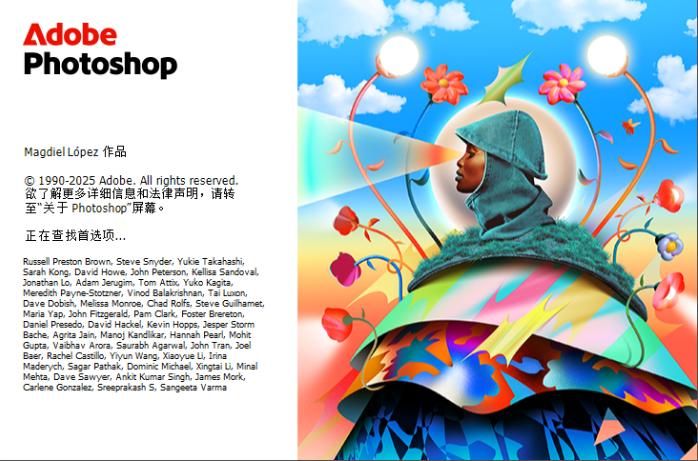
PS2026的启动页面

3. 专业配置(设计师/修图师专属,适配8K/3D/批量处理

适合:专业修图师、商业设计师、影视后期从业者,需要处理8K大图、3D渲染、批量修图、复杂合成的场景。

  • 系统:Windows 11 64位、/ macOS Sonoma 14.5+(稳定性更强,支持更多专业功能)
  • CPU:Intel i7/i9 13/14代 / AMD R7/R9 7000系列、
  • 内存:32GB–64GB DDR5、
  • 硬盘:1TB NVMe固态(PS安装+常用素材、
  • 显卡:NVIDIA RTX3060/4060及以上,8GB+显存(支持GPU加速,AI功能、3D渲染速度大幅提升、、)
  • 显示器:2K及以上分辨率,100%sRGB/Adobe RGB色域,色准ΔE≤2(专业修图必备、)

二、PS2026硬件选购指南

  1. CPU优先选“高单核主频”,而非多核:PS2026的核心操作(图层编辑、画笔、调色)主要依赖单核性能,只有批量导出、复杂合成时,多核才有用。
  2. 内存16GB是底线:实测8GB内存打开PS2026+1张4K大图,再开2个图层就会卡顿,甚至闪退;16GB内存能满足90%用户的需求。
  3. 显卡优先选N卡,显存≥4GB:Adobe对NVIDIA显卡的优化比AMD更好,尤其是PS2026的AI功能、神经滤镜,N卡能实现加速,AMD显卡部分功能可能无法正常使用;显存至少4GB,处理4K大图、AI生成时,显存不足会直接卡顿闪退。

三、PS2026性能优化技巧

如果暂时不想升级硬件,或者配置刚好达标,分享4个实测有效的优化技巧,能解决PS2026卡顿、闪退问题,提升操作流畅度。

① 打开PS2026,点击“编辑→首选项→性能”,将内存占用比例拉到70%-80%,勾选“GPU加速”,重启PS即可生效。
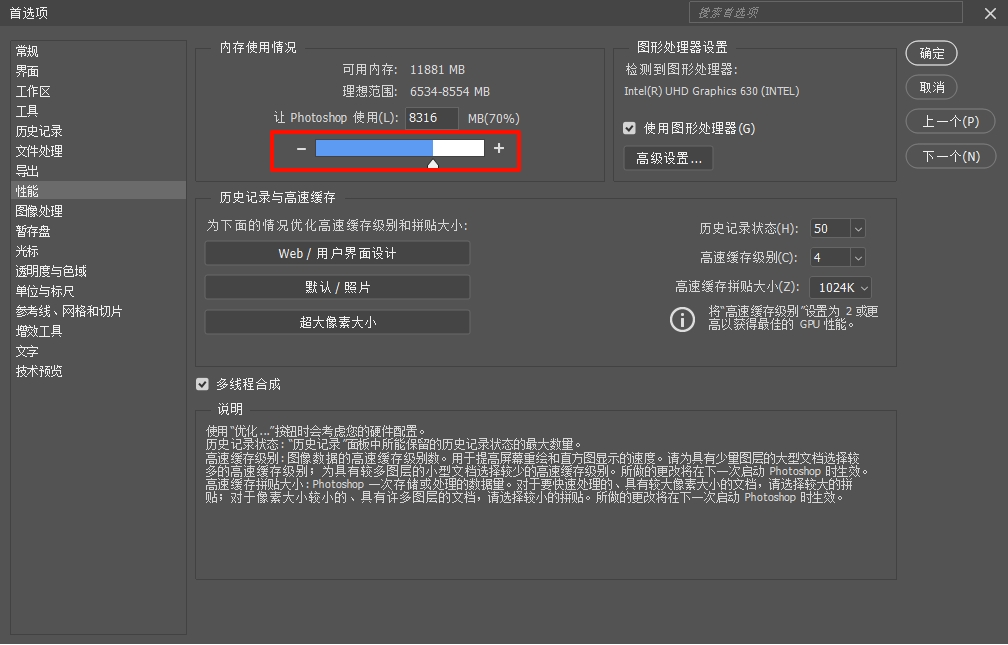
在性能面板调整内存占用比例

暂存盘设置:在性能设置中,勾选非系统盘(比如D盘、E盘),预留100GB以上空间,取消C盘勾选,避免占用系统空间导致卡顿。

减少历史记录步数:首选项→性能→历史记录,设为20-30步即可,步数越多,占用内存越多,容易卡顿。
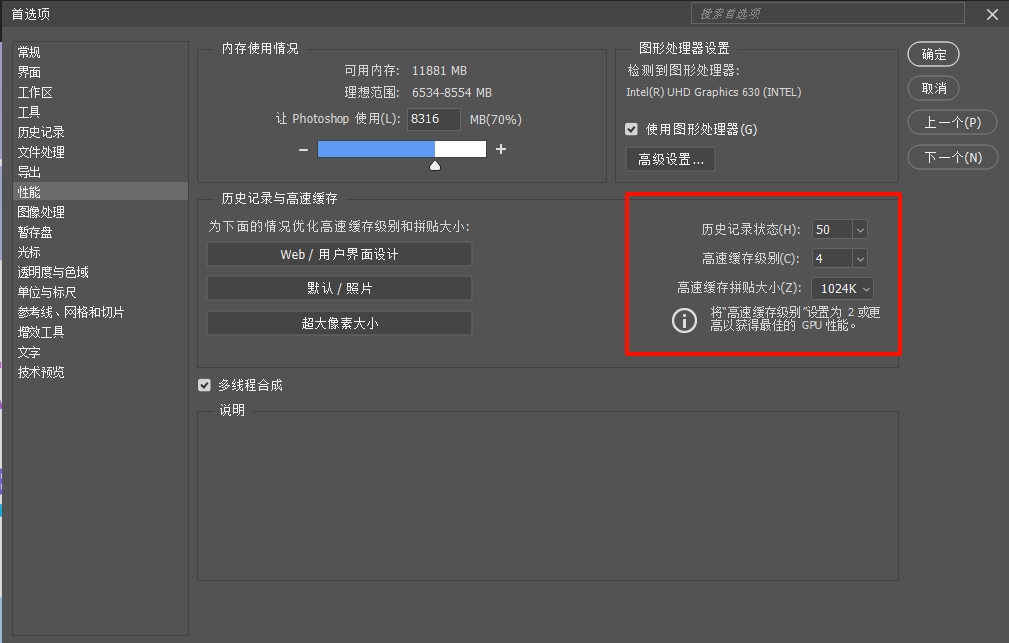
在性能面板调整历史记录

更新显卡驱动,关闭后台冗余程序:去显卡官网更新最新驱动,打开PS时,关闭微信、浏览器、杀毒软件等后台程序,释放内存和CPU资源。

四、PS2026 AI 功能国内用不了?StartAI 插件,解锁全场景AI 功能

相信很多人安装PS2026以后,会发现一个问题:PS2026 的生成式填充、智能调和、AI 修复等核心 AI 功能,在国内根本没法使用。这是因为Adobe 的 AI 功能依赖海外服务器,哪怕是正版用户,也无法体验官方的AI功能。

难道国内用户就只能放弃 PS 的 AI 功能吗?当然不是!StartAI 插件是目前最适配 PS2026 的 AI 图像处理插件,不仅能完美替代 PS2026 的所有 AI 功能,还能无缝融入 Photoshop 创作流程,不用切换软件,操作更顺手,下载安装就能直接用。
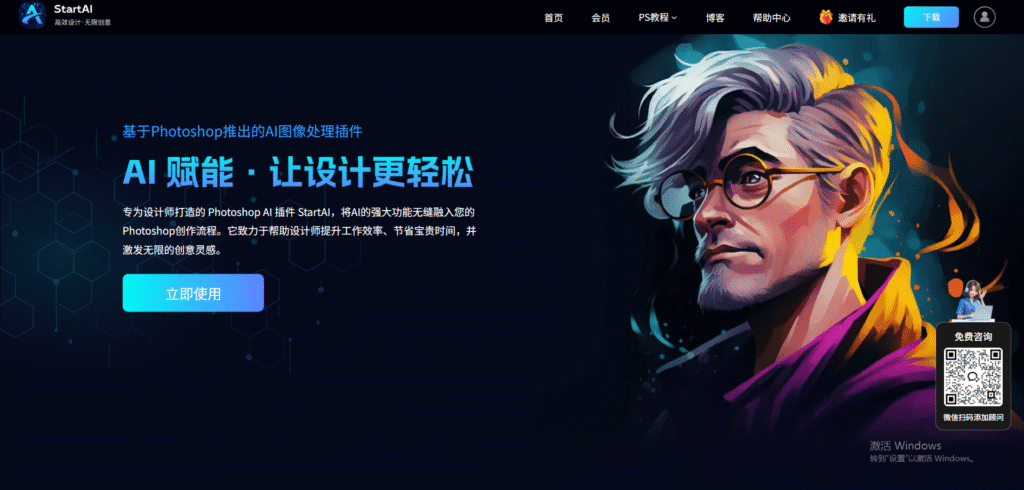
StartAI 插件,解锁全场景AI 功能

Ps 如何使用 StartAI 插件?

前往 StartAI 官方网站下载安装包,按照提示完成安装后,重启 PS2026,在工具栏附近就可以看到StartAI插件图标,无需复杂设置,点开就能用。

获取StartAI插件:点我获取插件

邀请码:HkxzcW

StartAI 插件的核心功能

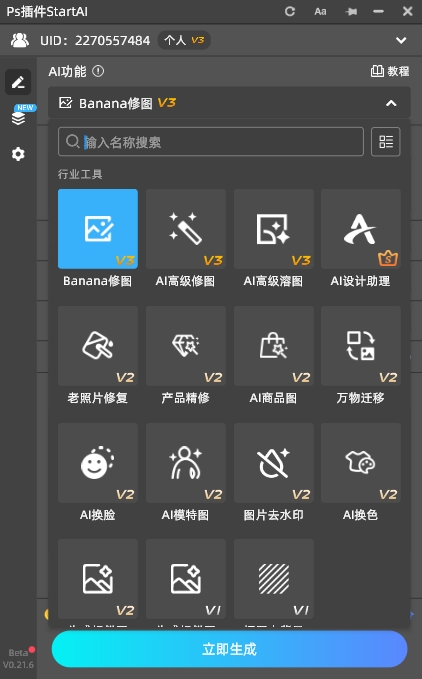
StartAI插件的功能列表

① 超全面的AI功能,一站式解决修图需求:

插件内置了40+超实用的AI功能,包括目前最强大的Banana修图、AI高级修图、AI高级溶图、文生图、AI扩图、老照片修复等等,不仅能一键去除杂物、路人,还支持批量处理多图,适合电商团队高效修图。。

② 专属批量功能

针对电商设计师、运营人员的高频需求,新增产品精修AI 商品图AI 模特图等批量处理功能,能实现金属饰品瑕疵修复、服装模特图智能替换、商品图风格统一等效果,还支持多图批量处理,大幅节省出图时间。

③完美替代 PS2026 核心 AI 功能

  • 替代生成式填充与物体替换:万物迁移 功能,能实现同类物体的智能替换,还能自动匹配场景的光照方向、阴影和色温,保持透视一致,3 秒就能出专业效果,比 PS2026 的生成式填充更贴合国内修图需求。
  • 替代 AI 移除与修复:一键清除图像中的杂物、路人、划痕、电线,哪怕是复杂的风景、人像背景,也能实现无缝填充,修复效果更自然。
  • 替代生成式放大:AI 扩图功能通过智能预测像素细节,低分辨率图片放大后依然清晰锐利,完全解决模糊问题。

④ 无缝兼容PS,不破坏工作流:

作为PS插件,StartAI可以直接在PS中调用,嵌入的图层、蒙版都能完整保留,无需切换软件,就能完成从素材嵌入、修图到最终导出的全流程,避免反复切换软件的麻烦,让设计更流畅;

总结

PS2026配置不用盲目堆高,精准匹配需求最关键:日常修图、电商设计,16GB内存+i5 CPU+512GB NVMe固态+4GB显存N卡,足够流畅;专业修图、8K处理,直接上32GB+内存+RTX显卡,避免后期升级麻烦。

最后提醒:不管你是新手还是老手,搭配StartAI插件,都能让PS2026的效率翻倍,告别繁琐操作,把更多时间花在创作上,不用再为抠图、修图、找素材浪费时间,实测好用,大家可以放心尝试。
Ps2026电脑配置要求,Ps2026最低 + 推荐配置指南

Photoshop作为每个设计师必备的软件,它的每一次更新都牵动着每一位设计师的心,尤其是这次PS2026的更新更是带来不少超实用的AI功能,不少人也有更新的想法。那么Ps2026电脑配置要求是多少?今天就结合Adobe官方2026最新技术文档和我的实测体验,把PS2026最低配置、推荐配置、专业配置一次性讲清楚。

一、Ps2026电脑配置要求(2026最新版)

、以下参数来自Adobe Help Center 2026年2月23日更新的官方文档,分Windows、macOS两大系统。

1. 最低配置(简单修图,不建议长期使用)

  • 系统:Windows 10 64位(21H2及以上)/ macOS Ventura 13.0及以上
  • CPU:Intel i3 10代/AMD Ryzen 3
  • 内存:8GB DDR4(实测8GB仅能勉强打开PS,多开2个图层就卡顿,不建议修4K大图)
  • 硬盘:10GB可用空间(安装必备),建议至少128GB SSD
  • 显卡:DirectX12兼容GPU,1.5GB显存
  • 显示器:1280×800分辨率(100%缩放),支持8、16、32位色

2. 推荐配置(90%用户够用,流畅运行无压力)

适合:电商主图设计、海报制作、日常修图、短视频封面设计、轻度AI操作,兼顾性价比,是大多数设计师、自媒体从业者的首选。

  • 系统:Windows 10/11 64位/ macOS Sonoma 14.0及以上
  • CPU:Intel i5 12代+/AMD R5 5600X+(PS2026更吃单核主频)
  • 内存:16GB DDR4/DDR5(起步配置,使用AI功能也不会卡顿,是性价比最高的内存选择)
  • 硬盘:512GB NVMe M.2固态、
  • 显卡:NVIDIA GTX1650/AMD RX6500XT,4GB+显存(N卡对PS2026优化更好,支持AI加速)
  • 显示器:1920×1080分辨率,100%sRGB色域
PS2026的启动页面

3. 专业配置(设计师/修图师专属,适配8K/3D/批量处理

适合:专业修图师、商业设计师、影视后期从业者,需要处理8K大图、3D渲染、批量修图、复杂合成的场景。

  • 系统:Windows 11 64位、/ macOS Sonoma 14.5+(稳定性更强,支持更多专业功能)
  • CPU:Intel i7/i9 13/14代 / AMD R7/R9 7000系列、
  • 内存:32GB–64GB DDR5、
  • 硬盘:1TB NVMe固态(PS安装+常用素材、
  • 显卡:NVIDIA RTX3060/4060及以上,8GB+显存(支持GPU加速,AI功能、3D渲染速度大幅提升、、)
  • 显示器:2K及以上分辨率,100%sRGB/Adobe RGB色域,色准ΔE≤2(专业修图必备、)

二、PS2026硬件选购指南

  1. CPU优先选“高单核主频”,而非多核:PS2026的核心操作(图层编辑、画笔、调色)主要依赖单核性能,只有批量导出、复杂合成时,多核才有用。
  2. 内存16GB是底线:实测8GB内存打开PS2026+1张4K大图,再开2个图层就会卡顿,甚至闪退;16GB内存能满足90%用户的需求。
  3. 显卡优先选N卡,显存≥4GB:Adobe对NVIDIA显卡的优化比AMD更好,尤其是PS2026的AI功能、神经滤镜,N卡能实现加速,AMD显卡部分功能可能无法正常使用;显存至少4GB,处理4K大图、AI生成时,显存不足会直接卡顿闪退。

三、PS2026性能优化技巧

如果暂时不想升级硬件,或者配置刚好达标,分享4个实测有效的优化技巧,能解决PS2026卡顿、闪退问题,提升操作流畅度。

① 打开PS2026,点击“编辑→首选项→性能”,将内存占用比例拉到70%-80%,勾选“GPU加速”,重启PS即可生效。

在性能面板调整内存占用比例

暂存盘设置:在性能设置中,勾选非系统盘(比如D盘、E盘),预留100GB以上空间,取消C盘勾选,避免占用系统空间导致卡顿。

减少历史记录步数:首选项→性能→历史记录,设为20-30步即可,步数越多,占用内存越多,容易卡顿。

在性能面板调整历史记录

更新显卡驱动,关闭后台冗余程序:去显卡官网更新最新驱动,打开PS时,关闭微信、浏览器、杀毒软件等后台程序,释放内存和CPU资源。

四、PS2026 AI 功能国内用不了?StartAI 插件,解锁全场景AI 功能

相信很多人安装PS2026以后,会发现一个问题:PS2026 的生成式填充、智能调和、AI 修复等核心 AI 功能,在国内根本没法使用。这是因为Adobe 的 AI 功能依赖海外服务器,哪怕是正版用户,也无法体验官方的AI功能。

难道国内用户就只能放弃 PS 的 AI 功能吗?当然不是!StartAI 插件是目前最适配 PS2026 的 AI 图像处理插件,不仅能完美替代 PS2026 的所有 AI 功能,还能无缝融入 Photoshop 创作流程,不用切换软件,操作更顺手,下载安装就能直接用。

StartAI 插件,解锁全场景AI 功能

Ps 如何使用 StartAI 插件?

前往 StartAI 官方网站下载安装包,按照提示完成安装后,重启 PS2026,在工具栏附近就可以看到StartAI插件图标,无需复杂设置,点开就能用。

获取StartAI插件:点我获取插件

邀请码:HkxzcW

StartAI 插件的核心功能

StartAI插件的功能列表

① 超全面的AI功能,一站式解决修图需求:

插件内置了40+超实用的AI功能,包括目前最强大的Banana修图、AI高级修图、AI高级溶图、文生图、AI扩图、老照片修复等等,不仅能一键去除杂物、路人,还支持批量处理多图,适合电商团队高效修图。。

② 专属批量功能

针对电商设计师、运营人员的高频需求,新增产品精修AI 商品图AI 模特图等批量处理功能,能实现金属饰品瑕疵修复、服装模特图智能替换、商品图风格统一等效果,还支持多图批量处理,大幅节省出图时间。

③完美替代 PS2026 核心 AI 功能

  • 替代生成式填充与物体替换:万物迁移 功能,能实现同类物体的智能替换,还能自动匹配场景的光照方向、阴影和色温,保持透视一致,3 秒就能出专业效果,比 PS2026 的生成式填充更贴合国内修图需求。
  • 替代 AI 移除与修复:一键清除图像中的杂物、路人、划痕、电线,哪怕是复杂的风景、人像背景,也能实现无缝填充,修复效果更自然。
  • 替代生成式放大:AI 扩图功能通过智能预测像素细节,低分辨率图片放大后依然清晰锐利,完全解决模糊问题。

④ 无缝兼容PS,不破坏工作流:

作为PS插件,StartAI可以直接在PS中调用,嵌入的图层、蒙版都能完整保留,无需切换软件,就能完成从素材嵌入、修图到最终导出的全流程,避免反复切换软件的麻烦,让设计更流畅;

总结

PS2026配置不用盲目堆高,精准匹配需求最关键:日常修图、电商设计,16GB内存+i5 CPU+512GB NVMe固态+4GB显存N卡,足够流畅;专业修图、8K处理,直接上32GB+内存+RTX显卡,避免后期升级麻烦。

最后提醒:不管你是新手还是老手,搭配StartAI插件,都能让PS2026的效率翻倍,告别繁琐操作,把更多时间花在创作上,不用再为抠图、修图、找素材浪费时间,实测好用,大家可以放心尝试。

产品

千鹿AI 千鹿Pr助手 千鹿AI助手 PsAide

专题广场

Nano Banana Pro Ps抠图 Ps去水印 Ps2026 Ps快捷键

服务

帮助中心 最新功能 服务条款 会员中心 Ps教程 官方博客

联系我们

info@istarry.com.cn