
在Photoshop中,抠图是图像编辑中不可避免的一步,无论是为产品照片去背景,还是为设计作品提取主体,快速准确的抠图技巧至关重要。今天,我们将分享3种实用的PS抠图技巧,帮助你快速高效地完成这项工作。
1. 魔术棒工具:适用于背景色彩单一的图片
魔术棒工具是PS中最基础的抠图工具之一,尤其适用于背景色单一的图像。使用此工具,你只需要点击背景区域,PS会自动选择相似色彩的区域,快速完成选区。
操作步骤:
- 打开图片,选择魔术棒工具(快捷键:W)。
- 在选项栏中调整容差大小,选择合适的数值,容差越大,选中的区域越广。

- 点击背景区域,按住
Shift可以添加选区,按住Alt可以减少选区。 - 使用
Ctrl+Shift+I选择反向选区,将图像主体选中。 - 使用快捷键
Ctrl+Shift+J将选区复制到新图层,完成抠图。
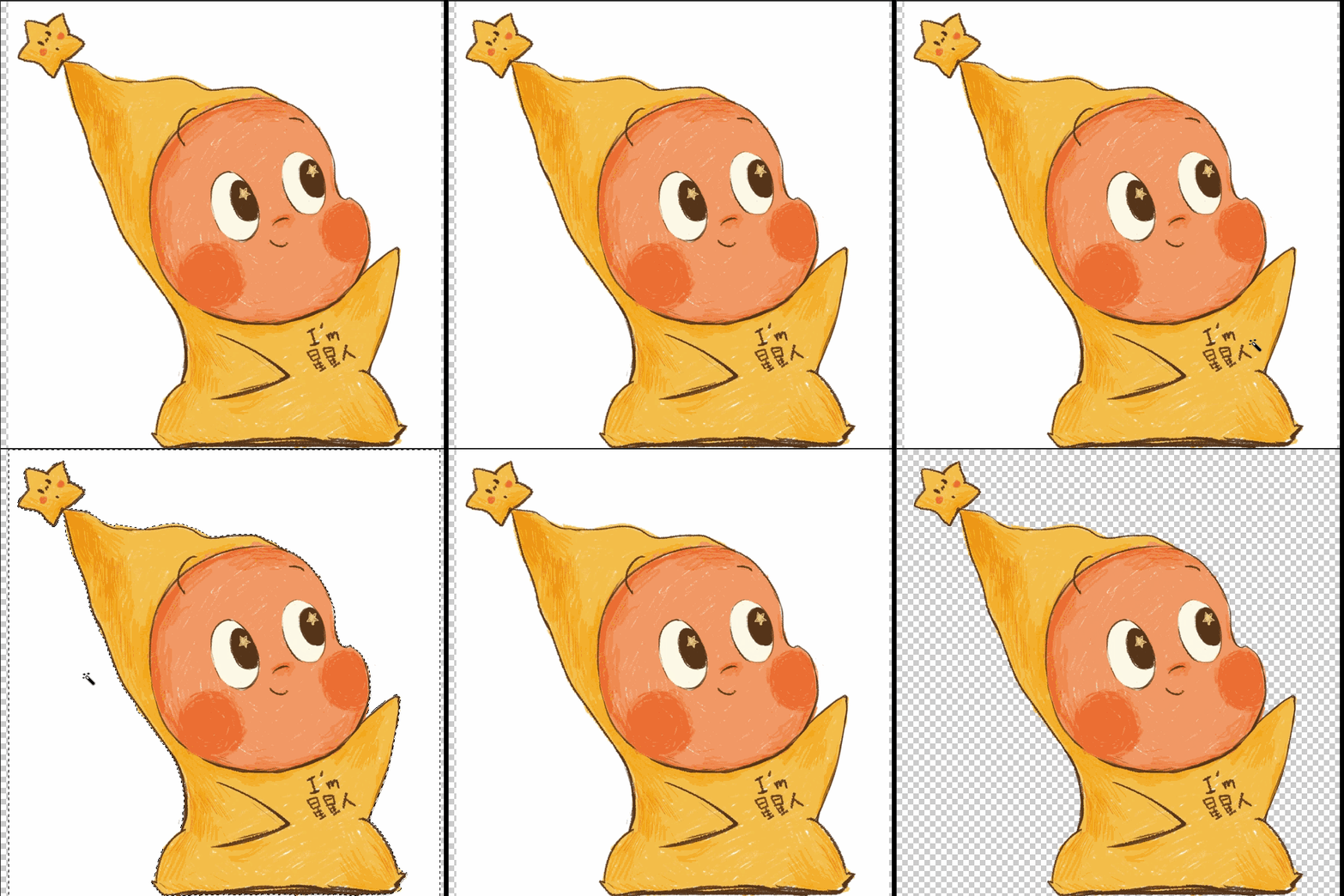
这种方法简单高效,特别适合背景颜色统一、对细节要求不高的图片。
2. 利用StartAI插件:快速去背景
如果你想提升抠图效率并处理更复杂的图像,可以尝试使用StartAI插件的【抠图去背景】功能。StartAI是一个基于AI的插件,能够通过智能算法迅速识别图像中的主体,帮助你自动完成高精度抠图,尤其适用于发丝、半透明物体等难度较高的图像处理。
插件下载地址:点击下载
邀请码:TE8JWc
操作步骤:
- 首先,打开StartAI插件并找到【抠图去背景】功能。
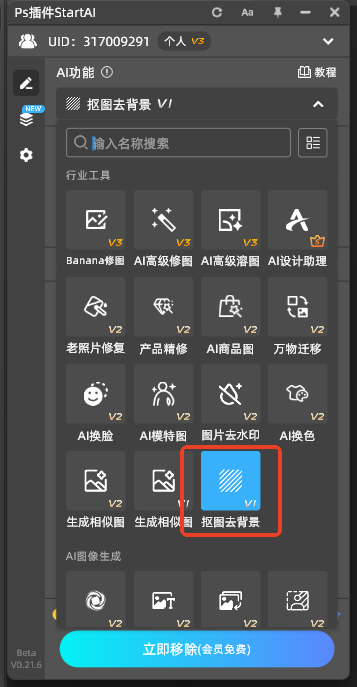
- 打开图片,选择需要抠图的区域,点击抠图按钮。
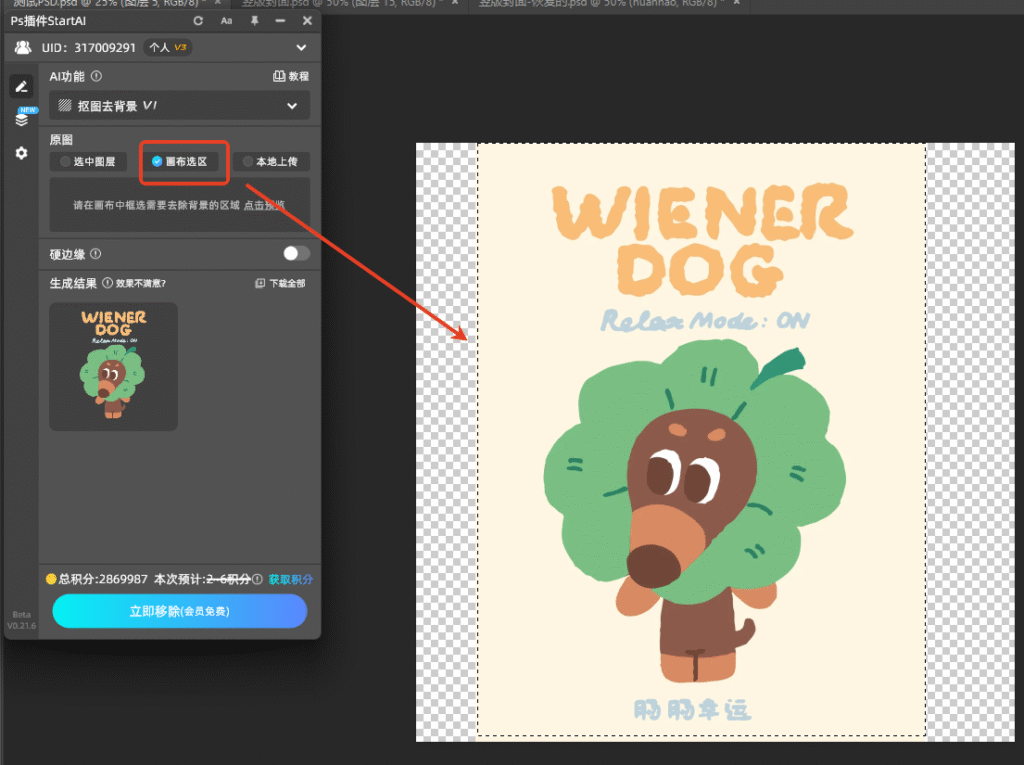
- StartAI会自动处理图片,几秒钟内完成去背景操作,展示清晰的抠图效果。

StartAI的智能化功能使得抠图过程变得轻松快速,特别适合需要批量处理图片的场景,节省了大量时间。
3. 磁性套索工具:适用于边缘对比强烈的物体
磁性套索工具特别适合边缘清晰、与背景有较大对比的物体,如产品图、清晰的人像等。它可以智能吸附边缘,精准描绘物体轮廓,帮助你快速完成抠图。
操作步骤:
- 切换到磁性套索工具(快捷键:L),沿着物体的边缘描绘。
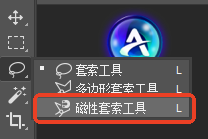
- 工具会自动吸附到物体边缘,帮助你精确选择。
- 完成选区后,按
Ctrl+J将选区复制到新图层,完成抠图。
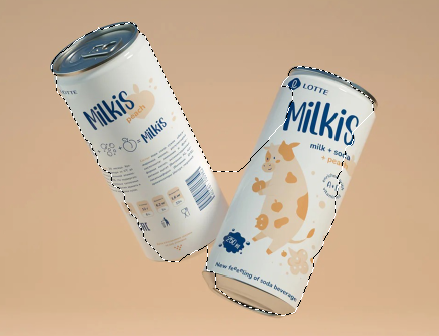
磁性套索工具适合快速处理边缘清晰的图像,但对于细节复杂的图像,可能需要稍微调整和手动修正。
总结:
无论是通过传统的PS工具,还是利用StartAI插件的AI智能抠图功能,掌握正确的技巧能够帮助你提高工作效率。StartAI插件尤其适合需要高精度和快速处理复杂图像的设计师,为你的抠图工作提供了更为高效的解决方案。如果你想了解更多关于PS抠图的技巧和工具,不妨尝试StartAI,感受AI赋能下的图像处理新体验。
立即体验:https://www.istarry.com.cn/?sfrom=TE8JWc
邀请码:TE8JWc
查看更多「 Ps 抠图 」专题内容
轻松搞定毛发飞絮、半透明材质、复杂镂空饰品等各类精细抠图








