
好不容易在网络上找到心仪的图片或视频,却被硕大的水印破坏了整体美感,这种经历想必很多人都遇到过。寻找一款真正高效、无损的“迅捷去水印软件”成为了刚需。本文将全面对比传统手动方法与现代AI工具,帮你找到既能保证质量又能极致节省时间的完美方案。一、 核心需求:为什么我们需要专业的迅捷去水印软件?无论是自媒体小编需要制作封面,还是电商运营要处理商品图,亦或是普通用户想保存珍藏素材,水印都是一大障碍。手动处理不仅费时费力,还容易留下明显痕迹,破坏原图质感。一款优秀的“迅捷去水印软件”核心价值在于:在保证质量的前提下,将去水印操作化繁为简,实现“秒级”处理,真正提升效率。二、 方法对决:手动去水印 vs AI智能去水印我们将从操作逻辑、适用场景和效果上进行深度对比。方法一:传统PS手动去水印——技术流的坚守这种方法适合有PS基础、对细节有极致要求的用户,是基本功的体现。
- 常用工具与操作逻辑:
- 内容识别填充:适用于背景简单、水印周围纹理一致的情况。先用选区工具框选水印,然后右键选择“内容识别填充”,PS会自动计算并填充。技巧在于:适当扩大选区范围,让软件有更多参考信息,效果更自然。
- 修复画笔工具:适用性最广的工具。按住
Alt键在水印附近干净区域取样,然后在水印上涂抹,工具会自动融合像素的纹理、光照和透明度。关键点:需频繁重新取样,避免复制单一纹理。 - 仿制图章工具:用于复杂背景或需要精确复制纹理的场景。同样先取样再涂抹,但它会完全复制取样点的像素,需要更高的熟练度来控制边缘融合。
- 优点:可控性极高,能应对各种极端复杂的场景。
- 缺点:学习成本高,操作耗时长,处理一张复杂水印图片可能需要数十分钟,对新手极不友好。
(图示:PS中使用修复画笔工具去水印的步骤截图)方法二:AI智能去水印软件——效率革命的答案以 StartAI 这类PS插件为代表的AI工具,重新定义了“迅捷去水印”的概念。它们通过深度学习算法,能智能识别水印并无缝修复背景。
- 操作逻辑(以StartAI为例):
- 安装插件:在官网下载并安装StartAI插件(立即下载),重启PS。新手福利:注册时填写邀请码89yMb8 可享权益。
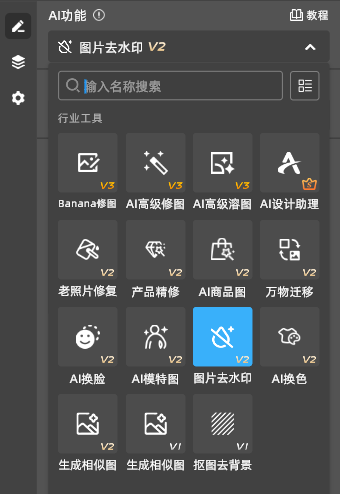
- 一键处理:在PS中打开带水印的图片,从StartAI面板找到“智能擦除”或“去水印”功能。通常只需按
Ctrl+A全选画布,然后点击“立即处理”按钮。 - 自动完成:AI会在几秒内自动分析水印区域并基于周围环境智能生成填充内容,效果自然,且最大程度保留原图质感。
- 优点:
- 极速迅捷:从分钟级压缩到秒级,真正实现“迅捷”。
- 效果出众:AI能理解图像内容,修复效果常优于手动操作。
- 零门槛:无需任何专业技巧,上手即用。
- 批量处理:适合需要处理大量图片的用户,效率倍增。
- 缺点:需要依赖软件或插件的AI算法。
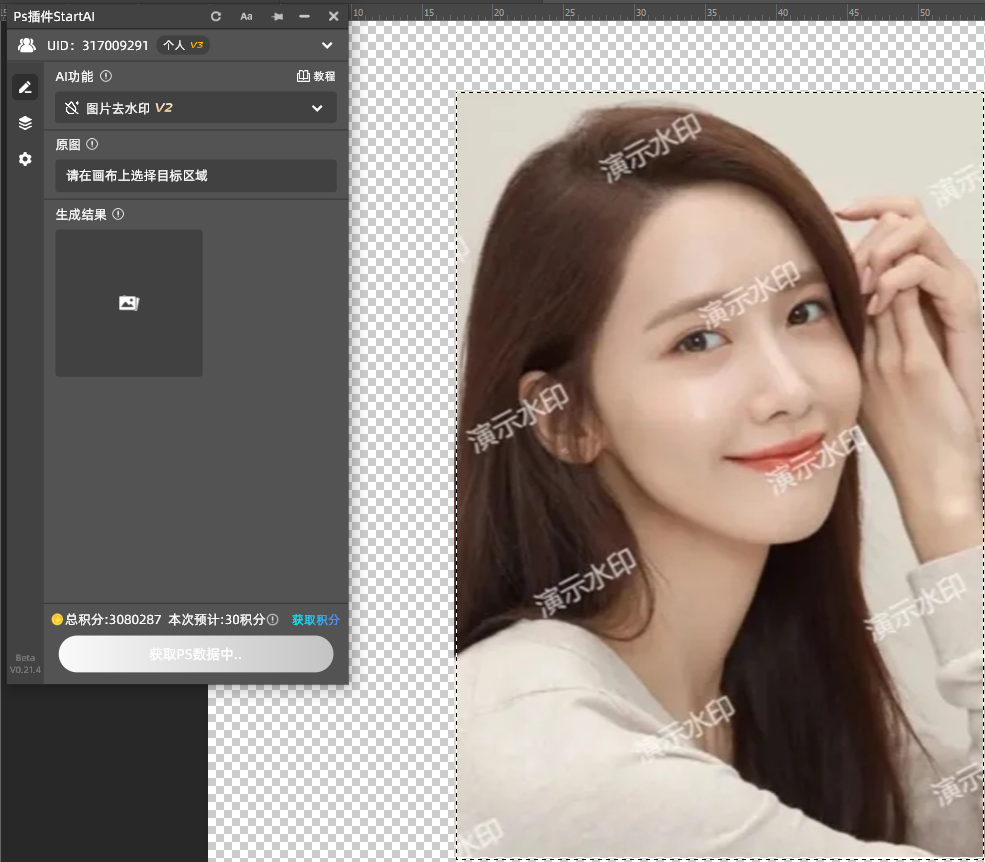
(图示:使用StartAI一键去水印前后的惊人效果对比图)三、 终极对比:如何选择最适合你的迅捷去水印方案?
| 特性对比 | 传统PS手动方法 | StartAI AI智能去水印 |
|---|---|---|
| 速度 | ⭐⭐ (慢,依赖手动) | ⭐⭐⭐⭐⭐ (极快,一键完成) |
| 学习成本 | ⭐⭐⭐⭐ (高,需专业学习) | ⭐ (几乎为零,上手即用) |
| 处理效果 | ⭐⭐⭐⭐⭐ (可控性极高) | ⭐⭐⭐⭐ (大部分场景效果卓越) |
| 最佳用户 | 专业设计师、对单张图片有极致要求者 | 所有用户,尤其是追求效率的自媒体、电商、新手 |
| 核心价值 | 精准控制,技术保底 | 极致效率,化繁为简 |
四、 结语寻找“迅捷去水印软件”的旅程,本质上是一场在时间成本与效果质量之间寻找最佳平衡点的探索。对于绝大多数用户而言,AI智能工具如 StartAI 无疑是当前的最优解。它将我们从繁琐重复的劳动中解放出来,让我们能专注于内容创作本身。立即体验StartAI,感受AI带来的迅捷去水印魔力!插件下载地址:https://www.istarry.com.cn/?sfrom=89yMb8邀请码:89yMb8。掌握正确的去水印方法,让创意工作更加得心应手。
PS插件StartAI官网 | Photoshop AI图像处理插件,用AI赋能高效创作
插件全功能使用教程:https://space.bilibili.com/3546393564154294/lists/2123208?type=season







