
前言:时光深处的记忆唤醒翻开家中的老相册,那些泛黄的照片仿佛在诉说着往昔的故事——父母的青春容颜、祖辈的珍贵留影、童年的纯真笑脸。然而岁月无情,这些承载着珍贵回忆的照片难免出现划痕、褪色、模糊、破损等问题。如何让这些模糊的记忆重新变得清晰?今天我们将全面解析Photoshop修复老照片的实用技巧,并介绍AI工具如何让这一过程变得更加高效。
视频安装教程:https://www.bilibili.com/video/BV1TegXzTERa/?spm_id_from=333.1387.collection.video_card.click
一、传统PS修复老照片的核心步骤
对于有Photoshop基础的用户,可以尝试以下专业修复方法:
1. 基础修复准备
- 高精度扫描:将老照片以600dpi以上分辨率扫描成数字文件
- 复制图层:在PS中首先复制背景图层,保留原始素材
- 分析问题:识别照片存在的具体问题(划痕、噪点、褪色等)
2. 核心修复工具应用
- 污点修复画笔/修复画笔工具:去除细小划痕和污点
- 修补工具/内容感知填充:处理较大面积的破损区域
- 高斯模糊+表面模糊:减少胶片颗粒感同时保留边缘细节
- 高反差保留锐化:增强细节清晰度而不产生噪点
3. 色彩与色调还原
- 色阶/曲线调整:恢复照片的对比度和动态范围
- 色相/饱和度:校正褪色和色偏问题
- 黑白图层转换:针对严重褪色的彩色照片,可考虑转为高质量黑白影像
二、AI智能修复:效率与质量的完美平衡
对于没有PS基础或希望提高效率的用户,AI修复工具提供了极佳解决方案。以StartAI为例,其老照片修复功能实现了“专业效果+简单操作”的完美结合。
StartAI修复老照片实战演示
第一步:准备工作
- 安装StartAI插件(支持PS 2015及以上版本)
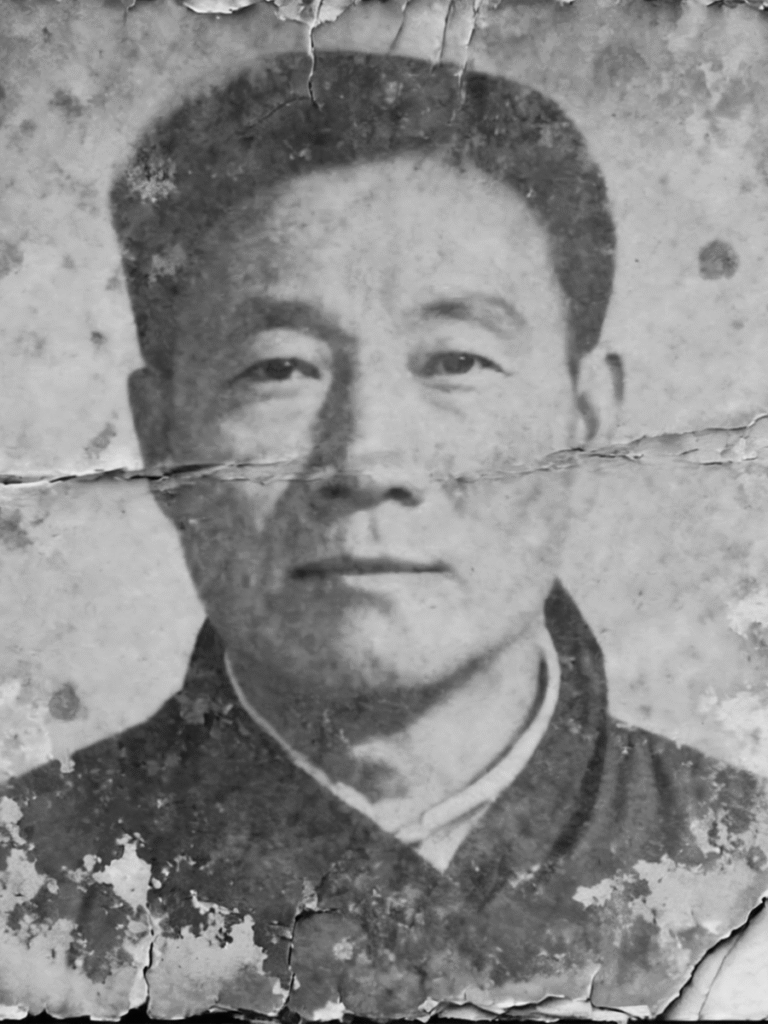
- 通过高质量扫描或拍照将老照片数字化
第二步:老照片修复
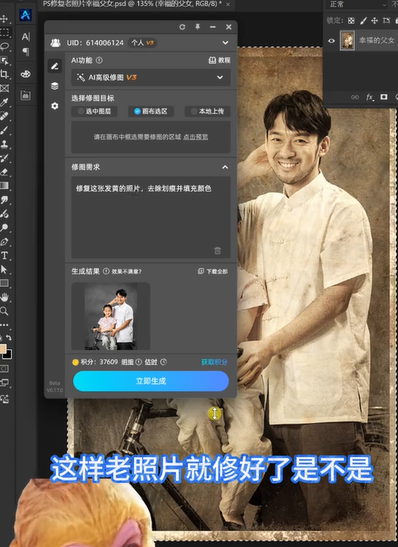
- 在PS中导入老照片
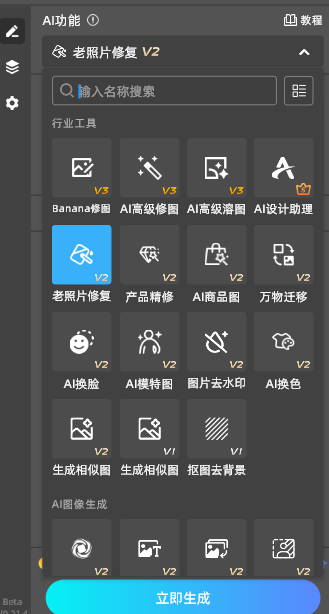
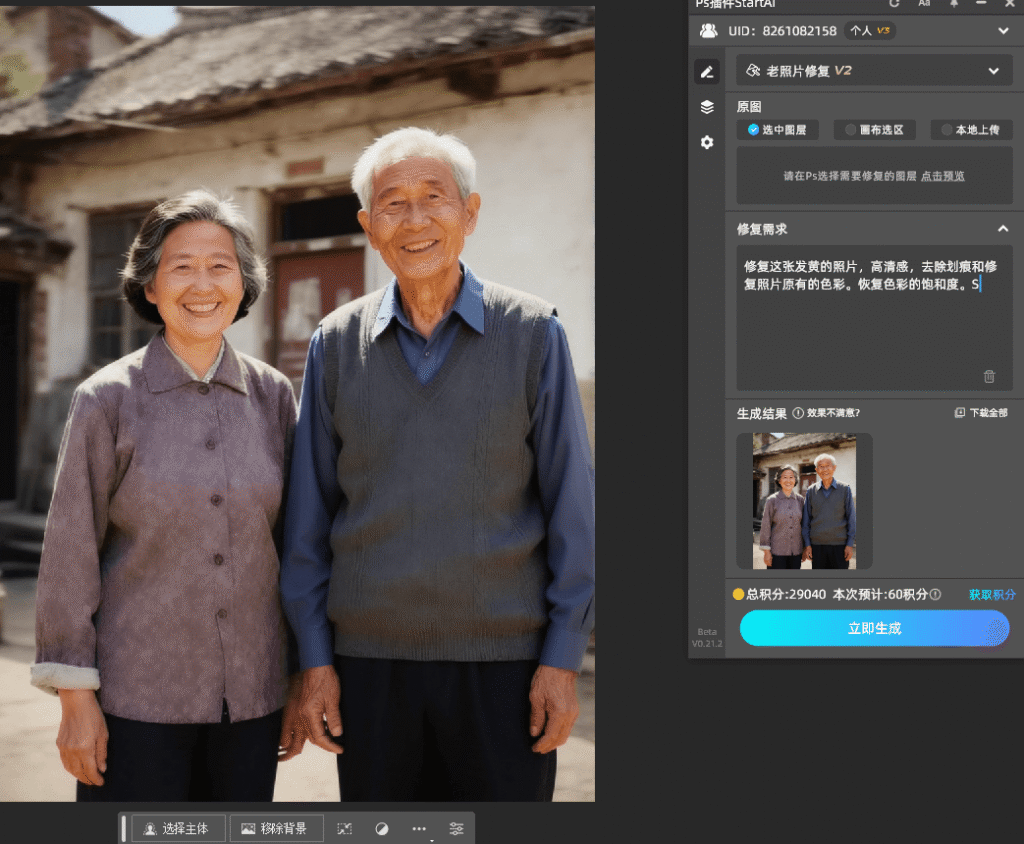
- 打开StartAI插件,选择“老照片修复”功能
- 上传图片,点击“立即生成”
第三步:精细化调整(可选)
- 使用StartAI的增强功能进一步优化细节
- 根据需要微调色彩和锐度
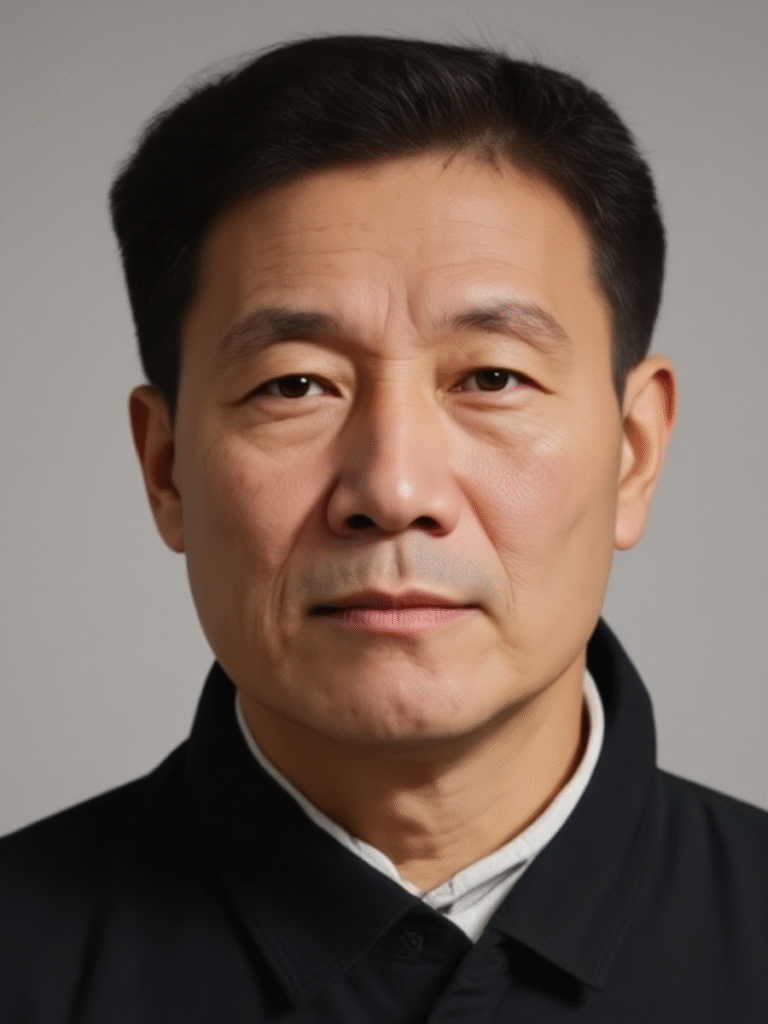
AI修复效果亮点:
- 智能识别:自动检测并修复划痕、噪点和破损区域
- 面部增强:特别优化人物面部特征,恢复自然五官
- 细节保留:在去除瑕疵的同时保留照片原始质感和年代特征
- 批量处理:支持多张照片同时修复,极大提高效率
三、PS手动修复 vs AI智能老照片修复全面对比
| 对比维度 | PS手动修复 | StartAI智能修复 |
|---|---|---|
| 学习成本 | 高,需掌握多种工具和技巧 | 低,零基础也能快速上手 |
| 时间投入 | 单张30分钟至数小时 | 单张10-30秒完成 |
| 效果质量 | 依赖操作者技能水平,上限高但不稳定 | 效果专业且一致,媲美中级修图师 |
| 适用场景 | 复杂破损、有特殊艺术要求的照片 | 家庭老照片批量修复、效率优先的项目 |
| 核心优势 | 完全控制每个细节,定制化程度极高 | 高效便捷,一键获得专业级效果 |
四、进阶技巧:PS与AI协同工作流
对于追求极致效果的用户,推荐采用AI初步修复+PS精细调整的协同工作流:
- AI打底:使用StartAI进行初步修复,解决大部分明显问题
- PS精修:在AI修复基础上,使用PS工具进行局部精细化调整
- 细节增强:针对重要区域(如人物面部)进行特别优化
- 最终调色:根据个人喜好进行色彩风格化处理
这种工作流既保证了效率,又满足了个性化调整的需求,是专业修图师的首选方案。
五、修复老照片的实用建议
- 源文件质量是关键:尽可能使用高分辨率扫描原件
- 分层编辑:无论使用哪种方法,都保留可编辑的图层
- 适度修复:避免过度处理导致照片失去“年代感”
- 定期保存:修复过程中及时保存不同版本,便于回溯
- 备份原始文件:修复前务必备份扫描原件
结语:让珍贵记忆历久弥新
无论是选择专业的Photoshop手动修复,还是高效的StartAI智能老照片修复,最终目的都是让那些承载着家族记忆和情感价值的老照片重焕光彩。技术只是工具,而修复的过程本身,就是对过往时光的致敬和对珍贵记忆的重温。对于大多数家庭用户而言,StartAI等AI工具大大降低了老照片修复的门槛,让每个人都能成为自家记忆的“守护者”。而对于专业修图师,结合AI与PS的混合工作流则能在效率与质量间找到最佳平衡点。每一张老照片背后都有一个故事,而我们的任务,就是让这些故事能够更清晰地传承下去。
StartAI安装链接:https://www.istarry.com.cn/?sfrom=89yMb8邀请码:89yMb8







