
PS 怎么去掉图片上的文字不留痕迹?2个超实用方法

在日常使用PS修图时,难免会遇到水印文字、广告文案、或者多余标注文字,不仅让画面显得很杂乱,而且还严重影响视觉效果。用 PS 去除这些文字,却一不小心就破坏背景纹理、残留模糊痕迹,新手更是无从下手。今天就分享 2 个简单有效的方法,不管是简单纯色背景的小水印,还是复杂背景的大面积文字,都能实现无痕清理,零基础也能快速上手!

方法一:PS 修补工具(简单场景速用,30 秒无痕)

如果图片是纯色背景或简单纹理,且文字面积较小,用 PS的修补工具就能快速搞定,操作极简,是新手处理简单场景的首选。

原理

利用文字周围的干净背景像素,通过 PS 自动融合算法替换文字所在区域,实现背景与去除文字后的区域自然衔接,不会留下明显痕迹,无需复杂参数调整。

操作步骤:

1、打开 Photoshop 软件,直接导入带文字的图片;

2、在左侧工具栏找到「修补工具」,然后按住鼠标左键框选水印的位置;
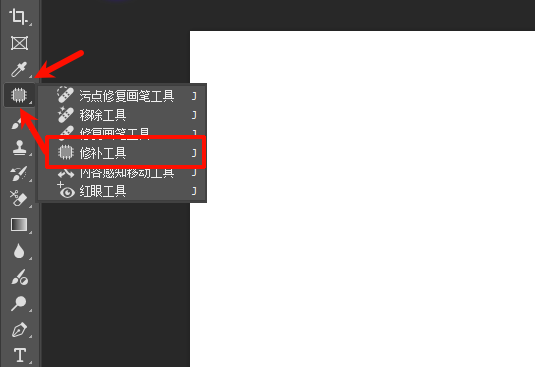
在左侧工具栏找到「修补工具」

3、按住鼠标左键将选区拖动到周围干净且纹理一致的背景位置(优先选择距离近、纹理匹配度高的区域),松开鼠标后,PS 会自动完成像素融合填充,文字瞬间消失,且无明显衔接痕迹。

按住鼠标左键将选区拖动到周围干净且纹理一致的背景位置

    关键技巧

    • 若文字有渐变效果或边缘模糊,框选时可适当扩大 5-10 个像素的选区,填充后过渡会更自然,避免出现 “抠痕”;
    • 处理白色、浅灰色等纯色背景时,填充后可再用「修补工具」轻涂文字边缘,让画面更干净统一;
    • 若文字区域周围有轻微阴影,拖动选区时可包含少量阴影像素,融合后更贴合原图光影效果。

    方法二:StartAI 插件 Nanobanana 修图(复杂场景首选,智能无痕)

    面对风景、花纹、图案等复杂背景,或是横幅广告、密集水印、大面积文字,手动处理不仅耗时久,还容易出现背景纹理断裂、衔接不自然的问题。而 StartAI 插件的 Nanobanana 修图功能,凭借 AI 智能识别技术,能精准匹配背景细节,实现零痕迹去除,效率和效果远超手动操作。

    👉 StartAI 官网: 点我获取插件

    专属邀请码: giQHne

    使用教程:点击查看

    StartAI插件官网

    StartAI 插件优势

    ① AI 自动识别文字区域,无需手动精准框选;

    ② 10 秒内即可生成效果,大面积文字可一次性处理;

    ③ 匹配背景纹理精度高,边缘过渡自然无痕迹;

    ④ 无 PS 基础也能操作,新手友好度拉满,还支持批量处理多张图片。

    操作步骤:

    ① 启动 Photoshop,导入需要处理的图片,无需提前进行任何复杂预处理;

    ② 打开「StartAI」插件的功能面板,找到「banana 修图」功能;
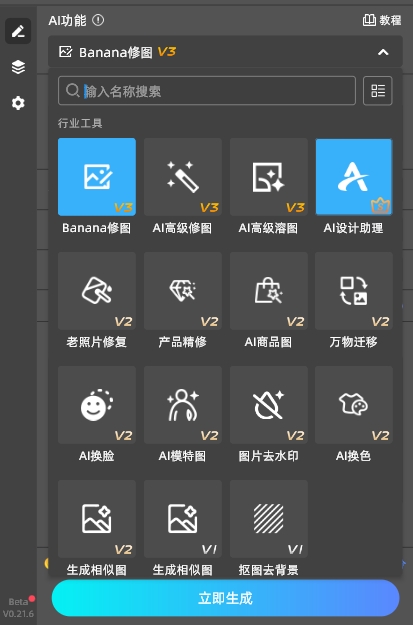
    在插件中找到Banana修图功能

    ③ 使用插件自带的红色画笔工具,在需要去除的文字区域均匀涂抹,确保所有文字被红色完全覆盖;

    PS快速去除图片中的文字
    PS快速去除图片中的文字,涂抹需要去除的区域

    填写提示词:在提示词输入框中明确需求,例如 “去除红色区域的文字,保持背景纹理自然衔接,不留任何痕迹”;

    PS快速去除图片中的文字:在插件中填写修图需求

    ⑤ 点击下方的「立即生成」按钮,等待 10 秒即可预览效果,若满意直接点击「应用到 PS」,处理后的图片会自动同步到画布,后续可直接导出使用,无需额外调整。

    点击下方的「立即生成」按钮,等待 10 秒即可预览效果

    2 种 PS 去文字方法对比表(快速选对不踩坑)

    对比维度PS 修补工具StartAI 插件 Nanobanana 修图
    上手难度低,框选 + 拖动,新手秒会极低,无 PS 基础也能操作
    完成时效快,单区域 30 秒内即可完成更快,10 秒内生成预览效果
    痕迹残留情况简单背景无痕迹,复杂背景易出现衔接断层无痕迹,AI 智能匹配背景纹理,适配复杂场景
    学习成本极低,无需记忆复杂快捷键几乎为零,跟着步骤操作 1 次就能掌握
    适用场景纯色背景、简单纹理背景、小面积文字、角落水印、单个标注复杂背景(风景 / 花纹 / 图案)、大面积文字、密集水印、渐变背景文字

    结语:选对工具,PS 去文字高效又无痕

    去除图片中的文字、水印,核心是根据背景复杂度和文字面积选对方法:简单背景、小面积文字直接用 PS 原生修补工具,30 秒快速搞定;复杂背景、大面积文字优先用 StartAI 插件 Nanobanana 修图,智能高效无痕迹。

    这 2 种方法均经过实测验证,不管是日常修图、工作素材优化,还是社交平台图片分享,都能让画面更干净精致。如果需要体验 AI 插件的强大功能,可以点击下方的按钮体验,新手也能轻松打造无文字干扰的高质量图片!

    PS 怎么去掉图片上的文字不留痕迹?2个超实用方法

    在日常使用PS修图时,难免会遇到水印文字、广告文案、或者多余标注文字,不仅让画面显得很杂乱,而且还严重影响视觉效果。用 PS 去除这些文字,却一不小心就破坏背景纹理、残留模糊痕迹,新手更是无从下手。今天就分享 2 个简单有效的方法,不管是简单纯色背景的小水印,还是复杂背景的大面积文字,都能实现无痕清理,零基础也能快速上手!

    方法一:PS 修补工具(简单场景速用,30 秒无痕)

    如果图片是纯色背景或简单纹理,且文字面积较小,用 PS的修补工具就能快速搞定,操作极简,是新手处理简单场景的首选。

    原理

    利用文字周围的干净背景像素,通过 PS 自动融合算法替换文字所在区域,实现背景与去除文字后的区域自然衔接,不会留下明显痕迹,无需复杂参数调整。

    操作步骤:

    1、打开 Photoshop 软件,直接导入带文字的图片;

    2、在左侧工具栏找到「修补工具」,然后按住鼠标左键框选水印的位置;

    在左侧工具栏找到「修补工具」

    3、按住鼠标左键将选区拖动到周围干净且纹理一致的背景位置(优先选择距离近、纹理匹配度高的区域),松开鼠标后,PS 会自动完成像素融合填充,文字瞬间消失,且无明显衔接痕迹。

    按住鼠标左键将选区拖动到周围干净且纹理一致的背景位置

      关键技巧

      • 若文字有渐变效果或边缘模糊,框选时可适当扩大 5-10 个像素的选区,填充后过渡会更自然,避免出现 “抠痕”;
      • 处理白色、浅灰色等纯色背景时,填充后可再用「修补工具」轻涂文字边缘,让画面更干净统一;
      • 若文字区域周围有轻微阴影,拖动选区时可包含少量阴影像素,融合后更贴合原图光影效果。

      方法二:StartAI 插件 Nanobanana 修图(复杂场景首选,智能无痕)

      面对风景、花纹、图案等复杂背景,或是横幅广告、密集水印、大面积文字,手动处理不仅耗时久,还容易出现背景纹理断裂、衔接不自然的问题。而 StartAI 插件的 Nanobanana 修图功能,凭借 AI 智能识别技术,能精准匹配背景细节,实现零痕迹去除,效率和效果远超手动操作。

      👉 StartAI 官网: 点我获取插件

      专属邀请码: giQHne

      使用教程:点击查看

      StartAI插件官网

      StartAI 插件优势

      ① AI 自动识别文字区域,无需手动精准框选;

      ② 10 秒内即可生成效果,大面积文字可一次性处理;

      ③ 匹配背景纹理精度高,边缘过渡自然无痕迹;

      ④ 无 PS 基础也能操作,新手友好度拉满,还支持批量处理多张图片。

      操作步骤:

      ① 启动 Photoshop,导入需要处理的图片,无需提前进行任何复杂预处理;

      ② 打开「StartAI」插件的功能面板,找到「banana 修图」功能;

      在插件中找到Banana修图功能

      ③ 使用插件自带的红色画笔工具,在需要去除的文字区域均匀涂抹,确保所有文字被红色完全覆盖;

      PS快速去除图片中的文字
      PS快速去除图片中的文字,涂抹需要去除的区域

      填写提示词:在提示词输入框中明确需求,例如 “去除红色区域的文字,保持背景纹理自然衔接,不留任何痕迹”;
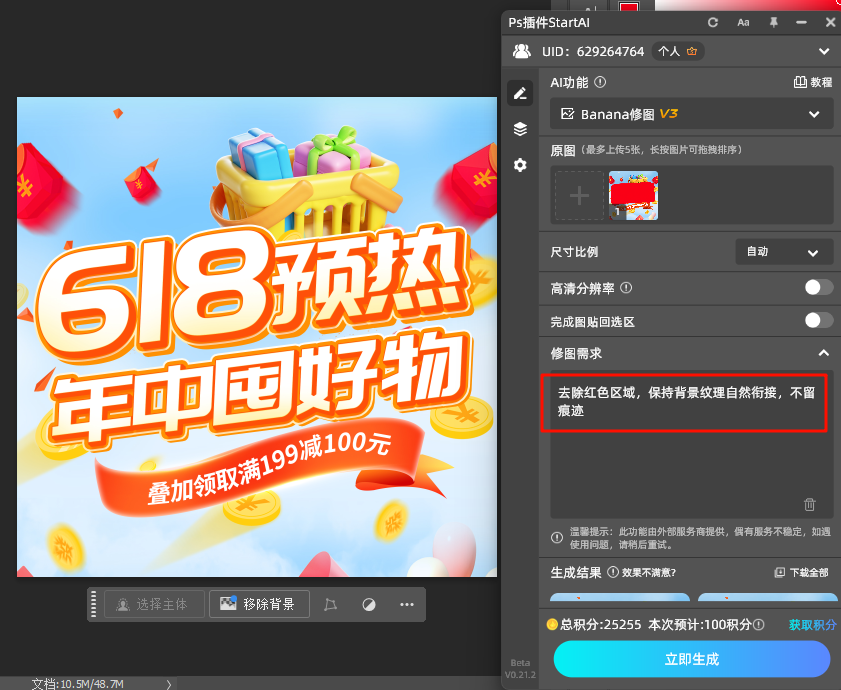
      PS快速去除图片中的文字:在插件中填写修图需求

      ⑤ 点击下方的「立即生成」按钮,等待 10 秒即可预览效果,若满意直接点击「应用到 PS」,处理后的图片会自动同步到画布,后续可直接导出使用,无需额外调整。

      点击下方的「立即生成」按钮,等待 10 秒即可预览效果

      2 种 PS 去文字方法对比表(快速选对不踩坑)

      对比维度PS 修补工具StartAI 插件 Nanobanana 修图
      上手难度低,框选 + 拖动,新手秒会极低,无 PS 基础也能操作
      完成时效快,单区域 30 秒内即可完成更快,10 秒内生成预览效果
      痕迹残留情况简单背景无痕迹,复杂背景易出现衔接断层无痕迹,AI 智能匹配背景纹理,适配复杂场景
      学习成本极低,无需记忆复杂快捷键几乎为零,跟着步骤操作 1 次就能掌握
      适用场景纯色背景、简单纹理背景、小面积文字、角落水印、单个标注复杂背景(风景 / 花纹 / 图案)、大面积文字、密集水印、渐变背景文字

      结语:选对工具,PS 去文字高效又无痕

      去除图片中的文字、水印,核心是根据背景复杂度和文字面积选对方法:简单背景、小面积文字直接用 PS 原生修补工具,30 秒快速搞定;复杂背景、大面积文字优先用 StartAI 插件 Nanobanana 修图,智能高效无痕迹。

      这 2 种方法均经过实测验证,不管是日常修图、工作素材优化,还是社交平台图片分享,都能让画面更干净精致。如果需要体验 AI 插件的强大功能,可以点击下方的按钮体验,新手也能轻松打造无文字干扰的高质量图片!


      产品

      千鹿AI 千鹿Pr助手 千鹿AI助手 PsAide

      专题广场

      Nano Banana Pro Ps抠图 Ps去水印

      服务

      帮助中心 最新功能 服务条款 会员中心 Ps教程 官方博客

      联系我们

      info@istarry.com.cn





