
电商产品修图、人像摄影后期、素材整理时,“去除多余阴影又不破坏原图”是刚需——比如产品图上的拍摄阴影、人像背后的杂乱投影,这些阴影会拉低画面质感。但很多人用PS去阴影时,要么把阴影区域修得像“打了补丁”,要么不小心磨掉原图纹理。今天就分享两种方案:适合不同基础的普通PS去阴影方法,以及StartAI banana修图功能的“懒人技巧”,最后用表格说清差距,帮你快速出专业效果。
一、普通PS去阴影:分场景操作,细节控才能不毁图
普通PS去阴影的核心是“精准替换阴影区域像素”,不同阴影类型(简单/复杂)对应不同方法,新手别盲目乱修,先看自己的图片场景再下手。
(一)场景1:简单阴影(纯色/渐变背景,如白底产品阴影)——修补工具+内容识别(10分钟搞定)
这种场景最常见,比如白色背景下的产品投影,操作相对简单,适合新手入门:
- 基础准备:打开PS,导入带阴影的图片,按Ctrl+J复制原图图层(重中之重!所有操作在复制层做,避免毁原图);
- 选中阴影区域:用“矩形选框工具”(快捷键M)框选阴影(选区略大于阴影边缘,别漏了淡色部分),按Shift+F6羽化1-2像素,让边缘过渡自然;
- 修复阴影:选“修补工具”(快捷键J),工具选项栏勾“源”,按住鼠标将选区拖到旁边无阴影、纹理一致的区域(比如白底产品图就拖到空白白底处),松开后PS会自动用目标区域像素填充阴影;
- 细化收尾:若有残留痕迹,执行“编辑-内容识别填充”,勾选“颜色”和“结构”,数值设1-2,点击“确定”即可。
(二)场景2:复杂阴影(纹理/人像背景,如风景中的人物投影)——蒙版+仿制图章(适合有基础用户)
如果阴影叠加在复杂纹理上(比如木纹、草地、人物衣服),修补工具容易出错,得用更精细的方法:
- 创建蒙版:复制原图图层,用“钢笔工具”(快捷键P)勾勒阴影轮廓,转成选区(Ctrl+Enter),羽化1像素,点击图层面板底部“添加图层蒙版”,阴影区域会变透明;
- 还原背景纹理:选“仿制图章工具”(快捷键S),硬度调0%,不透明度设20%-30%;按住Alt键在阴影周边取样(取样区域要和阴影处纹理、颜色完全一致),松开Alt键后轻轻涂抹透明区域,逐像素还原纹理;
- 融合优化:若涂抹后有痕迹,用“模糊工具”(快捷键R)轻扫边缘,再用“曲线”微调亮度,让修复区域和周边无缝衔接。
(三)普通PS方法的4个“雷区”,新手必踩
- 纹理错位:复杂背景下,取样位置不对会导致修复区域纹理“跑偏”,比如木纹方向混乱,比阴影还显眼;
- 色彩断层:修补工具填充后,阴影区域颜色和周边不一致,出现明显“色块”,破坏画面和谐;
- 耗时超久:一张带复杂阴影的人像图,熟练工要20-30分钟,新手反复调整可能1小时还不满意;
- 原图损伤:仿制图章力度没控制好,容易磨掉原图细节,比如人物衣服的褶皱、产品的棱角。
二、StartAI banana修图功能:一键去阴影,新手也能无痕修复
普通方法的痛点,用StartAI的“banana修图功能”能一次性解决——它自带AI智能识别,能精准区分阴影和原图纹理,一键去除阴影的同时完美还原背景,步骤简单到像按开关。
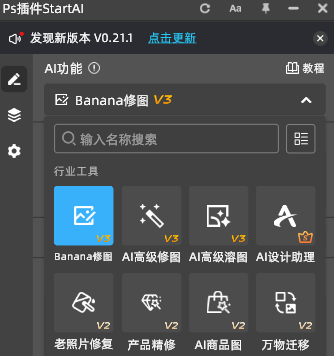
- 打开图片并打开Banana修图功能:和原生的PS方法一样,打开原图后,在图层面板选中图层,打开Banana修图面板。
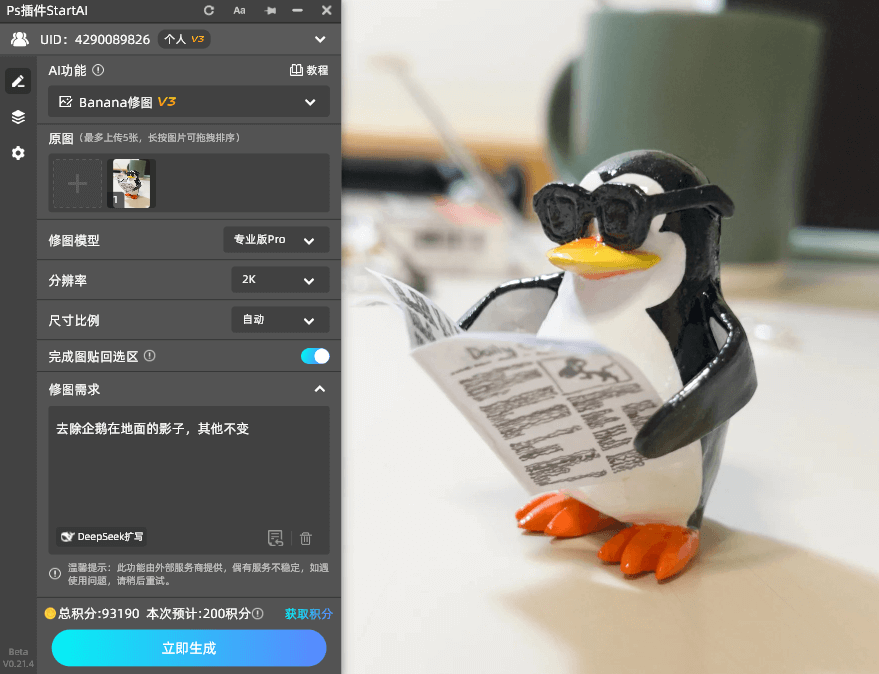
- 输入提示词,并且生成:在Banana修图的功能页面,输入我们所需要的需求,例如“把图1的企鹅在地面的影子去除”,如果想要更多的需求也可以添加,然后点击立即生成按钮。
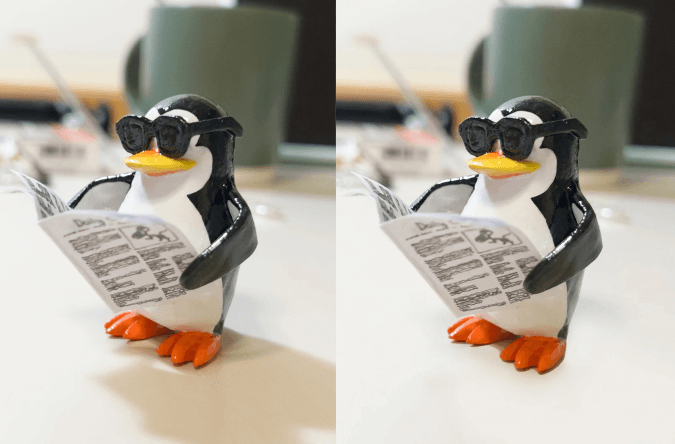
- 查看生成效果:查看生成的效果是否满意,不满意的话检查提示词是否贴切,若对效果有细节要求,可拖动面板中的“阴影强度”“模糊程度”滑块(0-100%)微调,无需关注复杂参数,直观调整至满意效果。
更多banana功能的用法点击下方链接查看
https://v.douyin.com/9ZvAjrg1WDs
(二)banana修图功能的核心优势:普通PS真比不了
- 零门槛上手:不用会钢笔工具、不用练仿制图章,点一下就能去阴影,第一次用PS的人也能100%成功;
- 无痕修复:AI能分析阴影周边的纹理、色彩、光影规律,生成和原背景高度匹配的像素,不会出现纹理错位、色彩断层;
- 效率翻10倍:单张图1分钟内搞定,批量处理10张图也只要2分钟,比普通方法省下来的时间够做更多设计;
- 不损原图:AI在独立图层处理,原图的细节、分辨率完全保留,高清图修完还是高清,不会模糊;
- 全场景适配:不管是纯色背景、复杂纹理,还是人像、产品,所有类型的阴影都能精准去除,效果一致出色。
三、普通PS方法vs StartAI banana修图功能:一张表看清差距
| 对比维度 | 普通PS方法(修补工具+仿制图章) | StartAI banana修图功能 |
|---|---|---|
| 操作难度 | 中等-高,需掌握选区、蒙版、取样技巧 | 极低,一键启动,无需专业知识 |
| 单张图耗时 | 10-30分钟(新手更久) | 1分钟内(含AI自动修复) |
| 修复效果 | 一般,复杂背景易出现纹理错位、色彩断层 | 极高,无痕修复,与背景无缝衔接 |
| 原图损伤风险 | 高,手动操作易磨掉细节、破坏分辨率 | 无,AI在独立图层处理,完全保护原图 |
| 批量处理能力 | 无,需逐张手动操作,效率极低 | 支持,多图一键批量修复,效果统一 |
| 场景适配性 | 有限,仅适合简单阴影/纹理 | 全适配,所有阴影类型、背景都能应对 |
| 新手友好度 | 低,需1-2天练习才能避免踩坑 | 极高,首次使用就能出专业效果 |
四、总结:按需选对工具,去阴影效率翻倍
如果只是偶尔处理单张简单阴影的图片,且有一定PS基础,普通方法能满足应急需求;但要是电商批量修产品图、摄影后期处理人像,或者是新手想快速出专业效果,StartAI的banana修图功能绝对是最优解——不用费脑学技巧,不用熬夜赶进度,AI就能把“去阴影不破坏原图”这件事做得又快又好。
点击下方链接获取插件。








