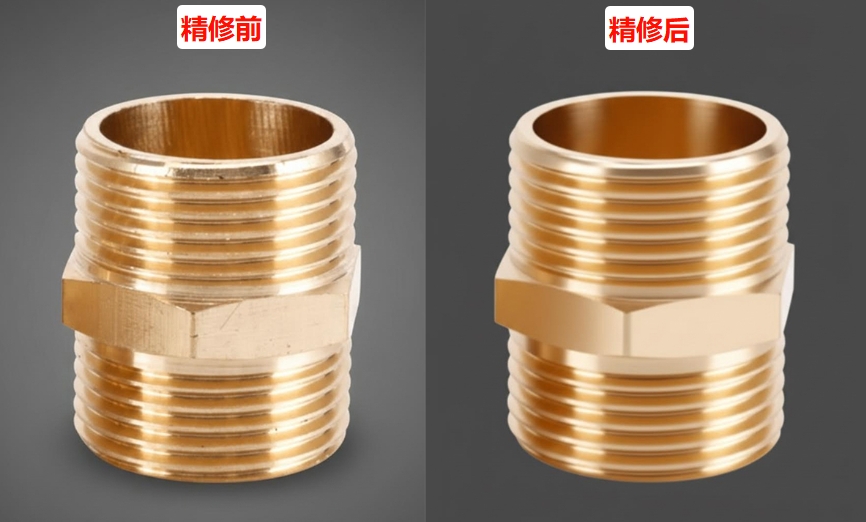
不管是电商卖家、新媒体运营,还是新手设计师,做产品精修最核心的需求就是“高效、出片、不费脑”——毕竟谁也不想一张产品图修大半天,最后还出现边缘模糊、光影失真的问题。但PS处理产品精修时,那些绕不开的痛点,几乎让一半人望而却步,这也是我当初果断切换到StartAI插件的核心原因,而这些痛点,StartAI能一次性完全解决,不用再靠复杂的手动操作硬扛。
二、StartAI产品精修图最简单方法教程
步骤1:安装并启动StartAI插件
先从StartAI官方渠道下载插件安装包,双击安装包,按照提示一步步点击“下一步”,安装完成后,重启PS软件,在PS菜单栏找到“增效工具”,点击后即可看到StartAI插件图标。
获取StartAI插件:点我下载插件;
邀请码:HkxzcW
步骤2:导入产品原图,选择产品精修功能
1. 在PS导入准备好的产品原图(原图尽量高清);
2. 选中导入的产品原图图层,回到StartAI插件界面,选择“产品精修”功能;
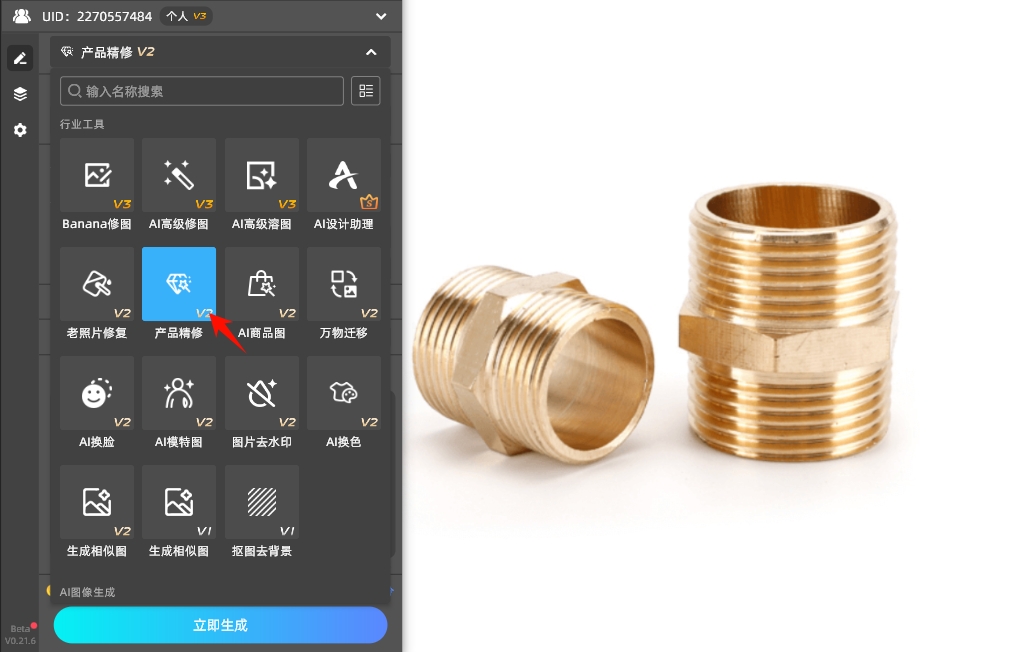
3. 根据产品类型,根据产品材质与修图需求,调整对应的参数(如金属产品可设置修复强度 0.2、细节强度 0.7):
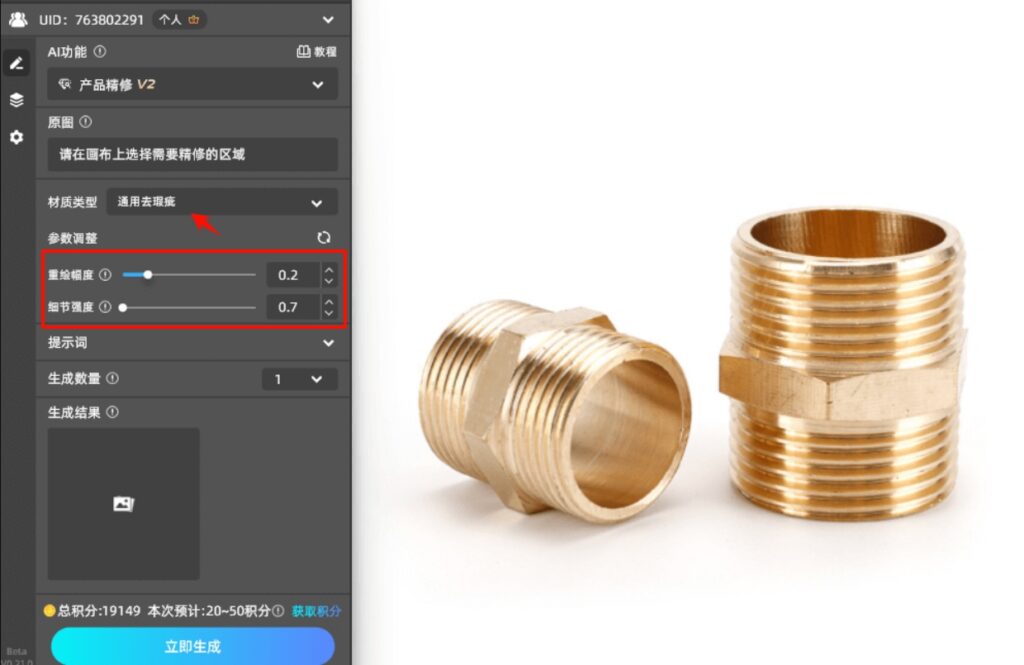
(1)界面
• 原图:用于选择需要进行AI功能的目标区域
• 生成数量:生成数量越多,等待时间越长
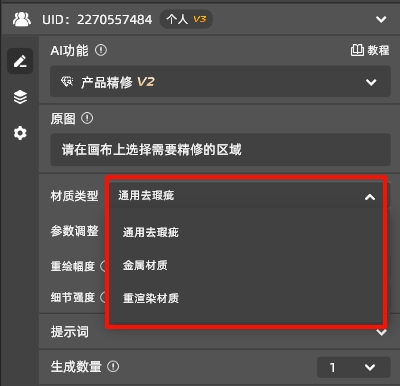
• 材质类型:通用去瑕疵/金属材质/重渲染材质
• 提示词:用于描述你更多想要的修图需求,例如给产品加个背景啊,保留不想精修的部分等等。
(2) 生成数量
• 默认生成1张,可以自定义生成的图片数量,最高可一次生成10张;
(3) 材质类型
• 通用去瑕疵:指可适用于多种类型材质的去瑕、精修,提升产品光泽感
• 金属材质:指具有光泽、延展性、容易导电、传热等性质的材料, 包括纯金属和它们的合金。
• 重渲染材质:将整个产品图重新渲染一遍,仅保留外形,细节不保留
(4) 参数调整(金属材质)
• 重绘幅度:需要保留较高的细节,调到0.2-0.3,需要保留最高细节,调到0.01
• 光影重绘幅度:同重绘幅度
💡 建议:以下参数在↔负0.5-正0.5区域范围内调整
• 亮度:整体提亮或变暗
• 对比度:亮的更亮,暗的更暗。如需要保留暗部细节,可调小
• 饱和度:画面颜色的饱和度调整
• 阴影:阴影增强时则高光减弱,阴影减弱时则高光增强
• 高光:可与阴影协同调整
步骤3:一键完成产品精修(抠图+光影+瑕疵修复,无需手动操作)
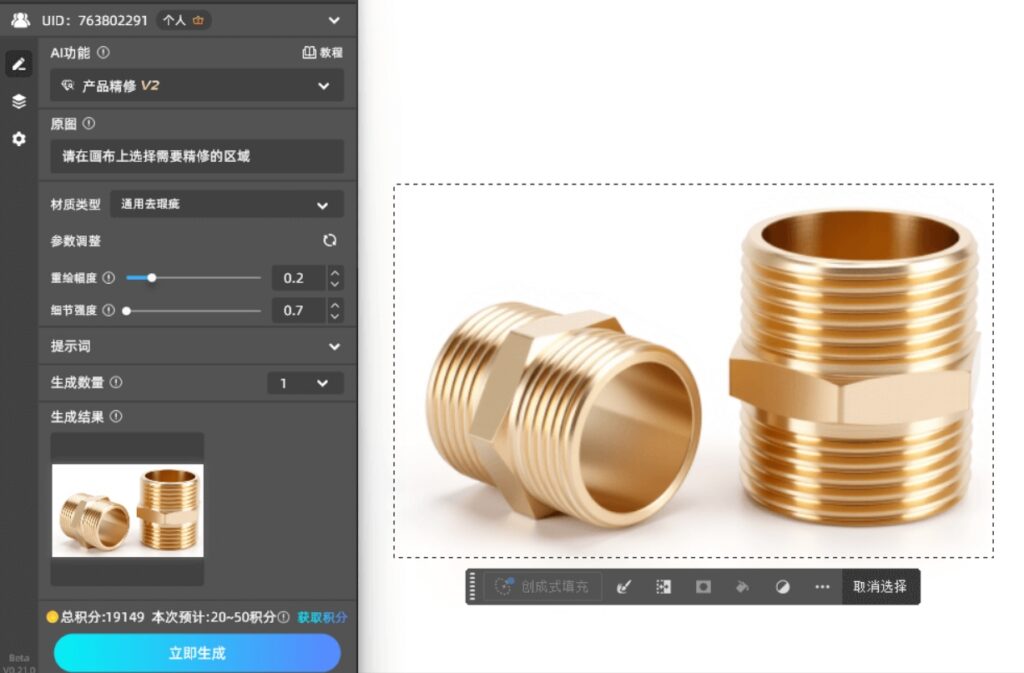
填写完参数之后,直接点击下方的“立即生成”按钮,AI会自动优化产品光影,根据产品材质(金属、塑料、玻璃、布料),自动调整光影层次,打造立体质感。
三、StartAI产品精修的常见问题+解决方案
问题1:产品精修后图片模糊,不符合电商平台要求
核心原因是导出设置错误,新手很容易忽略这一步
解决方法:
1. 导出时,将分辨率设置为300dpi;
2. 选择正确的导出格式,普通产品图选JPG,需要透明背景的产品图(比如美妆、3C数码)选PNG格式;
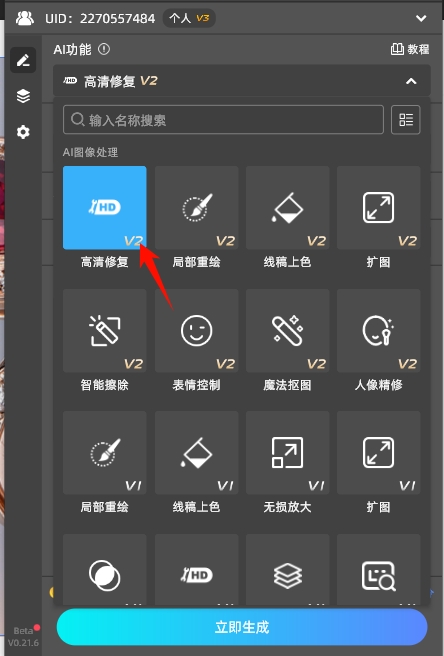
3. 如果图片还是模糊,可以选择StartAI插件中的高清修复功能,恢复图片的清晰度。