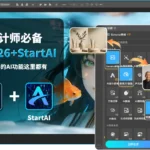
ps2026ai功能国内怎么用,ai功能国内实用攻略
随着AI技术普及,国内越来越多人期待用AI提升PS出图效率,尤其是刚升级或准备升级PS2026的国内用户,最关心的就是“PS2026有AI插件吗?”“哪些AI插件能真正提升效率?”“PS2026 AI功能在国内怎么用?”答案很明确:PS2026不仅自带强大的内置AI功能,还支持多款适配国内使用的第三方AI插件。无论是原生内置功能,还是第三方插件,都能精准解决国内用户“慢、难、糙”的出图痛点,堪称效率神器。
一、PS2026 AI功能国内可用吗?高效AI插件推荐
① 升级款生成式填充:4K 超清出图,细节更精准
这是PS生成式AI的核心功能,PS2026版本在速度和精度上全面升级,且适配国内网络环境:不仅支持生成4K超清大图,人物手指等细节不再错乱,还能自由选择AI模型——除了Adobe自家的Firefly(国内可正常调用),还能切换Gemini、FLUX等第三方模型,适配国内不同创作需求。
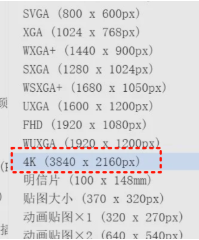
实操场景:比如想给产品图换背景,只需用选框工具圈选背景区域,输入提示词“纯白专业产品背景,光线均匀”,选择合适的模型
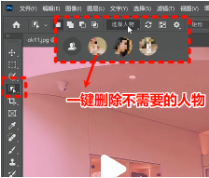
②AI 移去工具+查找干扰:一键清杂物,修图零痕迹
实操场景:旅游照里人群密集,用“AI 查找干扰”自动识别路人,再用移去工具点击,就能快速得到干净的风景照;产品图上的划痕、污渍,也能一键清除,背景纹理自动还原。
③ 用生成式AI添加新元素
这是基于PS2026核心AI模型的实用功能,可在现有图像中精准添加全新元素。操作时只需用选框工具圈定需要添加元素的区域,输入清晰的中文提示词(如“在画面角落添加一盆简约多肉植物,风格与原图协调”),AI就能自动匹配光影、色调和质感,让新增元素与原图无缝融合,无需手动调整图层属性,新手也能轻松实现创意合成。

二、PS2026 第三方 AI 插件:针对性强化,效率再翻倍
如果内置AI功能无法满足国内用户的细分需求(比如批量处理、专业画质优化、特定风格生成),第三方AI高效插件就是绝佳补充。这些插件适配PS2026及国内系统环境,安装后可直接在PS内调用,操作极简且功能高效,下面推荐3款国内口碑拉满的“出图效率神器”,StartAI插件凭借高效核心功能及适配国内网络,成为国内用户高频之选:
前期准备:安装StartAI插件
下载StartAI插件,安装完成后,重启PS,在顶部菜单栏增效工具即可看到“StartAI”插件。
(旧版PS在顶部菜单栏「窗口」-「扩展功能」中找到StartAI);
注册链接:https://www.istarry.com.cn/?sfrom=RV6cPS
邀请码:RV6cPS

操作步骤:
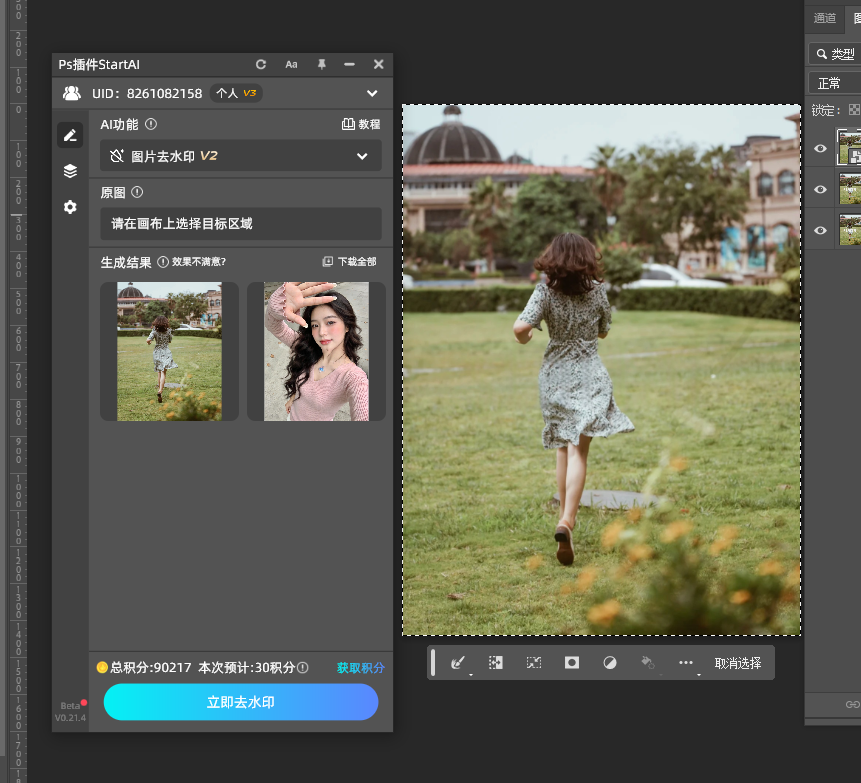
① PS中打开需要去水印的图片,然后在StartAI插件面板中,选择“图片去水印”功能;
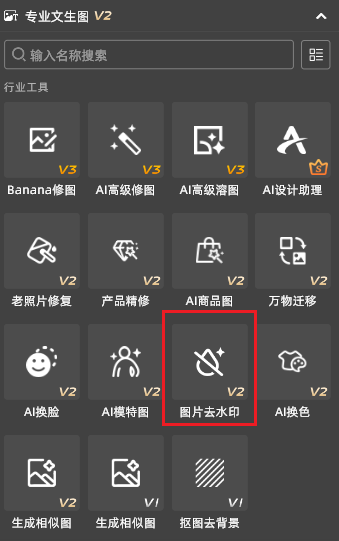
②点击“立即移除”,等待2秒~3秒,AI会自动识别水印所在的位置;
StartAI 插件抠人像方法(智能精准)
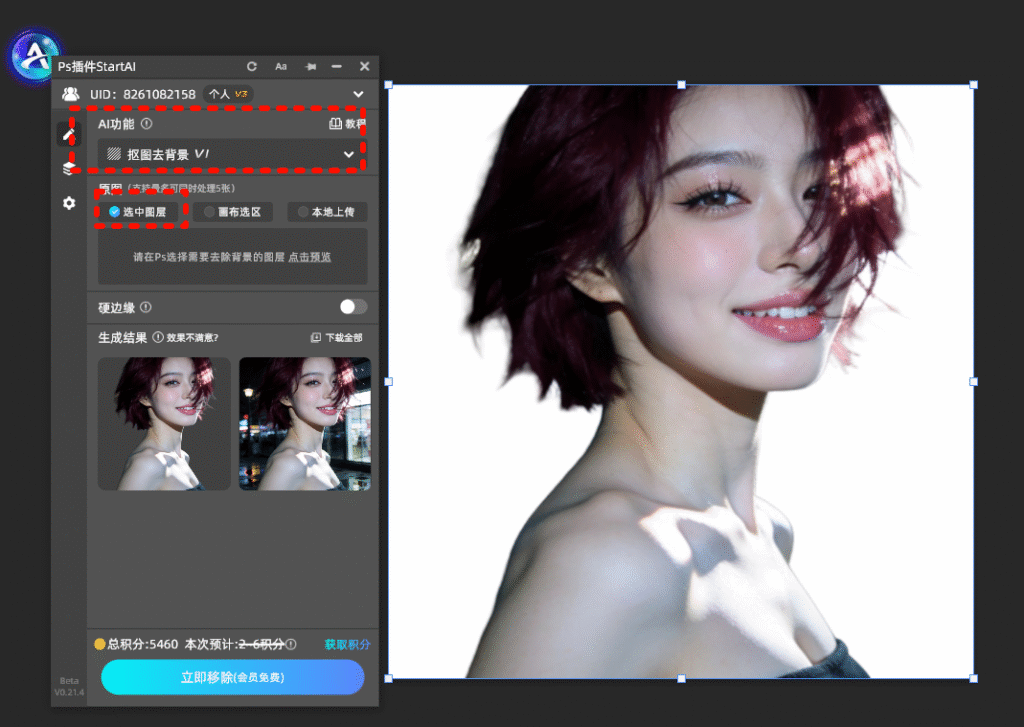
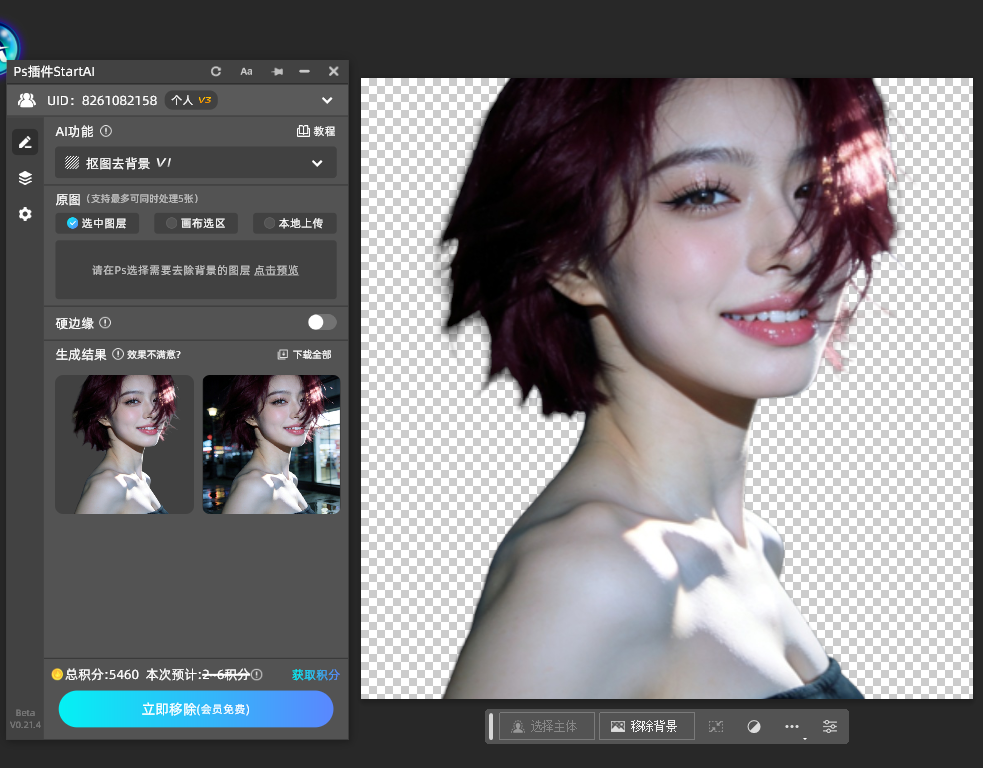
①PS 中打开照片,用框选工具(M)选中人像;
②打开插件,选择「抠图去背景」,选区上传后点击生成;
注意事项:正版优先,避坑指南
① 版权与功能:PS2026内置AI功能仅国内正版用户可用,和谐版无法体验,还可能面临法律风险;第三方插件需从国内官方渠道下载,避免使用破解版,防止软件崩溃、数据泄露或版权纠纷;
②硬件适配:AI 功能对显卡要求较高,建议使用 RTX 50 系、M3 Max 等高性能显卡,运行更流畅,出图速度更快;
③ 提示词技巧:国内用户使用AI生成功能时,提示词越精准越好,优先使用中文提示词(多数模型对中文适配已优化),比如生成产品图时注明“纯白背景、光线均匀、高清细节”;若部分模型中文效果不佳,可搭配翻译工具转换为英文提示词使用。
总结:PS2026 AI功能国内轻松用,出图效率翻倍不是梦
回到国内用户最关心的问题:PS2026不仅有AI功能,还支持多款适配国内使用的第三方AI插件。内置功能覆盖国内用户基础修图与合成需求,操作便捷;第三方插件针对性解决国内用户批量处理、创意生成等进阶需求,两者搭配使用,能彻底告别“慢节奏修图”。
无论是国内专业设计师还是新手小白,只要选对适合自己场景的AI工具,就能把更多时间花在创意上,而非繁琐的操作上。如果还没体验过PS2026的AI功能,国内用户建议先从内置的生成式填充、调和功能上手;做电商设计或需要批量抠图、去水印的国内用户,StartAI插件的极简操作能快速出效果;涉及穿搭换装、电商详情页制作的国内用户,Banana修图插件的一键换衣功能堪称刚需!