
在素材整理、摄影后期、电商设计等场景中,“PS 把字去掉不伤背景” 是核心需求 —— 无论是去除多余的宣传文字、标注文字,还是水印文字,都需要兼顾 “文字彻底清除” 与 “背景纹理、色彩无损”。但传统方法往往易留痕、损画质,而Start AI 插件中的 “图片去水印” 功能,凭借 AI 智能修复技术,既能精准去字,又能完美还原背景原貌,同时附上普通 PS 去字教程,兼顾不同用户需求,彻底解决去字伤背景的痛点。
一、先明确核心诉求:“去字不伤背景” 的 3 个关键标准
想做到 “去字不伤背景”,需满足 3 个核心要求,否则会影响素材实用性:
- 背景无残留:文字所在区域无 “补丁感”,色彩、纹理与周边无缝衔接,无色彩断层、模糊痕迹;
- 画质不损伤:原图分辨率、清晰度保持不变,无像素压缩、边缘锯齿等问题;
- 细节不丢失:背景中的复杂元素(如风景中的树叶、布料纹理、人物皮肤)不被误删或破坏。
二、普通 PS 去字教程(适合简单场景,新手可应急)
若暂无插件,可尝试普通 PS 工具去字,仅适合文字位于纯色、简单渐变或单一纹理背景的场景,步骤如下:
(一)方法 1:内容识别填充(纯色 / 渐变背景)
- 打开 PS,导入带文字的图片,复制原图图层(快捷键 Ctrl+J),在复制层操作,避免损坏原图;
- 选择 “矩形选框工具”,框选文字区域(选区略大于文字,避免遗漏边缘),羽化 1-2 像素(快捷键 Shift+F6);
- 执行 “编辑 – 内容识别填充”(快捷键 Alt+Backspace),PS 会自动匹配周围背景填充选区,适合纯色、简单渐变背景;
- 若有残留,用 “修补工具” 轻微调整,此方法优点是快速,缺点是复杂背景易留痕。
(二)方法 2:蒙版 + 仿制图章(简单纹理背景)
- 复制原图图层,用 “钢笔工具” 精准勾勒文字轮廓,转换为选区(快捷键 Ctrl+Enter),羽化 1 像素;
- 点击图层面板底部 “添加图层蒙版”,文字区域会被隐藏,显示透明;
- 选择 “仿制图章工具”(快捷键 S),按住 Alt 键取样文字周边的背景纹理(确保取样区域与文字背景一致),松开 Alt 键后逐像素涂抹透明区域,还原背景;
- 优点是适合简单纹理背景,缺点是操作繁琐,新手易出现纹理错位,损伤背景质感。
(三)普通方法的 4 大痛点(复杂场景必踩坑)
- 复杂背景难驾驭:文字覆盖在人物、风景、密集纹理上时,易出现色彩断层、纹理模糊,伤背景严重;
- 操作耗时效率低:面对多段分散文字或艺术字,需要反复勾勒选区、取样涂抹,一张图耗时 15-25 分钟;
- 新手门槛高:对 “羽化值调整”“仿制图章取样位置” 要求高,新手反复尝试仍难做到 “不伤背景”;
- 画质易受损:多次填充、涂抹会导致图片像素受损,高清图修复后清晰度下降。
Start AI “图片去水印功能” 实操案例(复杂场景适用)
以 “商品图上的商品名” 为例(文字覆盖在商品等复杂背景上),详细展示操作流程
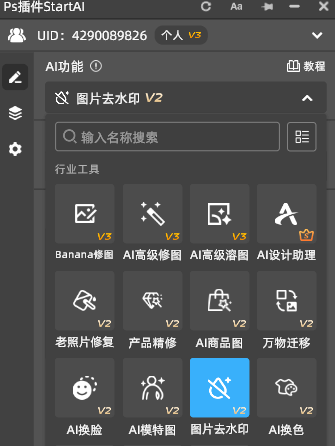
- 插件启动与素材导入:访问官网(https://www.istarry.com.cn/?sfrom=giQHne)下载Start AI插件,按照指引完成安装。在PS中打开所需处理的图片,点击插件,找到图片去水印功能。
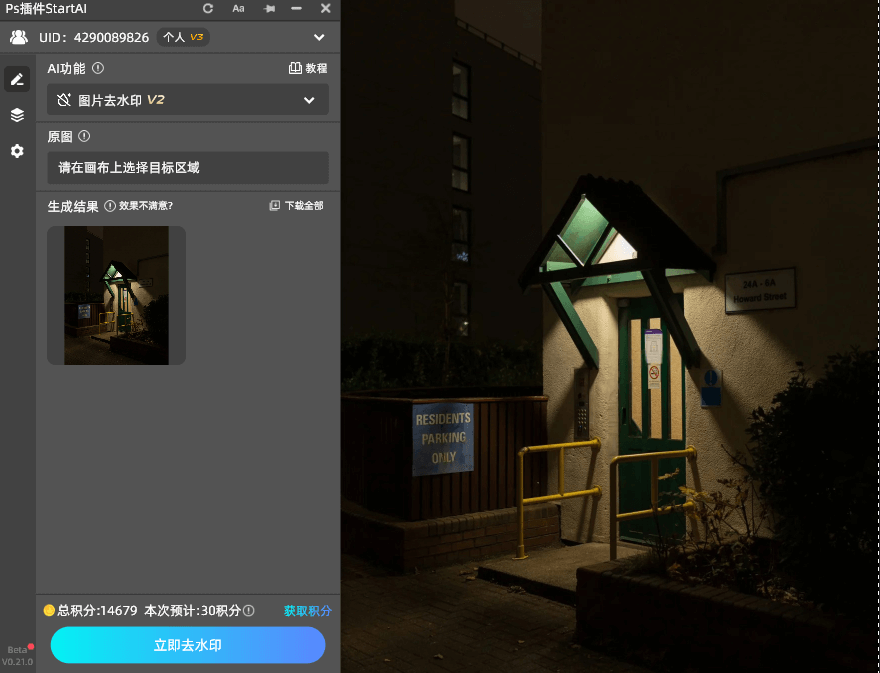
- 启动功能:用PS自带的选框工具选择需要去水印的区域,点击立即去水印。
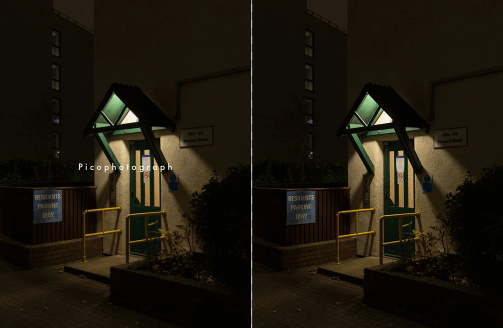
- 效果确认和对比:等待生成后与原图对比是否将水印全部去除。
点击下方链接查看视频教程
https://v.douyin.com/nr1cUwAkYGQ
总结:PS 去字不伤背景,选对工具是关键
普通 PS 去字教程仅适合简单场景,复杂场景易伤背景、留痕迹、耗时长;而 Start AI 的 “图片去水印” 功能,凭借 AI 智能技术实现 “精准识别、无痕修复、背景无损、高效操作”,无论是简单场景还是复杂场景,都能完美满足 “去字不伤背景” 的核心需求。点击下方链接获取插件。
- 邀请链接:https://www.istarry.com.cn/?sfrom=CT6xX4
- 邀请码:CT6xX4







