在电商产品展示、品牌定制礼品设计、宣传物料制作等场景里,“把 logo 贴到杯子上” 是超实用的技能 —— 一张logo与杯子完美融合的图片,能直观呈现品牌效果,让宣传更有说服力。但很多人用 PS 手动操作时,总被 logo 变形、光影脱节等问题难住。今天就分享两种方法:普通 PS 手动贴图教程,以及 StartAI 中 “banana 智能贴图功能” 的快捷技巧,最后用表格对比差距,帮你快速选对工具!
一、普通PS手动logo贴到杯子上(适合有基础用户)
普通 PS 贴图的核心是 “让 logo 跟着杯子弧度走 + 匹配环境光影”,步骤虽可控,但需要耐心微调,适合想精细操作的用户,一步步来:
(一)前期准备
- 打开 PS,导入两张核心素材:高清杯子原图(建议杯子角度清晰,无过多遮挡)和 logo 图(优先选 PNG 透明背景,若有背景需先用抠图工具去除);
- 复制杯子原图图层(快捷键 Ctrl+J),后续操作都在复制层进行,避免损坏原图;
- 选中 logo 图层,按 Ctrl+T 调出 “自由变换”,拖动边角调整 logo 大小,使其与杯子要贴图的区域比例协调,按 Enter 确认。
(二)核心操作:让 logo 贴合杯子弧度
- 选中 logo 图层,右键点击 “自由变换”(或按 Ctrl+T 后右键),选择 “变形”,此时 logo 周围会出现网格和控制点;
- 鼠标拖动网格的四角和中间控制点,顺着杯子的曲面弧度调整 —— 比如圆柱形杯子,就把 logo 拉成轻微的弧形,让 logo 边缘和杯子轮廓对齐,避免 “悬浮感”;
- 若杯子有倾斜角度,可拖动变形框的旋转控制点,调整 logo 倾斜方向,确保 logo “贴” 在杯子表面,这一步新手可能需要反复试几次,避免 logo 扭曲。
(三)细节优化:让 logo 融入环境
- 调整透明度:选中 logo 图层,在图层面板将不透明度调至 70%-85%(光滑杯子可高一点,磨砂杯子可低一点),避免 logo 过于突兀;
- 匹配光影:执行 “图像 – 调整 – 亮度 / 对比度”,根据杯子的明暗调整 logo 亮度(比如杯子左侧暗,就降低 logo 左侧亮度);再用 “色彩平衡” 微调 logo 色调,让它贴近杯子的环境色(比如杯子是暖色调,就给 logo 加一点暖色);
- 添加质感:双击 logo 图层打开 “图层样式”,勾选 “投影”,不透明度设为 35%-45%,距离 2-4 像素,大小 3-5 像素,让 logo 有 “压在杯子上” 的立体感;若杯子是磨砂材质,可给 logo 加一点 “高斯模糊”(数值 0.3-0.8 像素),模拟磨砂质感。
二、StartAI插件一键贴 logo,新手也能出专业效果
普通方法的痛点,用 StartAI 插件的 “banana 智能贴图功能” 能轻松解决 —— 作为 PS 内置的 AI 工具,banana 功能能自动识别杯子弧度、分析环境光影,让 logo “自动贴合”,步骤简单到离谱,效果还更自然。
(一)具体步骤
- 准备素材:在PS中,确保你的产品图片和Logo分别在两个独立的图层上。
- 启动AI功能:打开StartAI面板,找到并进入“nanobanana修图”功能。
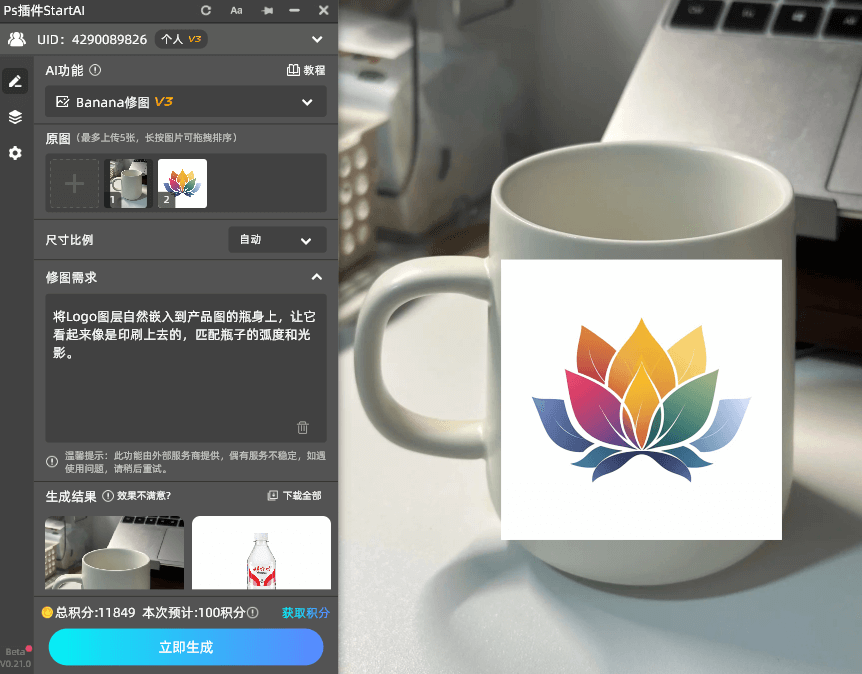
- 输入指令:在提示词输入框中,用自然语言描述你的需求,例如:“将Logo图层自然嵌入到产品图的杯子上,让它看起来像是印刷上去的,匹配杯子的弧度和光影。” 你还可以选择生成的图片数量。
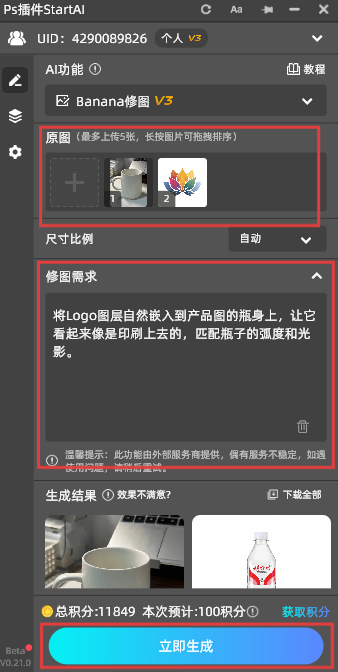
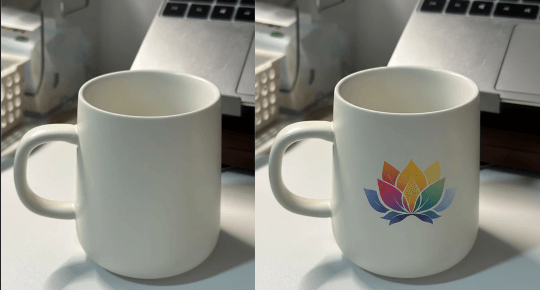
- 一键生成:点击“生成”按钮,等待几秒钟,AI会自动处理并生成多个效果图供你选择。效果图中的Logo已经完美地融入了产品,光影、纹理和透视都无可挑剔。
更多nanobanana功能的用法点击下方链接查看
https://v.douyin.com/9ZvAjrg1WDs
(二)StartAI banana 功能的核心优势(碾压普通方法)
- 新手零门槛:不用懂 “变形工具”“色彩平衡”,一键生成贴合效果,完全不用费脑记参数;
- 贴合度超精准:AI 能精准识别杯子的曲面、倾斜角度,哪怕是马克杯、保温杯、不规则造型杯,logo 都能完美贴合,不会扭曲;
- 光影自动匹配:AI 分析杯子的光源方向、明暗对比,自动调整 logo 的阴影、亮度,让 logo 像 “印在杯子上” 一样自然,不会有突兀感;
- 效率翻倍:普通方法半小时,banana 功能 5 分钟搞定,批量处理多张杯子图时,还能一键套用设置,节省大量时间;
- 材质全适配:不管是光滑杯、磨砂杯、带图案的杯子,还是玻璃材质的杯子,AI 都能匹配材质质感,让 logo 与杯子互动更真实(比如玻璃杯上的 logo 会带轻微反光)。
三、普通 PS 方法 vs StartAI banana 功能:一张表看清差距
| 对比维度 | 普通 PS 手动贴图 | StartAI banana 智能贴图 |
|---|---|---|
| 操作难度 | 中等(需掌握变形、光影调整技巧) | 极低(一键生成,无需专业知识) |
| 耗时情况 | 12-30 分钟 / 张(微调耗时久) | 5 分钟 / 张(批量处理更高效) |
| 贴合自然度 | 一般(新手易扭曲,贴合度不稳定) | 极高(AI 识别弧度,完美贴合无扭曲) |
| 光影匹配度 | 一般(手动调整难精准匹配环境) | 极高(自动分析光源,光影融入自然) |
| 新手友好度 | 低(容易踩坑,需反复练习) | 极高(零基础也能出专业效果) |
| 材质适配性 | 有限(光滑杯尚可,磨砂 / 玻璃杯效果差) | 全适配(所有材质、造型杯子都能精准匹配) |
| 可修改性 | 强(参数可反复调整) | 极强(独立图层 + 滑块微调,灵活度更高) |
| 是否损伤原图 | 不损伤(但调整不当可能弄脏背景) | 完全不损伤(贴图独立图层,可随时删除) |
四、总结:选对工具,贴图效率和效果双在线
如果只是偶尔应急处理简单的杯子图,且有一定 PS 基础,普通手动方法能满足基本需求;但如果是电商批量制作产品图、品牌宣传物料设计,或者是新手想快速出专业效果,StartAI 的 banana 功能绝对是最优解 —— 不用纠结变形参数,不用耗时调光影,一键就能让 logo 自然 “贴” 在杯子上,把更多时间花在创意上。
用 StartAI banana 功能给杯子贴 logo,让设计少走弯路,轻松做出让客户满意的专业图片!点击下方链接获取链接。
- 注册链接:https://www.istarry.com.cn/?sfrom=CT6xX4
- 邀请码:CT6xX4