
用PS做设计或修图时,谁没遇到过这些糟心事?手滑误删图层、调整参数过度想反悔、误操作后翻遍菜单栏找“返回”按钮——不仅打乱创作思路,还白白浪费时间。其实,只要掌握PS返回上一步、返回下一步的快捷键,就能轻松解决这些问题。今天就整理一份超实用的PS撤销/恢复快捷键干货,不仅讲清核心操作,还补充进阶技巧和场景用法,新手快速上手,收藏起来直接用!
一、核心:PS返回上/下一步快捷键大全(附表格)
很多人只知道单一的返回快捷键,却不知道不同场景下有更精准的操作方式。下面整理了全场景的PS撤销/恢复快捷键表格,区分Windows和Mac系统,附带实用说明,清晰易懂:
| 操作功能 | Windows快捷键 | Mac快捷键 | 实用说明 |
| 返回上一步(撤销最近1步) | Ctrl+Z | Command+Z | 最基础常用,适合快速撤销单一误操作 |
| 返回上多步(连续撤销) | Ctrl+Alt+Z | Command+Option+Z | 可连续按多次,逐步撤销之前的操作,精准回到目标状态 |
| 返回下一步(恢复操作) | Ctrl+Shift+Z | Command+Shift+Z | 撤销过度时使用,恢复被撤销的操作 |
| 还原到上次保存状态 | F12 | F12 | 操作混乱时快速重置,注意会丢失未保存的修改 |
| 单个图层内撤销操作 | Ctrl+Z(选中图层后) | Command+Z(选中图层后) | 仅撤销当前图层的操作,不影响其他图层,适合精细修图 |
二、快捷键进阶技巧+场景化运用案例
光记住快捷键不够,结合场景灵活运用才能真正提升效率,分享3个高频场景的实用技巧:
1. 修图场景:给人像磨皮时,不小心把皮肤磨得过度失真,想连续撤销多步调整参数。这时用【Ctrl+Alt+Z】(Windows)/【Command+Option+Z】(Mac)连续按,直到回到皮肤质感自然的状态,比在历史记录面板里手动查找更快捷;如果撤销过度,误删了之前的合理调整,再用【Ctrl+Shift+Z】恢复即可。
2. 海报设计场景:设计过程中频繁修改文字样式、调整元素位置,突然发现之前的版本更合适。用【Ctrl+Alt+Z】逐步回退,找到理想版本后,建议按【Ctrl+S】保存,避免再次误操作;如果操作太多想直接重置,按F12就能还原到上次保存的状态,快速重新梳理设计思路。
3. 多图层操作场景:同时处理多个图层时,误给A图层添加了不需要的滤镜,不想影响其他图层的操作。只需选中A图层,再按【Ctrl+Z】,就能单独撤销该图层的滤镜效果,其他图层的修改完全保留,精准又高效。
补充小提醒:PS默认的连续撤销步数有限,可通过“编辑-首选项-性能”调整“历史记录状态”数量(建议设为50步),避免因撤销步数不足错过目标状态。
三、PS插件StartAI:快捷键快速查询,解决记忆难题
掌握了这些返回上/下一步快捷键,能大幅减少误操作的困扰,但PS快捷键种类繁多,除了撤销/恢复,还有图层、选区、滤镜等各类操作快捷键,新手很容易记混,临时忘了组合键又得翻资料,特别影响效率——这也是很多PS学习者的共同痛点。
针对这个问题,给大家推荐一款实用工具——PS插件StartAI。它内置的PS快捷查询功能,能帮你彻底摆脱死记硬背的烦恼:不管是今天分享的返回上/下一步快捷键,还是其他PS核心功能快捷键,打开插件后输入关键词(如“返回上一步”“连续撤销”“恢复操作”),就能瞬间查到对应的快捷键组合,Windows和Mac系统版本清晰区分,还会附带操作场景提示,让你快速对应使用场景。
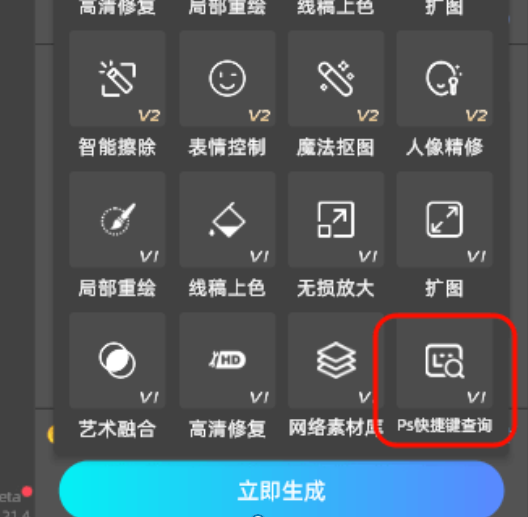
更贴心的是,StartAI还能配合各类PS操作提升效率,比如在复杂修图场景中,可通过插件快速调用常用工具,搭配快捷键使用,让创作流程更顺畅。
高清修复:

有需要的朋友可以通过下方链接下载体验:https://www.istarry.com.cn/?sfrom=TE8JWc
邀请码:TE8JWc








