
在设计素材复用、自媒体内容创作、电商主图制作等场景中,带有水印的图片往往让人困扰——不仅影响视觉美感,还可能限制素材的商用范围,”去水印”因此成为许多用户的核心需求。传统去水印方法操作复杂、效果不佳,而如今借助AI技术,只需一个功能键就能实现快速去水印。本文将为您详细介绍多种去水印方法,并重点推荐最高效的AI解决方案。
一、三种传统去水印方法详解
(一)内容识别填充法:适合简单背景
- 在PS中打开图片,使用选框工具精确选中水印区域
- 点击”编辑”-“填充”,选择”内容识别”
- 设置颜色适配与透明度匹配参数
- 点击确定,系统自动填充背景纹理
这种方法适合纯色或纹理简单的背景,但对于复杂背景的水印去除效果有限,容易出现填充痕迹。
(二)修复画笔工具法:适合纹理背景
- 选择”修复画笔工具”或”修补工具”
- 按住Alt键在干净区域取样
- 仔细涂抹水印区域
- 重复取样和修复直到水印完全消失
此方法需要较高操作技巧,处理一个水印通常需要5-10分钟,且对发丝、复杂纹理等细节处理效果不佳。
(三)仿制图章工具法:适合精细修复
- 选择”仿制图章工具”
- 调整画笔大小和硬度
- 在邻近区域取样后覆盖水印
- 多次微调达到自然效果
虽然效果精确,但耗时较长,一个复杂水印可能需要15分钟以上,对操作者的技术要求较高。
这些传统去水印方法各有优势,但都存在操作复杂、耗时较长的问题。特别是对于多个水印或复杂背景的情况,往往需要组合使用多种工具,效果仍不理想。
二、AI一键去水印,5秒完成
(一)StartAI插件的核心优势
- 智能识别:AI能精准识别各类水印,包括文字水印、图标水印、半透明水印等
- 完美修复:基于深度学习算法,自动匹配背景纹理,实现无痕修复
- 极简操作:只需框选水印,一键即可完成去水印
- 批量处理:支持同时处理多个水印,大幅提升工作效率
(二)具体操作步骤
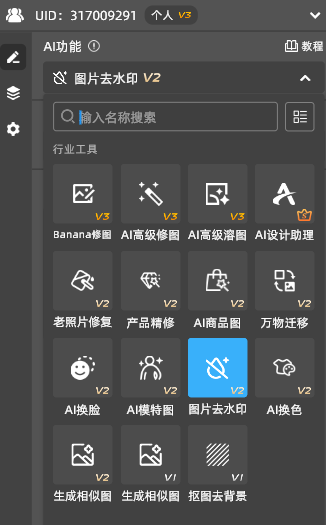
- 在PS中安装StartAI插件并启动,打开需要去水印的图片选择”图片去水印”功能
- 框选包含水印的区域
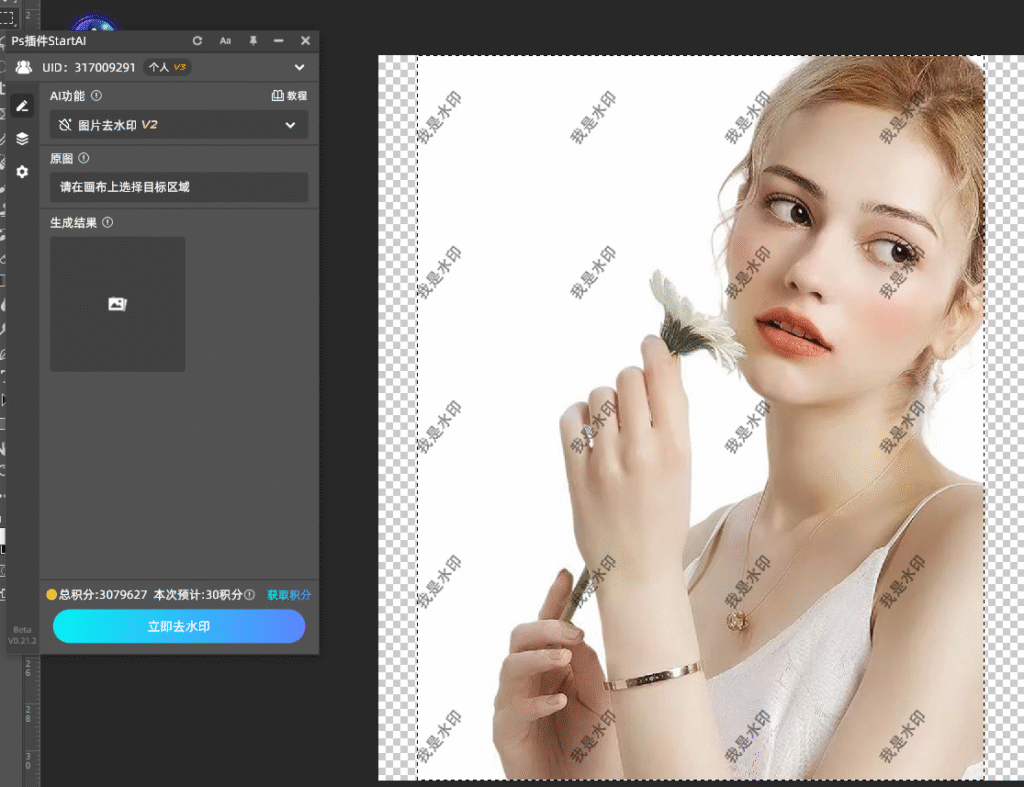
- 点击”立即生成”按钮

(三)适用场景广泛
- 电商平台:快速处理商品图片水印
- 自媒体运营:清除素材水印用于内容创作
- 摄影后期:去除相机品牌水印或版权信息
- 设计制作:净化素材用于商业设计
三、方法对比与选择建议
效果对比:
传统方法容易出现修复痕迹,需要反复调整;AI去水印效果自然,一次完成。
效率对比:
传统方法单个水印需要5-15分钟;AI去水印仅需10-30秒。
难度对比:
传统方法需要专业PS技能;AI去水印零基础也能快速上手。
实用建议:
对于简单水印,可以尝试传统方法;对于复杂水印或多水印情况,强烈推荐使用AI去水印。特别是需要批量处理时,AI方案的效率优势更加明显。
四、进阶使用技巧
- 多重水印处理:可以一次性框选多个水印区域,AI会同步处理
- 局部优化:生成后可配合PS工具进行微调,达到完美效果
- 批量处理:建立动作脚本,实现多图片自动去水印
五、总结
PS去水印不再是技术难题,选择正确的方法至关重要。传统去水印方法虽然有效但门槛较高,而AI去水印技术让这一过程变得简单高效。无论是个人用户还是专业设计师,都能通过StartAI插件快速实现完美去水印。
现在就开始体验智能去水印带来的便利,让创意不再受水印束缚!
下载链接:
StartAI插件下载:https://www.istarry.com.cn/?sfrom=TE8JWc
兼容PS 2015及以上版本,提供详细视频教程








