
在 PS 抠图、合成、局部调色的操作中,选区反选是高频基础功能 —— 比如快速选中人物背景、提取图片中的局部元素、精准删除多余部分,都需要用到反选。但很多新手都卡在两个问题上:一是记不住反选的 Ctrl 组合快捷键,二是明明按了快捷键却没反应,白白浪费时间。今天就用纯干货的方式,把反选快捷键、使用技巧和 “失效” 排查方法讲透,还分享一个新手神器,帮你修图效率翻倍!
一、PS 反选快捷键是什么?Windows/Mac 系统全解
反选的核心快捷键是 Ctrl+Shift+I(Windows 系统),Mac 系统则对应 Command+Shift+I,这个快捷键适用于 PS CS6 及以后所有版本,记住就能直接用。
反选快捷键操作步骤(新手必看,一步到位)
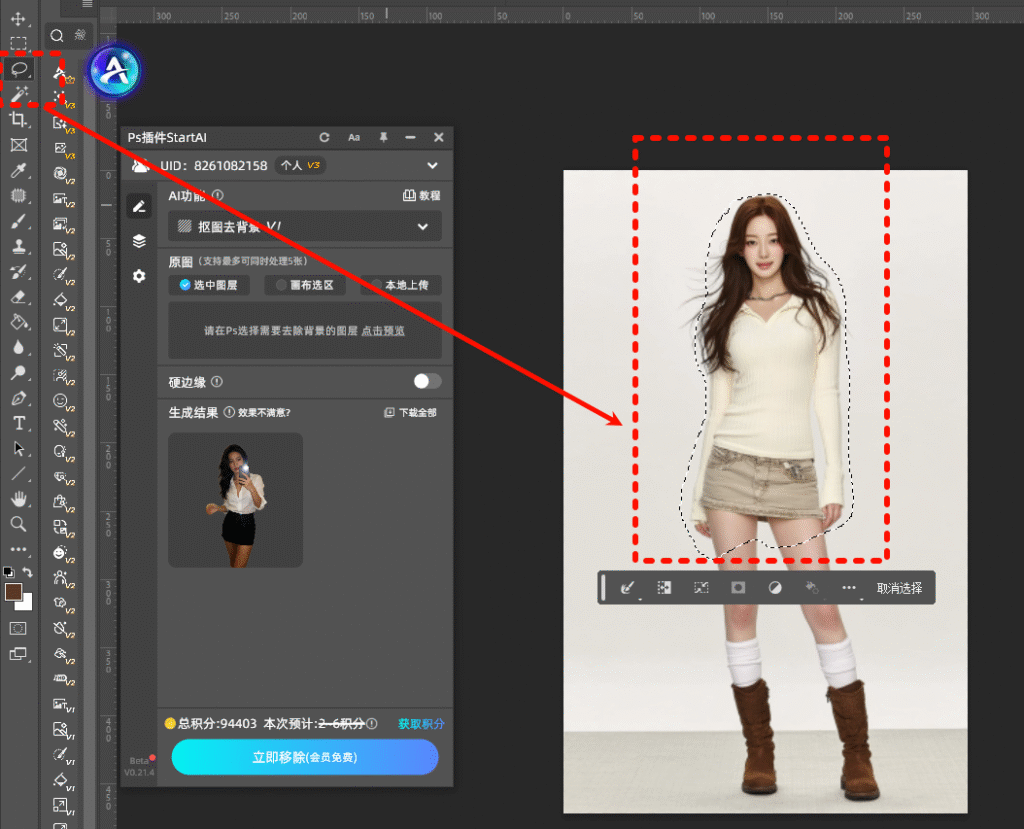
①先创建基础选区:用选区工具(快速选择工具 W、套索工具 L、魔棒工具 W)圈出你不需要的区域(比如抠图时先选中人物,反选后就能选中背景);
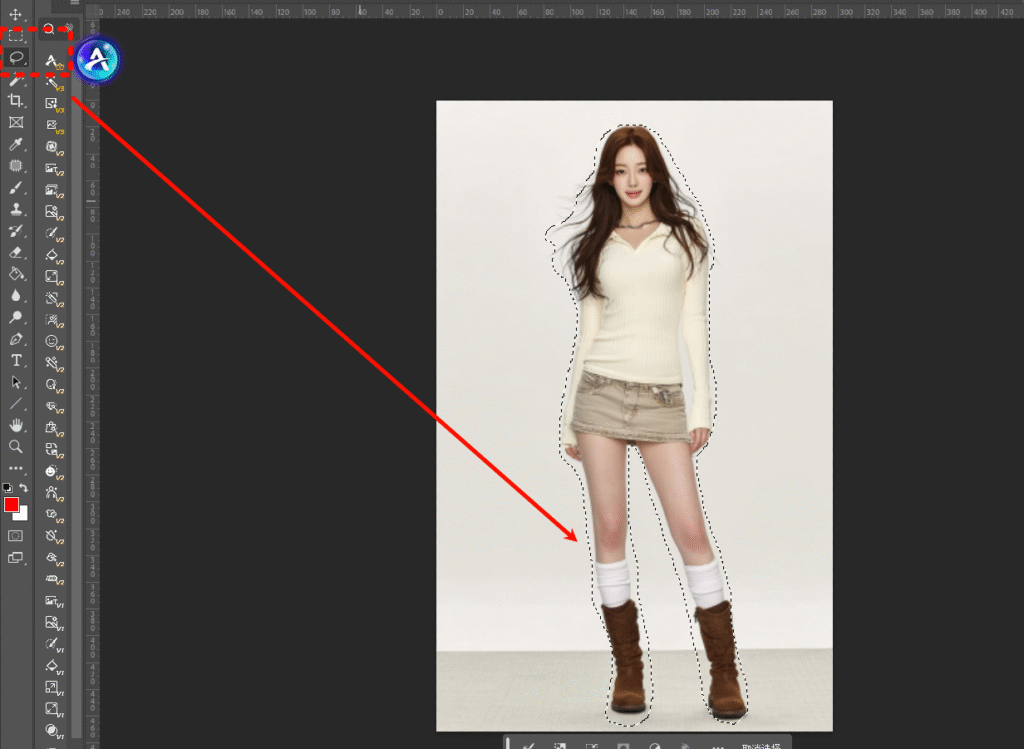
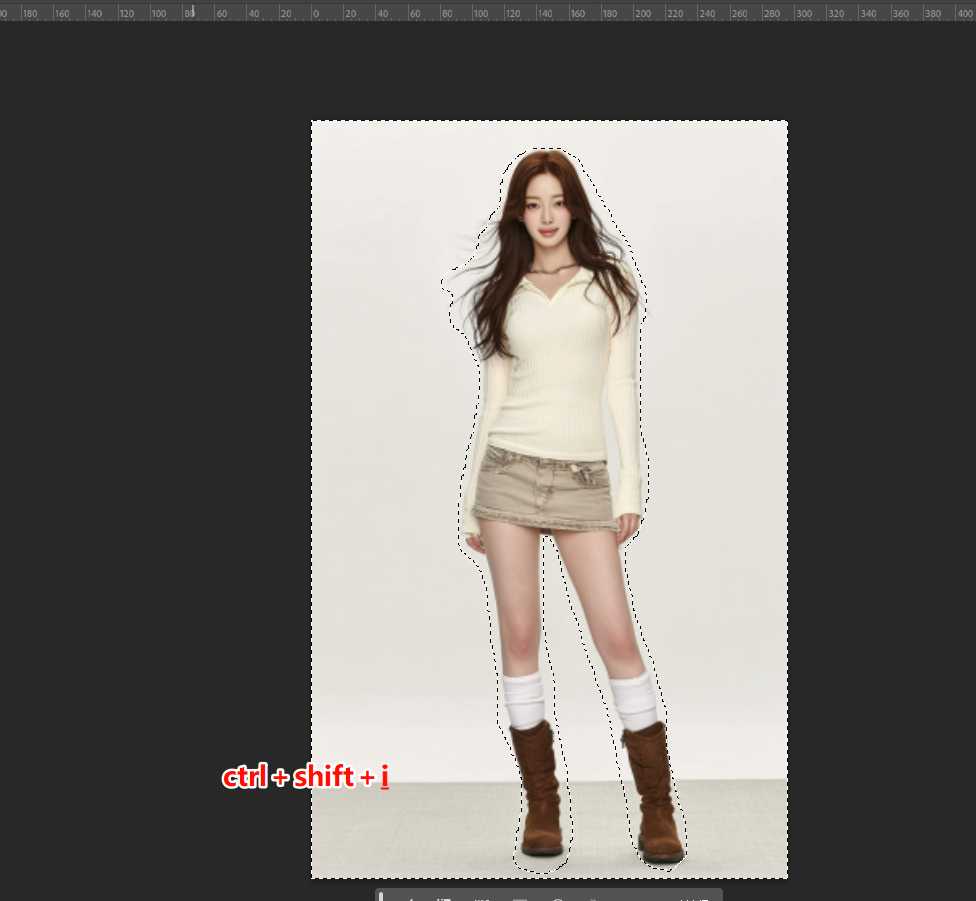
②按下反选快捷键:Windows 按Ctrl+Shift+I,Mac 按Command+Shift+I,PS 会瞬间反转当前选区 —— 原本选中的区域取消,原本未选中的区域被选中;
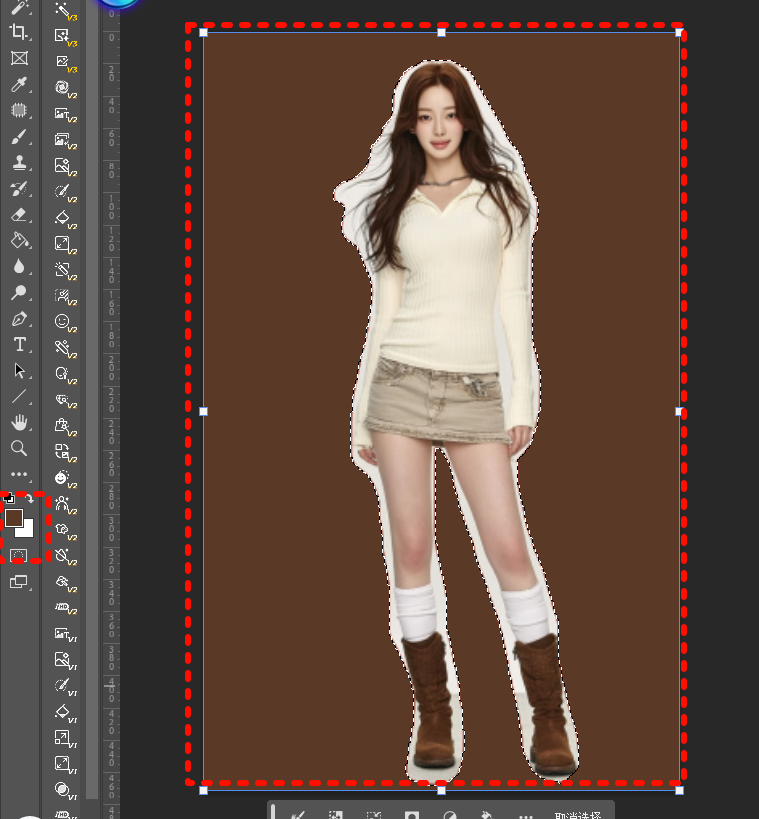
③后续操作:反选后可直接删除、填充颜色或调色(比如抠图时反选背景后按 Delete 删除,就能得到透明背景的人物)。
实用小技巧
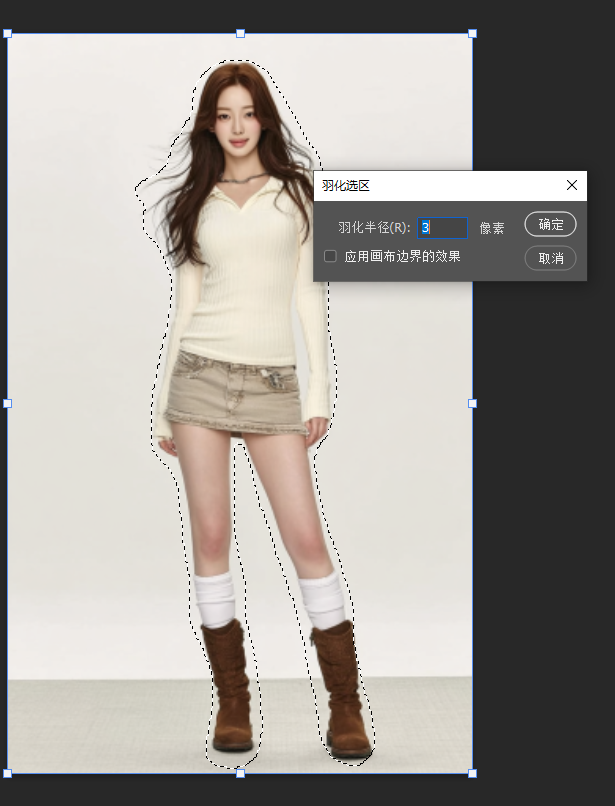
- 反选 + 羽化,边缘更自然:反选选区后按
Shift+F6(Windows)调出羽化对话框,输入 1-5 像素,删除背景后人物边缘不会生硬;
- 多次反选调整选区:如果第一次选区不准确,反选后可结合
Shift键(加选)、Alt键(减选)微调,再反选回来,精准度更高; - 快捷键替代方案:如果记不住组合键,点击顶部菜单栏「选择→反向」,也能实现反选,适合快捷键混淆时应急。
二、PS 反选快捷键没反应?3个常见原因 + 精准解决
很多时候不是快捷键坏了,而是操作细节没注意,按下面的顺序排查,99% 的情况都能解决:
① 最常见:没有创建任何选区(反选的前提)
- 问题现象:按下
Ctrl+Shift+I没反应,菜单栏「选择→反向」是灰色不可点击状态; - 核心原因:反选是 “反转已有选区”,没有基础选区,PS 就没有反转的对象,快捷键自然无效;
- 解决方法:先用任意选区工具(快速选择、套索、魔棒)在图片上创建一个选区,哪怕是很小的区域,再按反选快捷键就能生效。
②工具 / 模式错误:选中了非选区工具
- 问题现象:创建选区后,切换工具再按快捷键,反选功能失效;
- 核心原因:选中了文字工具(T)、移动工具(V)、画笔工具(B)等非选区工具,或 PS 处于 “快速蒙版模式”,会影响选区操作;
- 解决方法:① 切换到选区工具:按 W(快速选择)或 L(套索),确保工具栏选中的是选区类工具;② 退出快速蒙版模式:如果图片边缘有红色叠加,按
Q键退出,再尝试反选。
③PS 版本 / 文件问题
- 问题现象:所有操作都正确,反选快捷键仍无效,且其他 PS 文件也有同样问题;
- 核心原因:① PS 版本过旧(如 CS3、CS5),存在兼容性 bug;② 图片文件损坏或处于 “索引模式”(无法进行选区操作);
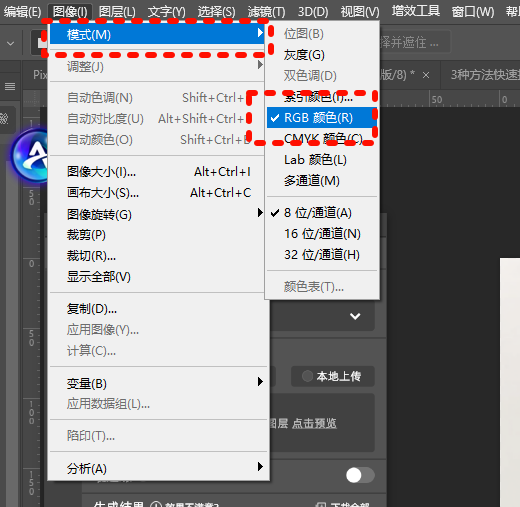
- 解决方法:① 升级 PS 版本:推荐使用 CC2019 及以上版本,功能更稳定;② 转换图片模式:点击顶部菜单栏「图像→模式→RGB 颜色」,将索引模式转为 RGB 模式,再进行选区反选。
三、新手福音:StartAI 插件,不用手动反选也能精准抠图
虽然反选快捷键不难,但面对毛发、纱裙、玻璃等复杂边缘时,手动创建选区 + 反选 + 羽化的步骤繁琐,新手容易抠不干净。分享一个我一直在用的 PS 插件 ——StartAI,直接跳过手动选区和反选步骤,一键搞定精准抠图,还能查询 PS 快捷键!
具体操作步骤(超简单)
①安装插件:访问 StartAI 官网下载安装包,一键完成安装,重启 PS 后,在左侧工具栏旁边就能看到 StartAI 插件图标;
②注册链接:点击我直接下载插件
邀请码:RV6cPS
③导入图片:在 PS 中打开需要抠图的图片(人物、产品、风景都适用);
一键抠图:在左侧 StartAI 面板找到【抠图去背景】功能,点击 “立即移除”;
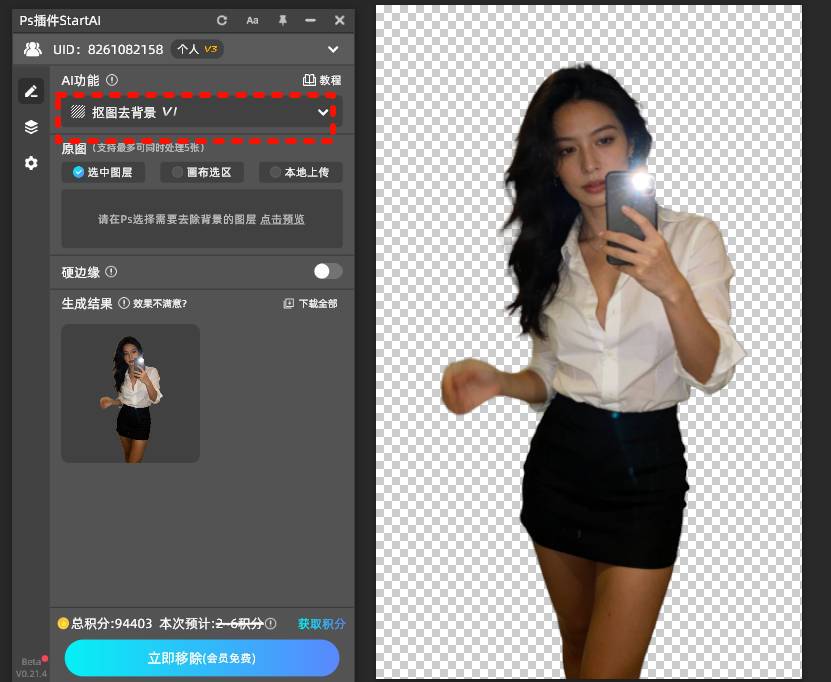
④直接使用:等待 2-3 秒,系统自动抠出主体,背景变为透明,不用再手动反选和调整,直接合成新背景或导出即可。
总结
PS 反选的核心快捷键很简单:Windows 是 Ctrl+Shift+I,Mac 是 Command+Shift+I,关键是要先创建基础选区、切换英文输入法。如果快捷键没反应,按 “查选区→切输入法→排查冲突→切换工具→核对版本” 的顺序,基本都能解决。







