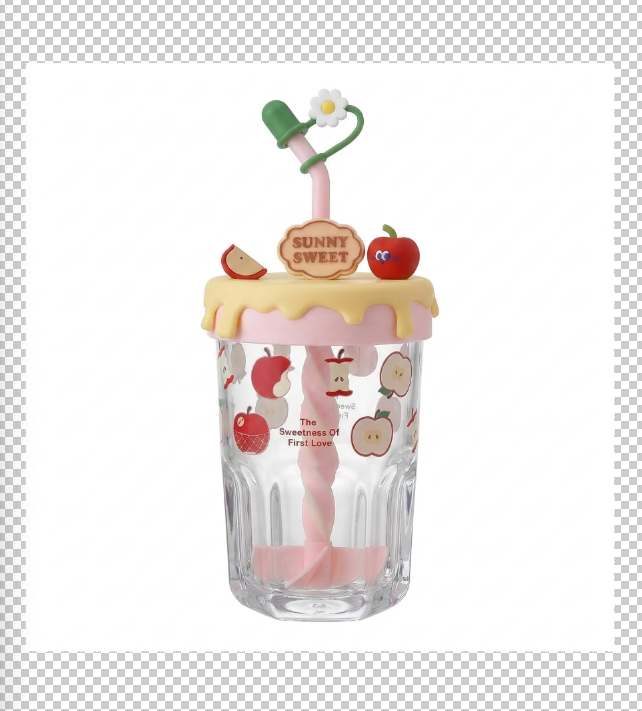
拼多多白底图一键生成白底图 PS 高效修图插件

做拼多多店铺的商家和电商美工都知道,拼多多白底图是平台硬性要求,也是影响权重、点击率和上架通过率的关键。一张规范、干净、主体突出的纯白底图,能直接提升商品曝光,但用原生 PS 做白底图,真的又慢又累。

很多人还在手动钢笔抠图、橡皮擦修边,不仅效率低,还容易出现边缘毛躁、半透物体抠不干净、阴影生硬、底色不统一等问题,遇上复杂产品,一张图就要抠十几分钟,批量上架根本来不及。

今天给大家分享一款PS 高效修图插件 ——StartAI,用它内置的Banana 修图功能,可以一键生成拼多多合规白底图,自动抠图、自动居中、自动生成纯白背景,不用手动抠边、不用调蒙版,新手也能秒出专业图,大幅提升上架效率。
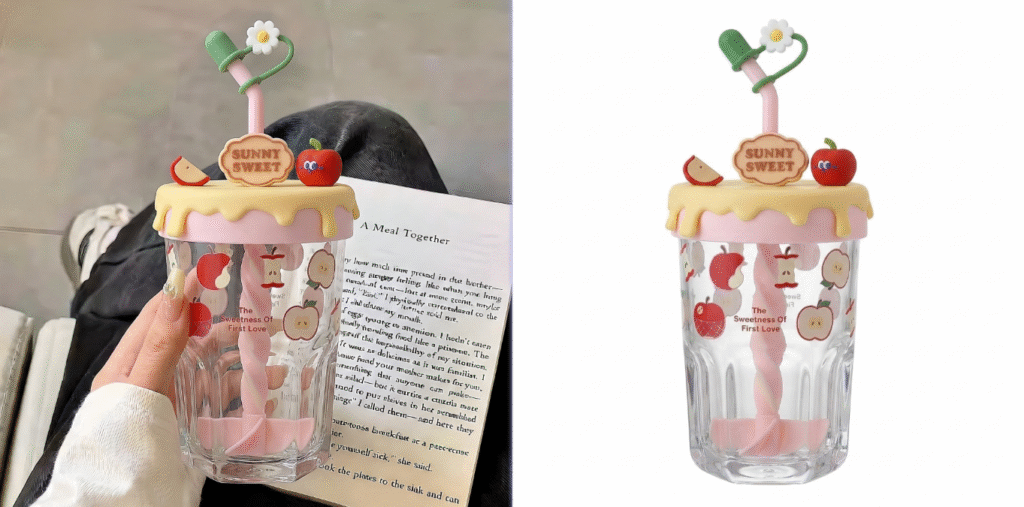
Banana 修图功能提取白底图对比效果

一、原生 PS 做拼多多白底图的痛点

  1. 抠图慢、耗时间复杂造型、反光产品、细小结构,用钢笔或快速选择工具抠图非常慢,批量作图效率极低。
  2. 边缘不干净、不规范容易出现白边、黑边、锯齿、残缺,不符合拼多多白底图严格要求。
  3. 底色不统一手动换底经常出现灰白、暗白、色差,不是平台要求的纯白底(RGB:255,255,255)
  4. 新手难上手要懂抠图、蒙版、通道、调整边缘,零基础很难做出合格的商用白底图。

StartAI 插件 真正做到:

上传产品图 → 输入提示词 → 一键生成标准拼多多白底图

自动精准抠图、自动居中、自动生成 RGB:FFFFFF 纯白底,完全满足拼多多平台规范。

二、PS+StartAI 一键生成拼多多白底图步骤

获取插件:点我下载插件
邀请码:TE8JWc

1. 打开产品图并上传

  1. 在 PS 里打开需要制作白底图的商品图。
  2. 打开 StartAI 插件,找到 Banana 修图 功能。
  3. 如果产品结构简单,可直接使用普通模式;如果产品遮挡多、结构复杂、反光强,建议选择 Pro 版,抠图更精准。
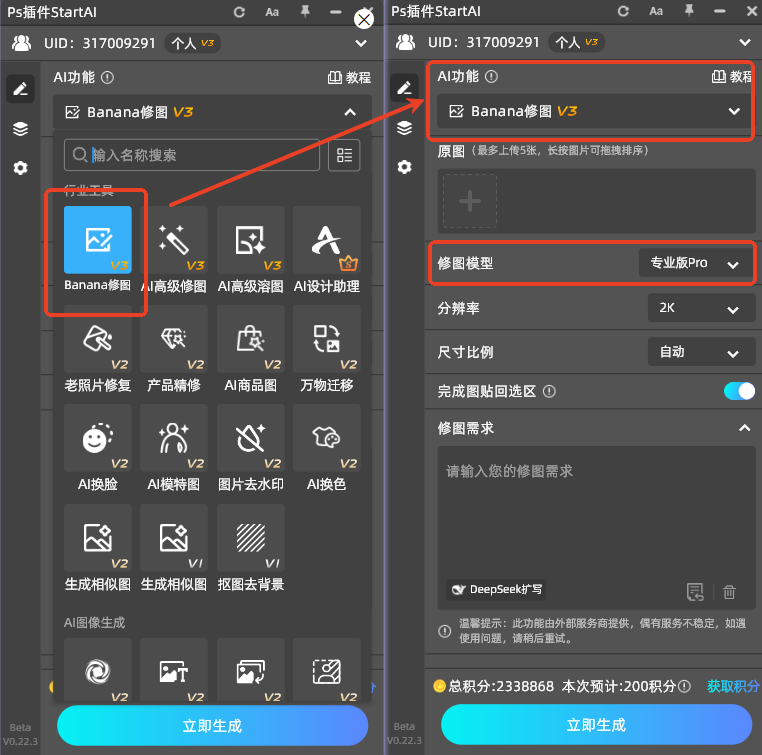
PS+StartAI 一键生成拼多多白底图步骤

2. 设置生成比例

拼多多白底图常用比例为 1:1,直接在插件里选择 1:1 生成比例,生成后无需二次裁剪。
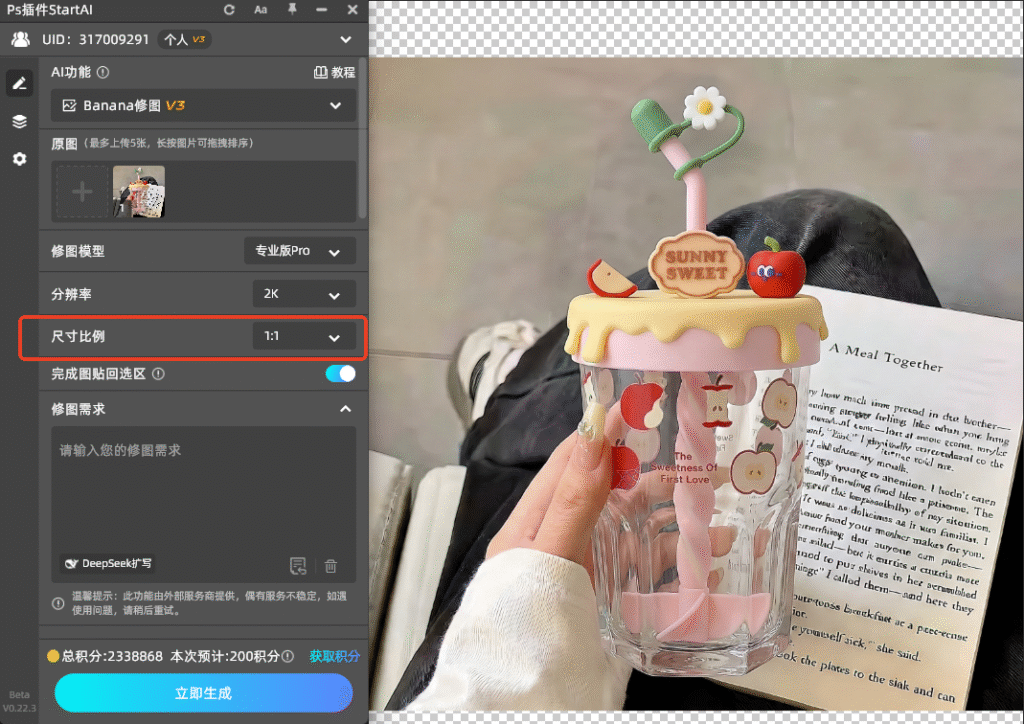
设置生成比例

3. 输入提示词(直接复制可用)

根据你的产品,把提示词里的 xx物品 替换即可:

提取图1中的xx物品生成在白底图上
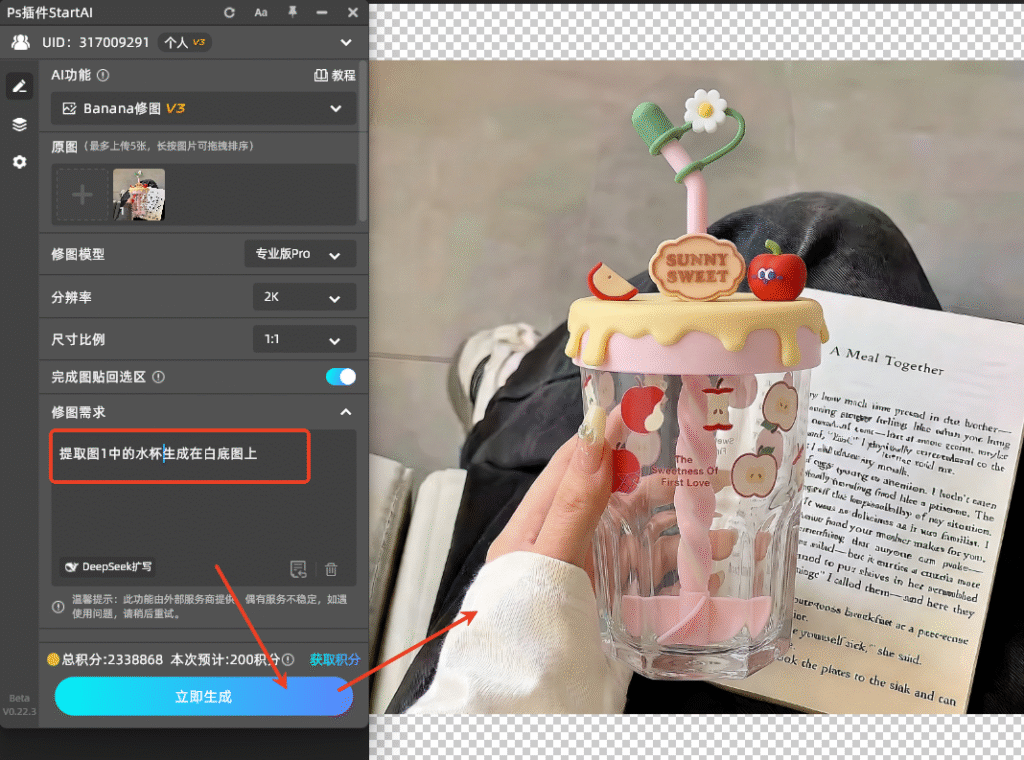
输入提示词(直接复制可用)

  • 如果产品不好描述,可直接写:提取图1的主体物品生成在白底图上
  • 如果要严格指定拼多多标准纯白底,可以写:plaintext提取图1中的主体物品,生成在RGB值为FFFFFF的白底图上

4. 点击生成,一键出图

AI 会自动:

  • 精准识别并抠出产品主体
  • 去除多余背景
  • 生成 RGB:FFFFFF 标准纯白底
  • 自动居中、构图规整

生成后直接保存,就是一张符合拼多多要求的正规白底图

点击生成,一键出图

三、StartAI 生成白底图常见问题与解决方法

问题 1:白底不是纯白,有点灰或偏色

原因:提示词没指定纯白底色。

解决

在提示词里明确写上:

生成在RGB值为FFFFFF的白底图上

问题 2:产品边缘有残缺、毛躁、不干净

原因:产品过于复杂,普通模式识别不足。

解决

  • 切换到 Pro 版 生成
  • 确保原图清晰、光线均匀,不要过度模糊

问题 3:产品没居中,或被切掉一部分

原因:原图构图太偏,或提示词没强调完整。

解决

  • 提示词加一句:产品完整显示,居中构图
  • 尽量使用主体居中、四周留空的原图

拼多多白底图一键生成白底图 PS 高效修图插件

做拼多多店铺的商家和电商美工都知道,拼多多白底图是平台硬性要求,也是影响权重、点击率和上架通过率的关键。一张规范、干净、主体突出的纯白底图,能直接提升商品曝光,但用原生 PS 做白底图,真的又慢又累。

很多人还在手动钢笔抠图、橡皮擦修边,不仅效率低,还容易出现边缘毛躁、半透物体抠不干净、阴影生硬、底色不统一等问题,遇上复杂产品,一张图就要抠十几分钟,批量上架根本来不及。

今天给大家分享一款PS 高效修图插件 ——StartAI,用它内置的Banana 修图功能,可以一键生成拼多多合规白底图,自动抠图、自动居中、自动生成纯白背景,不用手动抠边、不用调蒙版,新手也能秒出专业图,大幅提升上架效率。

Banana 修图功能提取白底图对比效果

一、原生 PS 做拼多多白底图的痛点

  1. 抠图慢、耗时间复杂造型、反光产品、细小结构,用钢笔或快速选择工具抠图非常慢,批量作图效率极低。
  2. 边缘不干净、不规范容易出现白边、黑边、锯齿、残缺,不符合拼多多白底图严格要求。
  3. 底色不统一手动换底经常出现灰白、暗白、色差,不是平台要求的纯白底(RGB:255,255,255)
  4. 新手难上手要懂抠图、蒙版、通道、调整边缘,零基础很难做出合格的商用白底图。

StartAI 插件 真正做到:

上传产品图 → 输入提示词 → 一键生成标准拼多多白底图

自动精准抠图、自动居中、自动生成 RGB:FFFFFF 纯白底,完全满足拼多多平台规范。

二、PS+StartAI 一键生成拼多多白底图步骤

获取插件:点我下载插件
邀请码:TE8JWc

1. 打开产品图并上传

  1. 在 PS 里打开需要制作白底图的商品图。
  2. 打开 StartAI 插件,找到 Banana 修图 功能。
  3. 如果产品结构简单,可直接使用普通模式;如果产品遮挡多、结构复杂、反光强,建议选择 Pro 版,抠图更精准。
PS+StartAI 一键生成拼多多白底图步骤

2. 设置生成比例

拼多多白底图常用比例为 1:1,直接在插件里选择 1:1 生成比例,生成后无需二次裁剪。

设置生成比例

3. 输入提示词(直接复制可用)

根据你的产品,把提示词里的 xx物品 替换即可:

提取图1中的xx物品生成在白底图上
输入提示词(直接复制可用)

  • 如果产品不好描述,可直接写:提取图1的主体物品生成在白底图上
  • 如果要严格指定拼多多标准纯白底,可以写:plaintext提取图1中的主体物品,生成在RGB值为FFFFFF的白底图上

4. 点击生成,一键出图

AI 会自动:

  • 精准识别并抠出产品主体
  • 去除多余背景
  • 生成 RGB:FFFFFF 标准纯白底
  • 自动居中、构图规整

生成后直接保存,就是一张符合拼多多要求的正规白底图

点击生成,一键出图

三、StartAI 生成白底图常见问题与解决方法

问题 1:白底不是纯白,有点灰或偏色

原因:提示词没指定纯白底色。

解决

在提示词里明确写上:

生成在RGB值为FFFFFF的白底图上

问题 2:产品边缘有残缺、毛躁、不干净

原因:产品过于复杂,普通模式识别不足。

解决

  • 切换到 Pro 版 生成
  • 确保原图清晰、光线均匀,不要过度模糊

问题 3:产品没居中,或被切掉一部分

原因:原图构图太偏,或提示词没强调完整。

解决

  • 提示词加一句:产品完整显示,居中构图
  • 尽量使用主体居中、四周留空的原图

产品

千鹿AI 千鹿Pr助手 千鹿AI助手 PsAide

专题广场

StartAI教程 产品精修 Ps抠图 Nano Banana Pro Ps2026 Ps去水印 Ps快捷键

服务

帮助中心 最新功能 服务条款 会员中心 Ps教程 官方博客

联系我们

info@istarry.com.cn