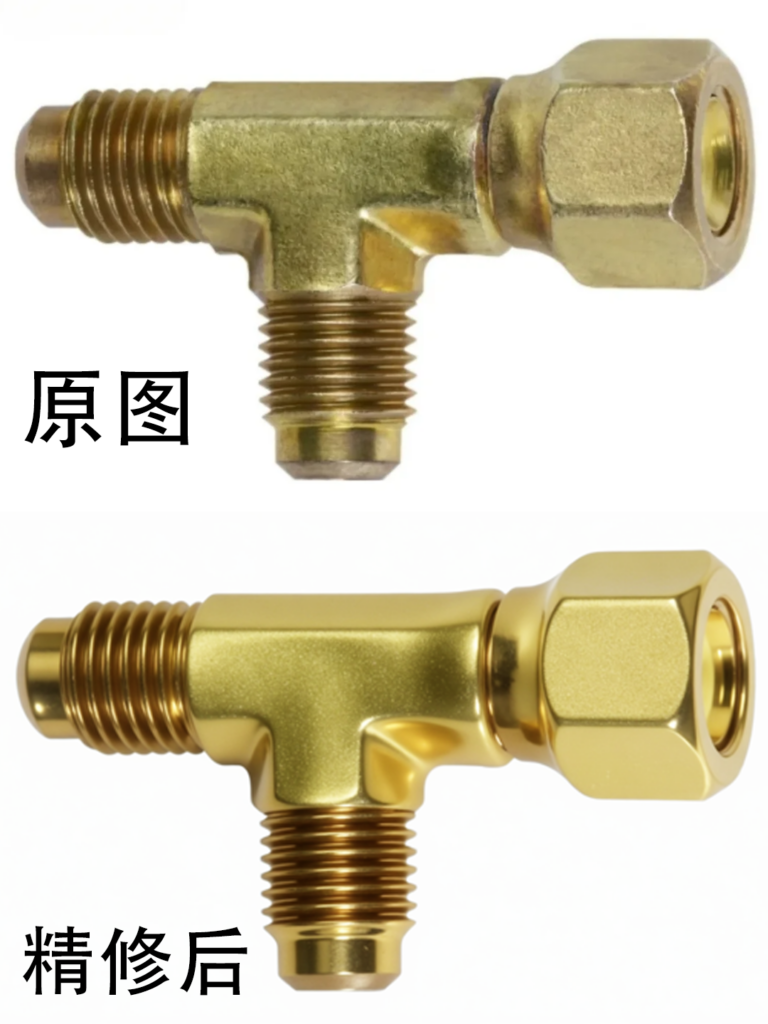
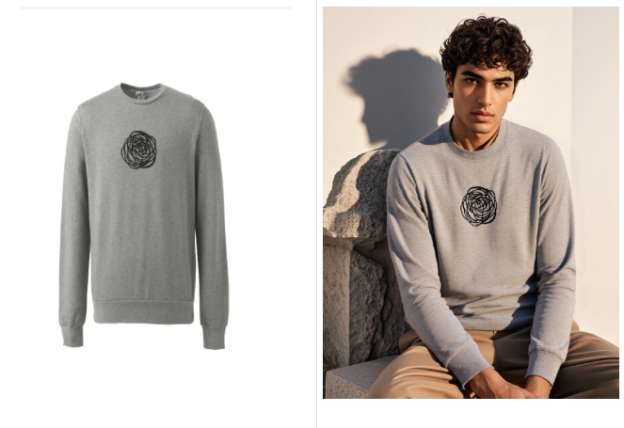
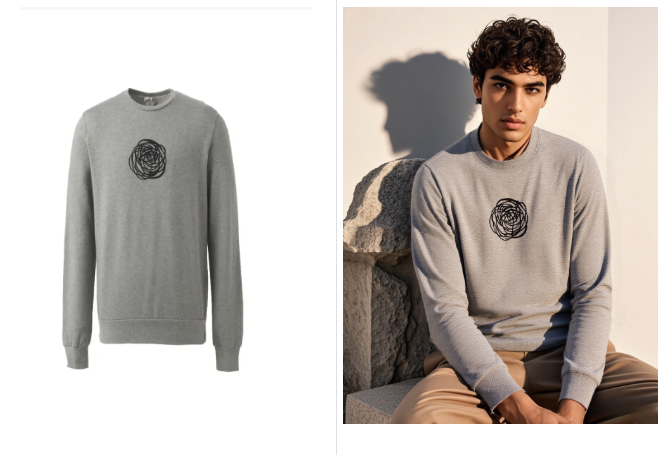
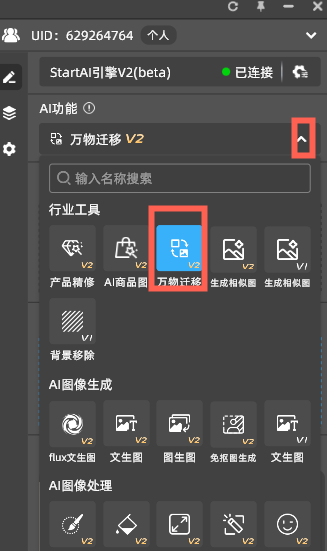
一、核心痛点 StartAI精修功能的诞生 ,正是为了解决三大核心痛点:
1️⃣ 时间成本 :单张产品图精修从2小时压缩至30秒
2️⃣ 技术门槛 :无需学习曲线,AI自动识别物体结构
3️⃣ 专业效果 :媲美万元级商业修图,高清输出印刷无忧
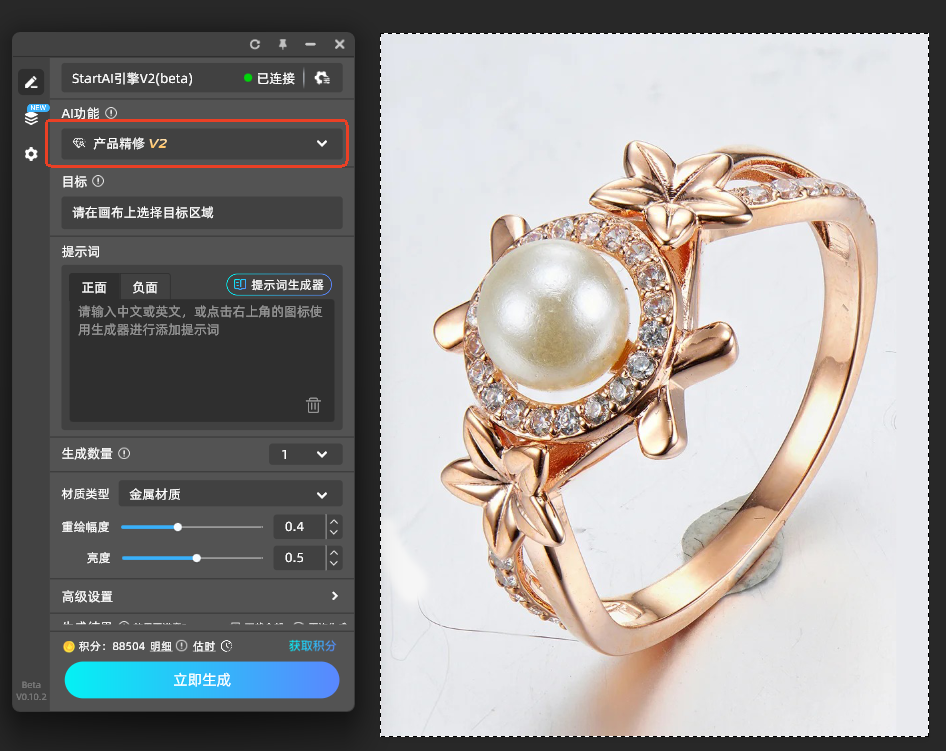
二、StartAI精修的核心技术揭秘 智能识别引擎 多维度分析 :基于超20万张专业级图像训练,AI可精准识别产品材质(金属/玻璃/织物)、人像五官、场景景深,甚至自动区分主体与背景噪点。光影重建 :一键修复曝光不足、高光过曝、阴影死黑等问题。无损 工作流 兼容 PS插件模式 :支持直接在Photoshop中调用StartAI精修,图层、蒙版完整保留三、产品精修功能界面、参数介绍
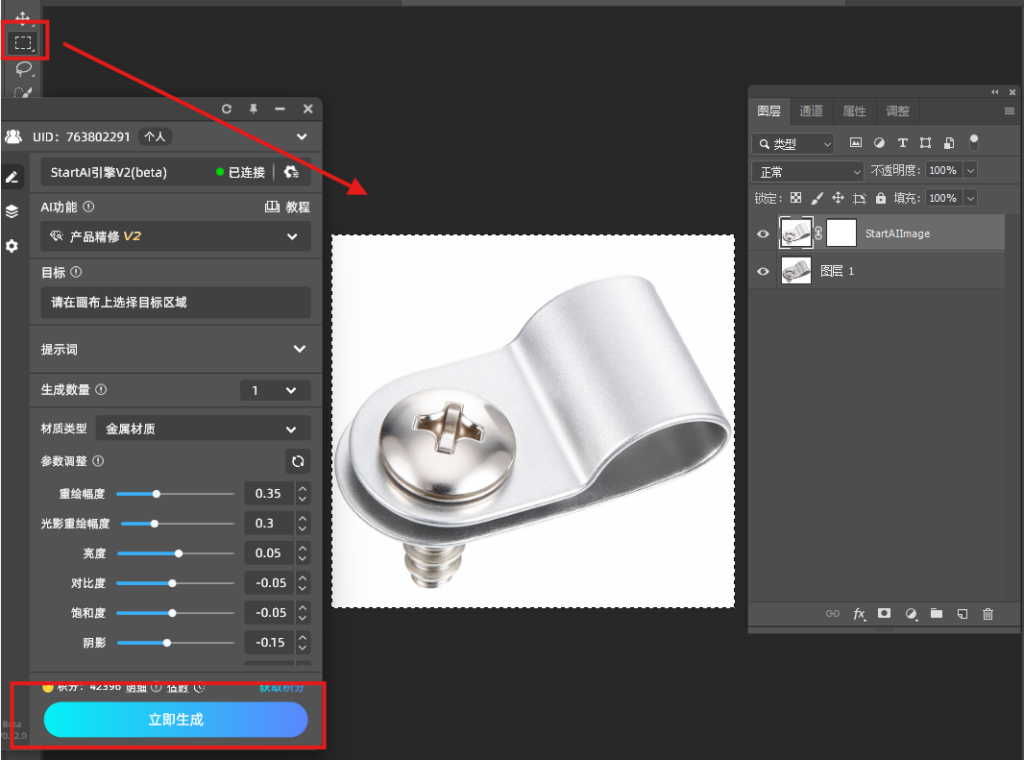
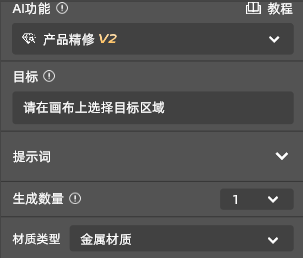
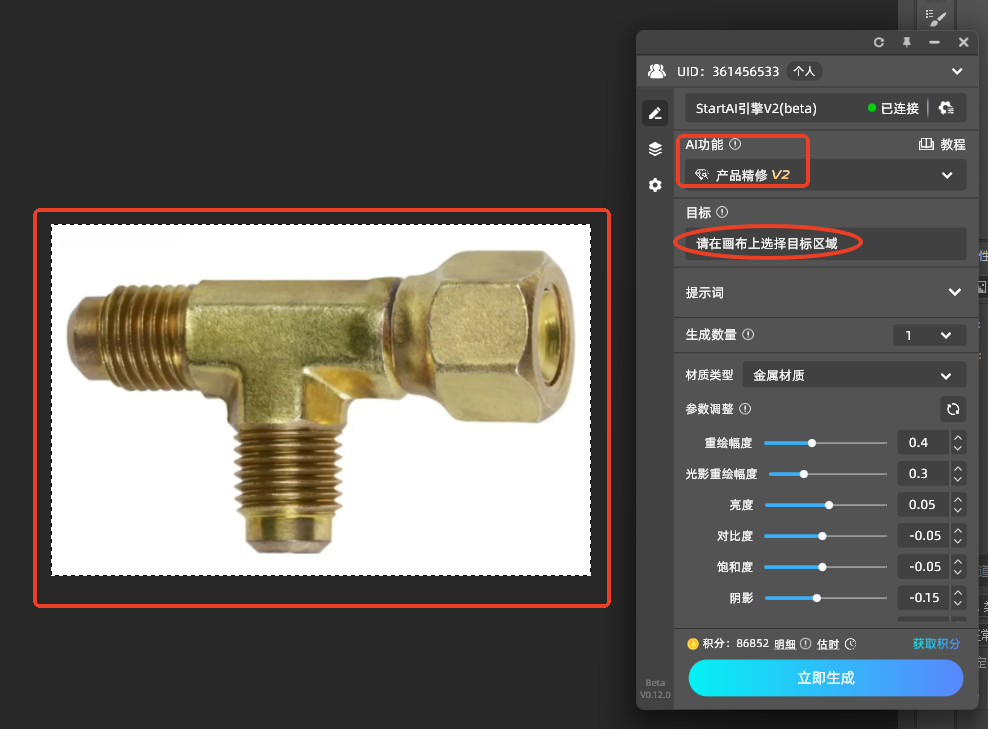
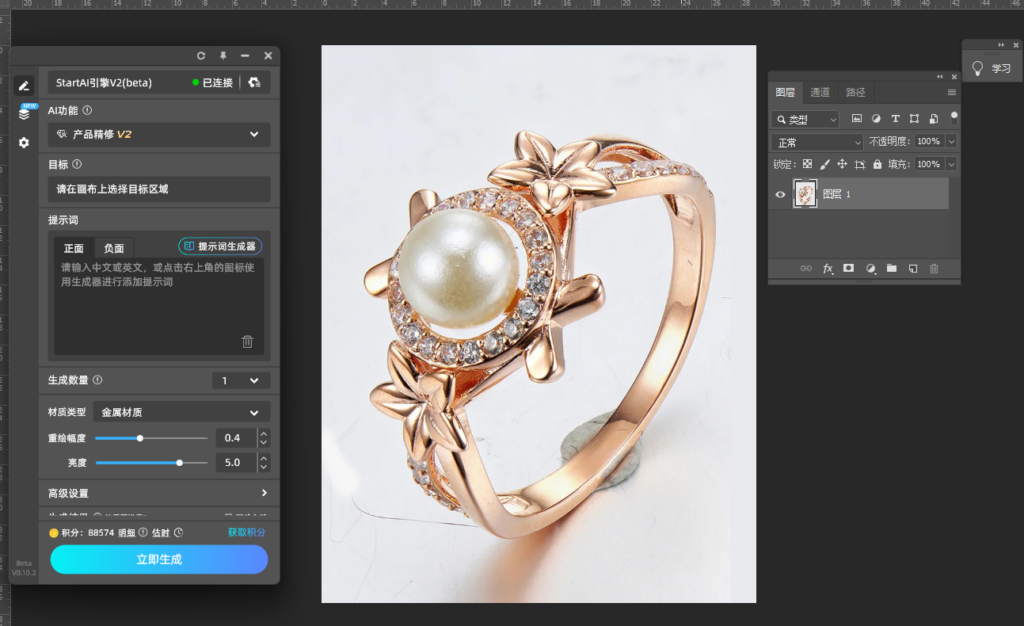
1.目标 用于选择需要进行AI功能的目标区域,在ps画布中用选框工具框选素材图
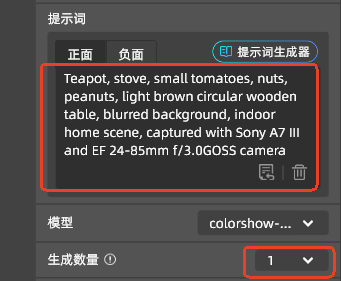
2.生成数量 默认选择一张,选择的张数越多,等待时间越久
3.材质类型 金属材质/重渲染材质
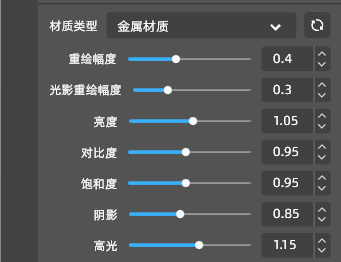
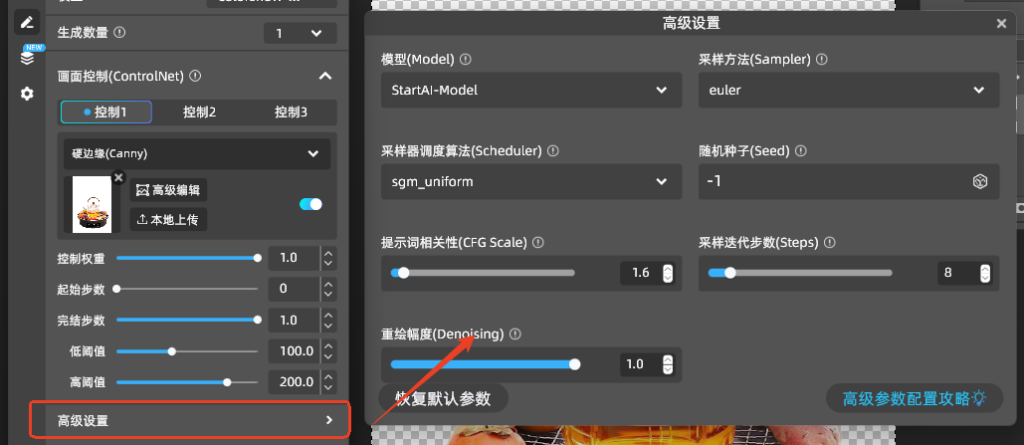
4.参数调整 (金属材质)重绘幅度:参数越低,细节保留的越多,与原图越接近,相反参数越高,细节改动的越大,与原图越不接近 (重绘幅度一般调整到0.2-0.4效果较好,想要细节保留的更完善,可以选择0.05-0.1这类数值较小的哦)
亮度: 整体提亮或变暗对比度: 亮的更亮,暗的更暗。如需要保留暗部细节,可调小饱和度: 画面颜色的饱和度调整阴影: 阴影增强时则高光减弱,阴影减弱时则高光增强高光: 可与阴影协同调整(亮度、对比度、饱和度、阴影、高光一般在-0.5到0.5的范围内进行调整)
5.增强细节 控制生成图片的细节表现,打开后细节部分表现会更细腻,当图片出现过曝时可以关闭
四、操作案例
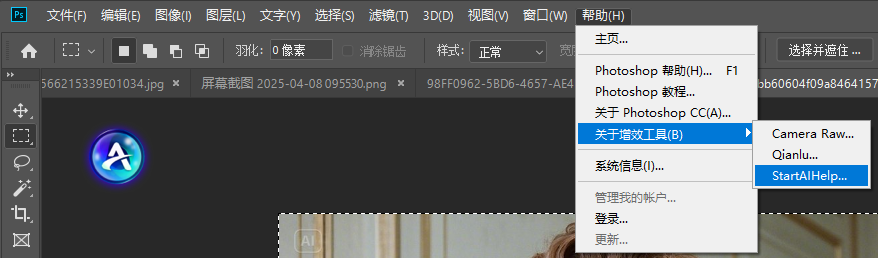
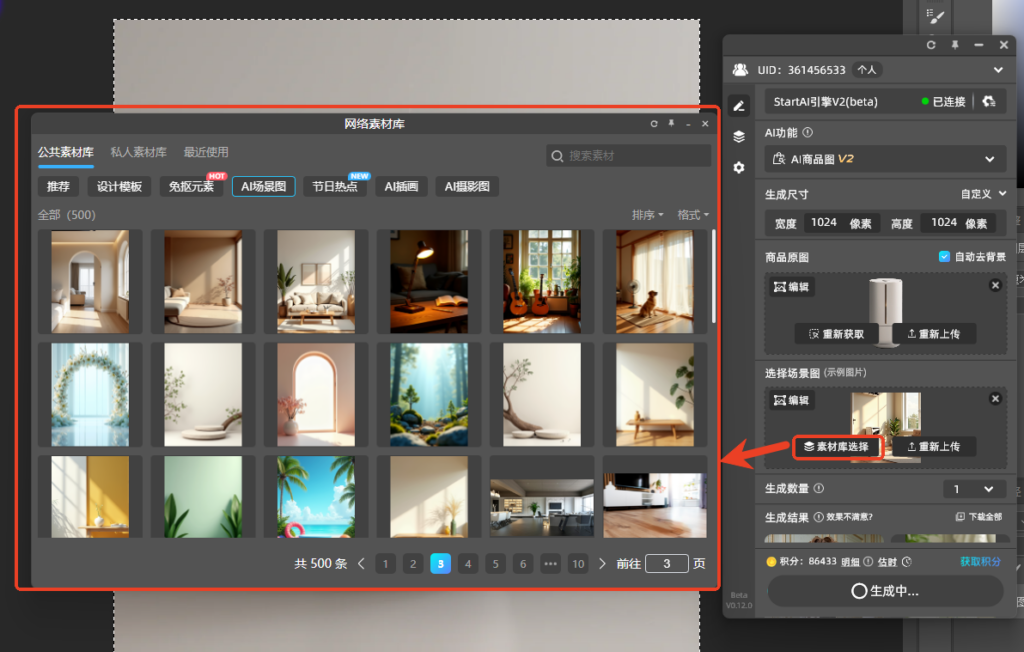
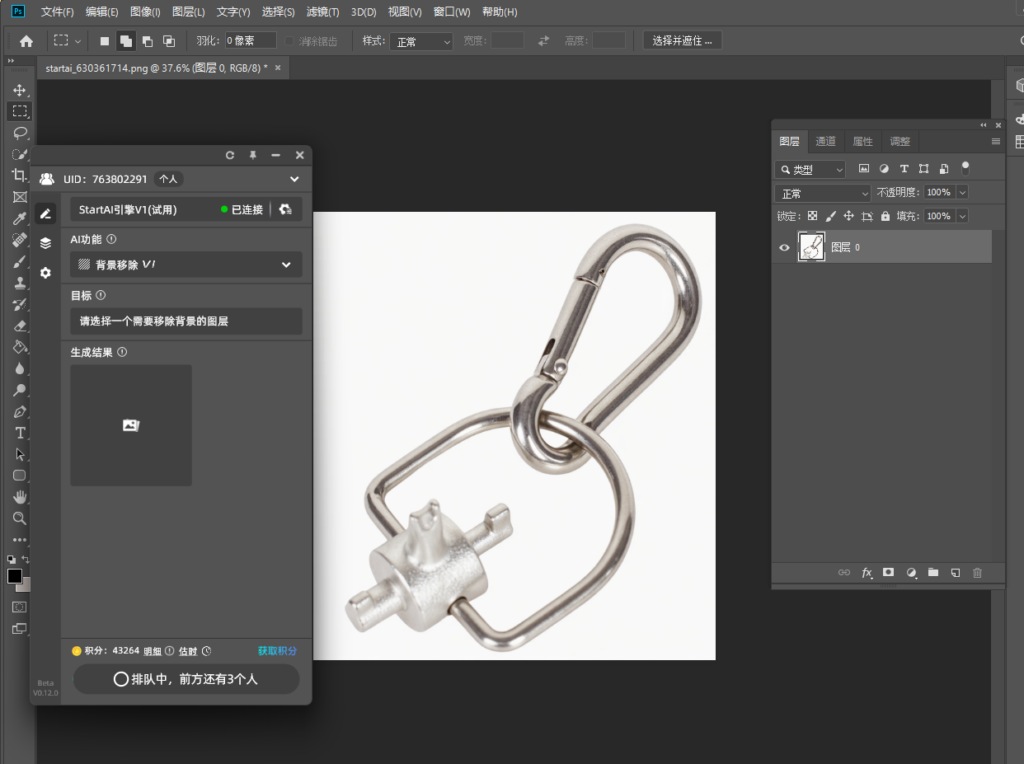
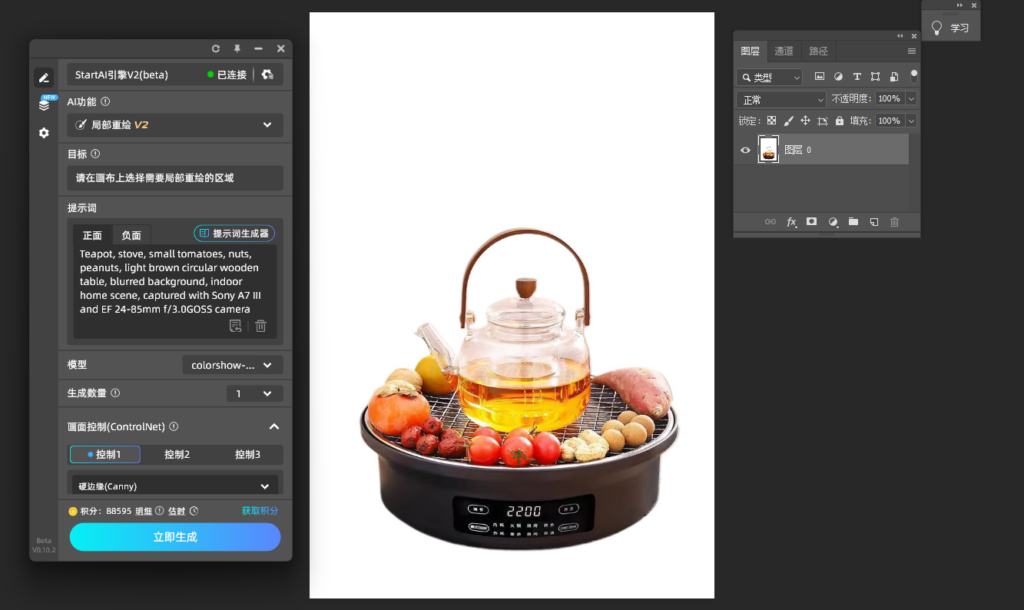
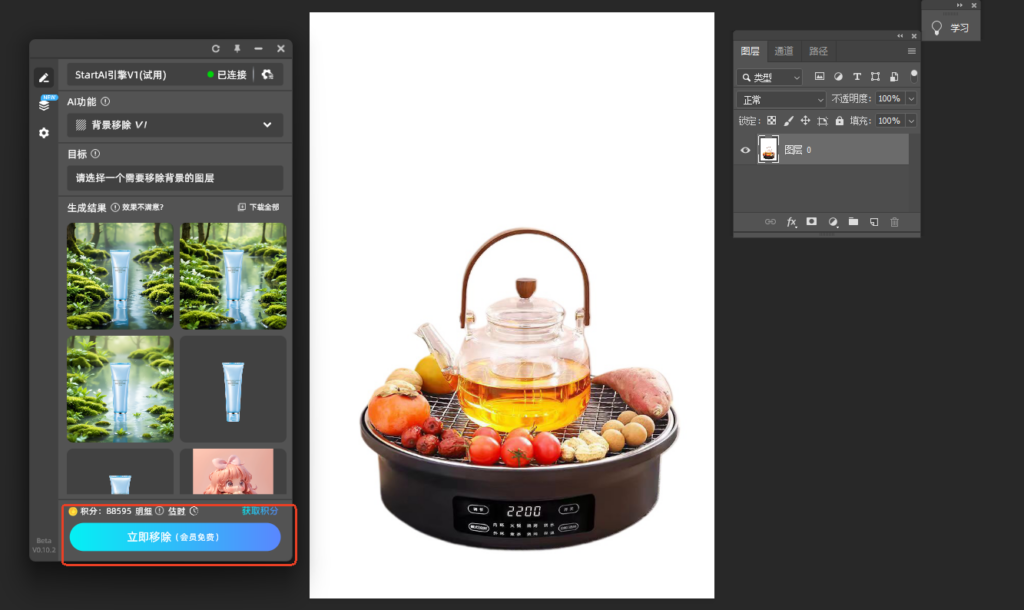
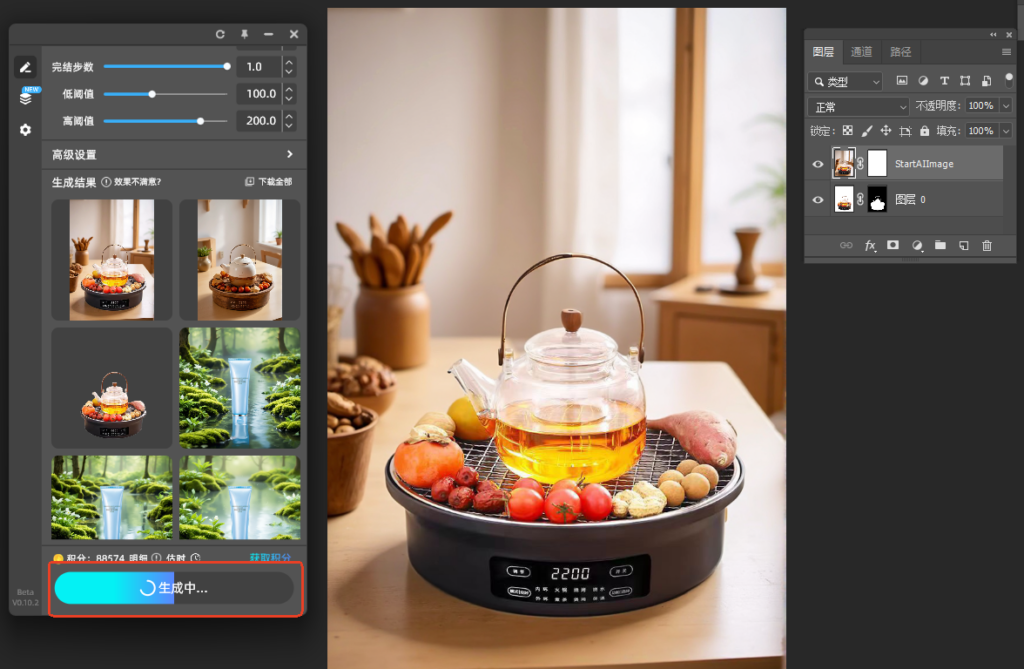
导入图片 首先,你需要将需要精修的产品图导入到Photoshop中。再打开StartAI插件。
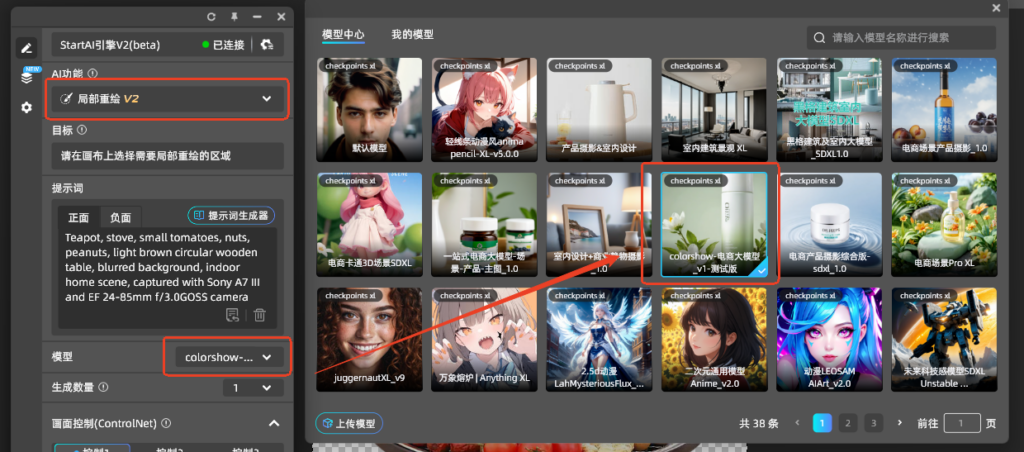
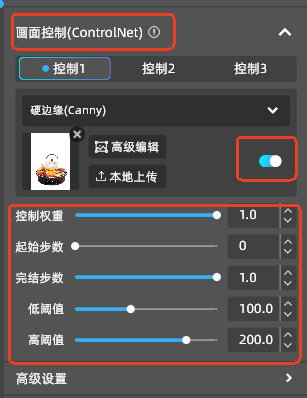
选择产品精修功能 在StarAI插件的界面中,你可以根据需求选择生成数量、材质类型、重绘幅度、亮度等参数来进一步调整精修效果。这些参数的选择将直接影响最终精修结果的质量和风格。因此,在选择这些参数时,你需要根据自己的实际需求来进行调整。
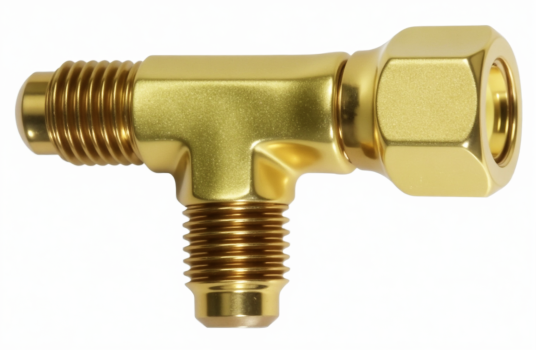
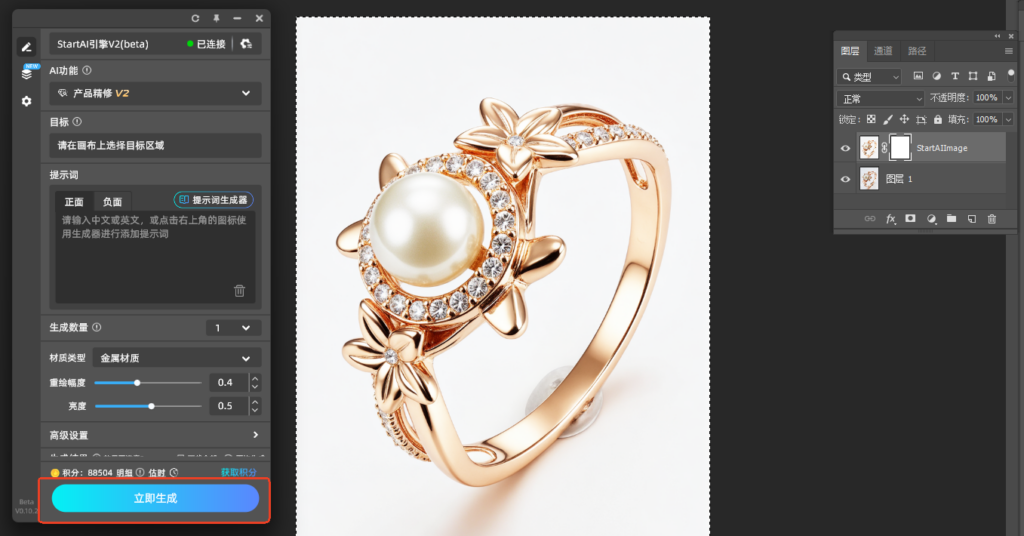
导出 当你选择好所有参数后,点击“立即生成”按钮,等待几秒钟即可看到精修后的产品图效果。如果效果满意,你可以点击插入图层,在ps中进一步修改,或是点击“下载”按钮将精修后的图片保存到你的电脑中;如果不满意,你可以继续调整参数并重新生成结果
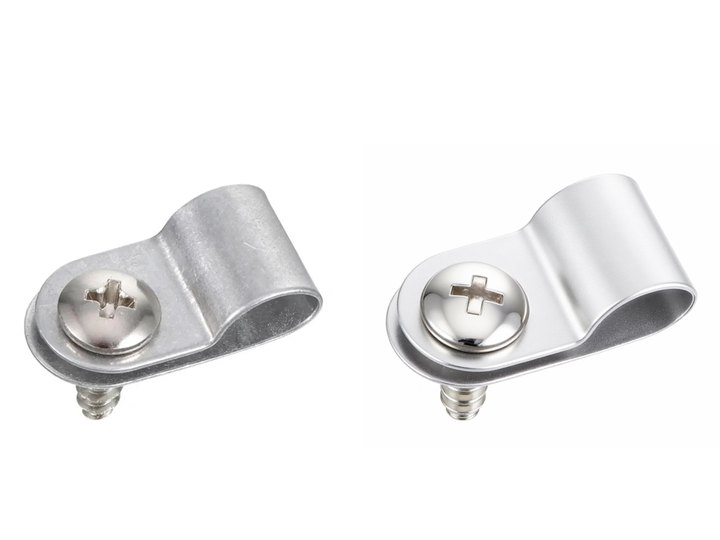
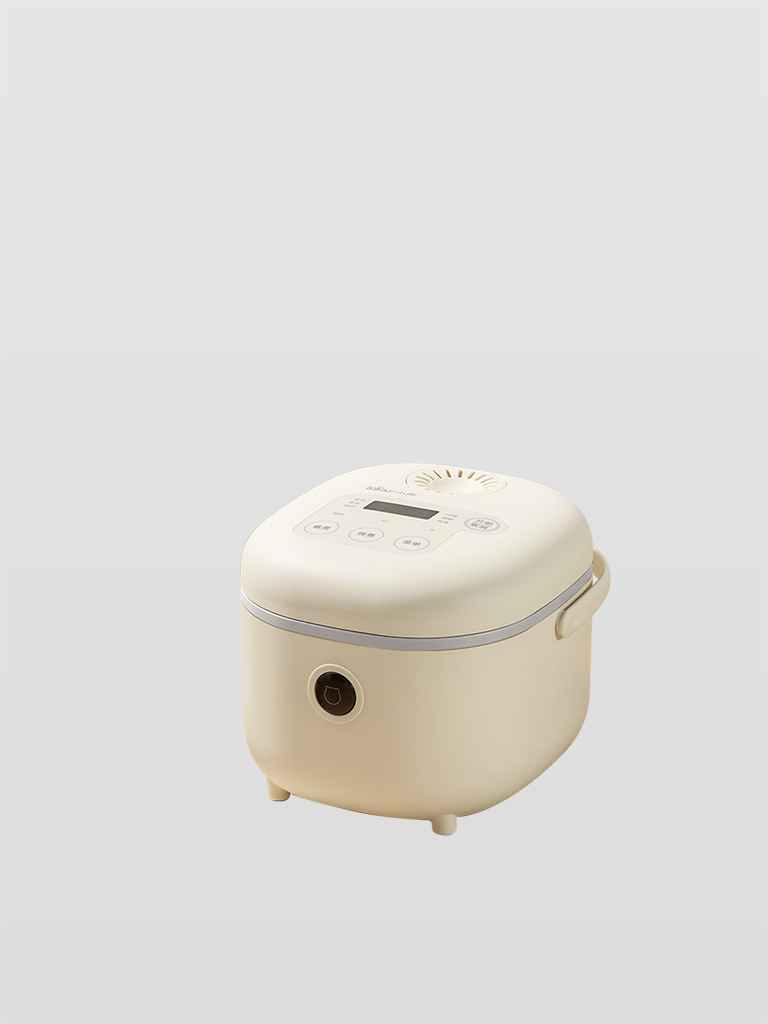
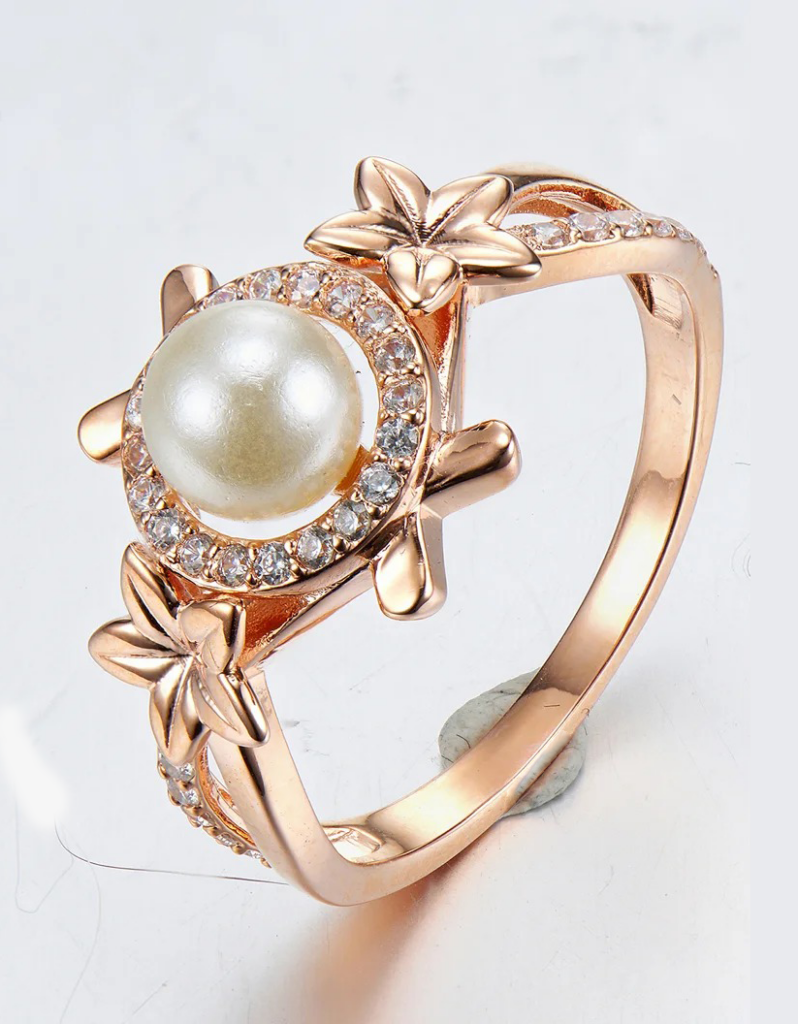
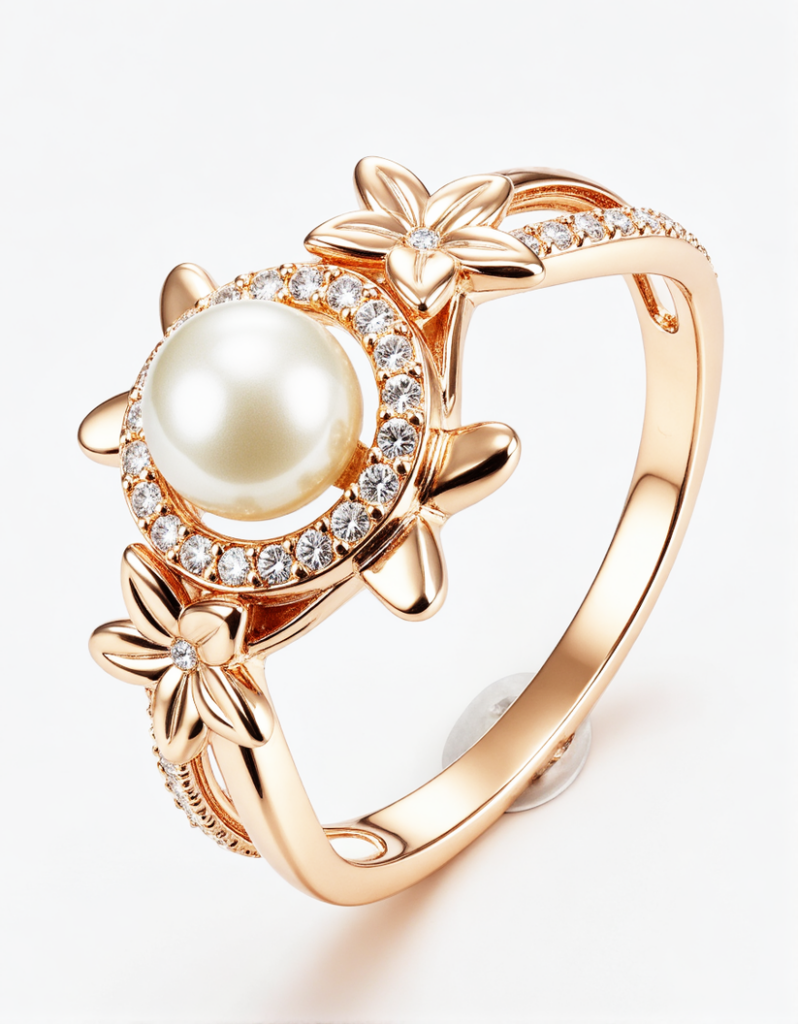
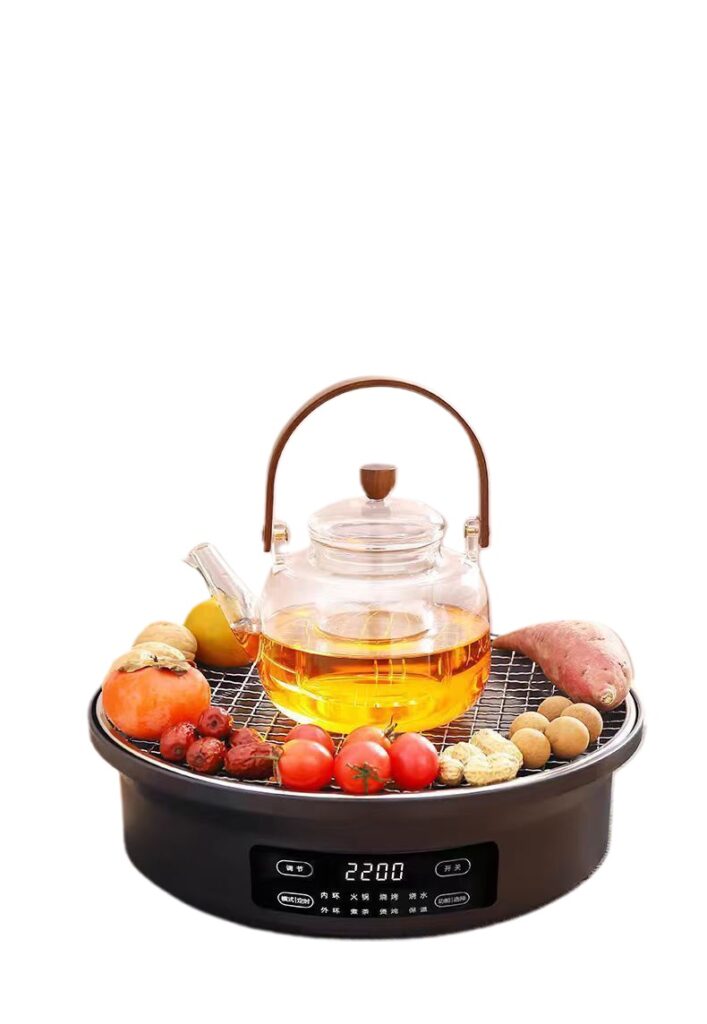
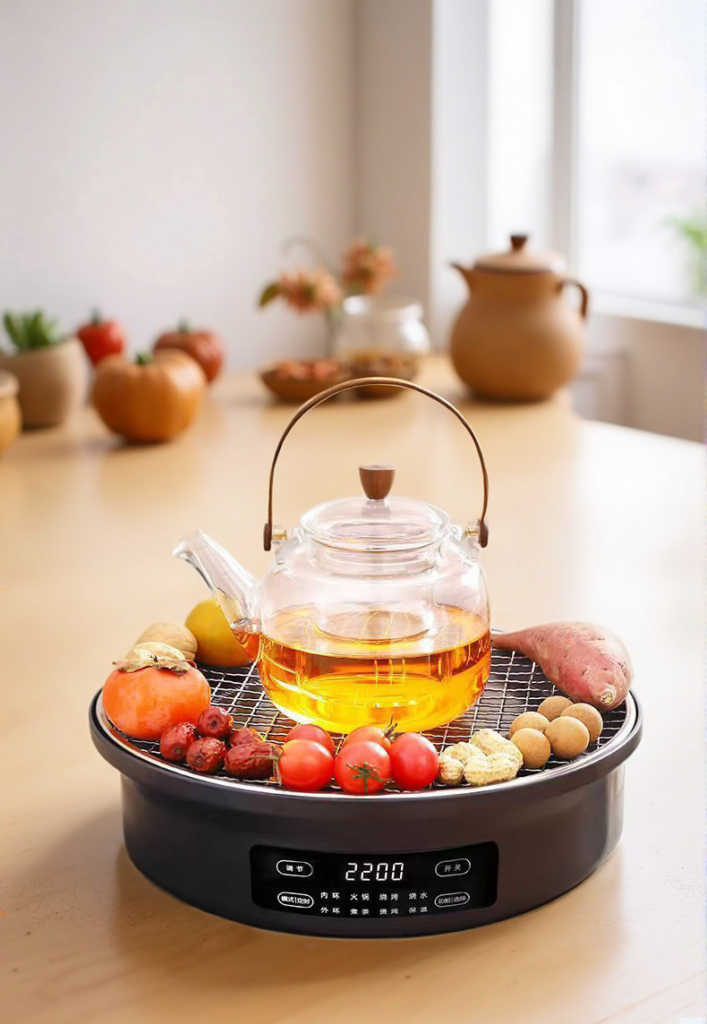
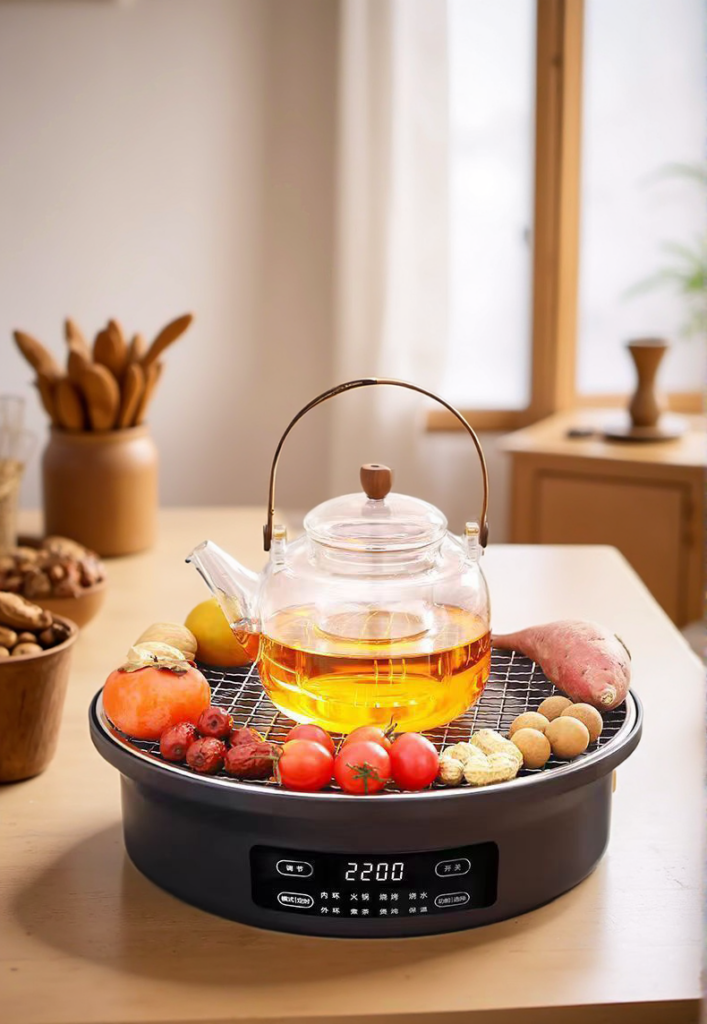
对比图展示: