
作为每天和PS打交道的设计师,我太懂刚刚入门的新手痛苦了——明明已经有了设计思路,却要花半天选择菜单找功能,白白浪费了大量的时间。今天分享的这份Photoshop核心快捷键清单,是我整理的实战干货,不管是新手入门打基础,还是老手提速省时间都能用,记熟这些,修图效率直接翻倍!
一、 PS文件核心快捷键(入门必备)
这部分是PS操作的根据,一定要把它刻进肌肉记忆里,每天都能用到,新手先从这部分学起,不踩坑!
| Win快捷键 | Mac快捷键 | 功能 | 重要度 |
|---|---|---|---|
| Ctrl + N | Cmd + N | 新建文档 | ★★★★★ |
| Ctrl + O | Cmd + O | 打开文件 | ★★★★★ |
| Ctrl + W | Cmd + W | 关闭当前文档 | ★★★★ |
| Ctrl + S | Cmd + S | 保存 | ★★★★★ |
| Ctrl + Shift + S | Cmd + Shift + S | 另存为 | ★★★★ |
| Ctrl + Alt + S | Cmd + Option + S | 存储为Web所用格式 | ★★★ |
| Ctrl + P | Cmd + P | 打印 | ★★★ |
| Ctrl + Q | Cmd + Q | 退出Photoshop | ★★★ |
小技巧:想创建和参考文件一样大小的文档?按 Ctrl+A 全选 → Ctrl+C 复制 → Ctrl+N 新建,一步到位,不用手动输入尺寸,节省时间!
二、PS 编辑、变换与填充快捷键(修图高频使用)
修图时的撤销、变换、填充操作,是使用频率最高的功能之一,四星以上的快捷键建议每天练5分钟,慢慢就形成肌肉记忆了!
| Win快捷键 | Mac快捷键 | 功能 | 重要度 |
|---|---|---|---|
| Ctrl + Z | Cmd + Z | 撤销一步 | ★★★★★ |
| Ctrl + Alt + Z | Cmd + Option + Z | 后退多步(历史记录) | ★★★★★ |
| Ctrl + Shift + Z | Cmd + Shift + Z | 前进一步(重做) | ★★★★ |
| Ctrl + X | Cmd + X | 剪切 | ★★★★ |
| Ctrl + C | Cmd + C | 复制 | ★★★★★ |
| Ctrl + V | Cmd + V | 粘贴 | ★★★★★ |
| Ctrl + Shift + V | Cmd + Shift + V | 粘贴到原位 | ★★★★ |
| Ctrl + T | Cmd + T | 自由变换 | ★★★★★ |
| Alt + Delete | Option + Delete | 用前景色填充 | ★★★★ |
| Ctrl + Delete | Cmd + Delete | 用背景色填充 | ★★★★ |
| Shift + F5 | Shift + F5 | 打开“填充”对话框 | ★★★ |
三、 PS图像调整快捷键(调色核心)
调色是设计师的核心技能,不管是修人像、修产品,还是做创意设计,都离不开这些功能,这些快捷键能直接打开调色面板,省去翻菜单的麻烦,新手也能快速上手调色!
| Win快捷键 | Mac快捷键 | 功能 | 重要度 |
|---|---|---|---|
| Ctrl + L | Cmd + L | 色阶调整 | ★★★★★ |
| Ctrl + M | Cmd + M | 曲线调整 | ★★★★★ |
| Ctrl + U | Cmd + U | 色相/饱和度 | ★★★★★ |
| Ctrl + B | Cmd + B | 色彩平衡 | ★★★★ |
| Ctrl + Shift + U | Cmd + Shift + U | 去色 | ★★★ |
| Ctrl + I | Cmd + I | 反相 | ★★★ |
四、 PS选择操作快捷键(提升抠图效率)
抠图、选区操作是PS的基础,也是最耗时的操作之一,用好这些快捷键,能让选区操作又快又准,尤其是反向选择、羽化选区,新手一定要重点记!
| Win快捷键 | Mac快捷键 | 功能 | 重要度 |
|---|---|---|---|
| Ctrl + A | Cmd + A | 全选 | ★★★★★ |
| Ctrl + D | Cmd + D | 取消选择 | ★★★★★ |
| Ctrl + Shift + I | Cmd + Shift + I | 反向选择 | ★★★★ |
| Shift + F6 | Shift + F6 | 羽化选区 | ★★★★ |
| Ctrl + Alt + A | Cmd + Option + A | 选择所有图层 | ★★★ |
| 按住Shift+拖动 | 按住Shift+拖动 | 添加到选区 | ★★★★ |
| 按住Alt+拖动 | 按住Option+拖动 | 从选区减去 | ★★★★ |
五、 PS图层操作快捷键(效率核心)
图层是PS的灵魂,所有修图、设计操作都离不开图层,这部分快捷键直接决定你的修图速度,尤其是盖印可见图层、复制图层,五星快捷键一定要烂熟于心!
| Win快捷键 | Mac快捷键 | 功能 | 重要度 |
|---|---|---|---|
| Ctrl + Shift + N | Cmd + Shift + N | 新建图层(对话框) | ★★★ |
| Ctrl + Alt + Shift + N | Cmd + Option + Shift + N | 新建图层(无对话框) | ★★★★ |
| Ctrl + J | Cmd + J | 通过拷贝新建图层 | ★★★★★ |
| Ctrl + G | Cmd + G | 图层编组 | ★★★★ |
| Ctrl + Shift + G | Cmd + Shift + G | 取消编组 | ★★★ |
| Ctrl + ]/[ | Cmd + ]/[ | 上移/下移一层 | ★★★★ |
| Ctrl + Shift + ]/[ | Cmd + Shift + ]/[ | 置为顶层/底层 | ★★★ |
| Ctrl + E | Cmd + E | 合并所选图层 | ★★★★ |
| Ctrl + Alt + Shift + E | Cmd + Option + Shift + E | 盖印可见图层 | ★★★★★ |
| Alt + Ctrl + G | Option + Cmd + G | 创建/释放剪贴蒙版 | ★★★★ |
六、 视图与辅助(精细修图必备)
修图时调整视图、显示辅助工具,能让细节更精准,尤其是修人像、做排版时,这些快捷键能帮你快速切换视图状态,避免细节出错!
| Win快捷键 | Mac快捷键 | 功能 | 重要度 |
|---|---|---|---|
| Ctrl + + / – | Cmd + + / – | 放大/缩小视图 | ★★★★ |
| Ctrl + 0 | Cmd + 0 | 满画布显示 | ★★★★ |
| Ctrl + 1 | Cmd + 1 | 实际像素显示 | ★★★ |
| F | F | 切换屏幕模式 | ★★★ |
| Tab | Tab | 显示/隐藏所有面板 | ★★★★ |
| Ctrl + R | Cmd + R | 显示/隐藏标尺 | ★★★ |
| Ctrl + ; | Cmd + ; | 显示/隐藏参考线 | ★★★ |
七、 滤镜应用(创意设计加分项)
滤镜能快速给图片添加创意效果,不管是做海报、修人像,还是做创意设计,都能用到,这些快捷键帮你高效调用滤镜功能,节省翻菜单的时间!
| Win快捷键 | Mac快捷键 | 功能 | 重要度 |
|---|---|---|---|
| Ctrl + F | Cmd + F | 应用上次滤镜(相同参数) | ★★★ |
| Ctrl + Alt + F | Cmd + Option + F | 打开上次滤镜对话框 | ★★★ |
| Ctrl + Shift + A | Cmd + Shift + A | Camera Raw 滤镜 | ★★★★ |
| Ctrl + Shift + X | Cmd + Shift + X | 液化滤镜 | ★★★★ |
八、 绘画、修饰与文字(手绘修图必备)
用画笔、仿制图章修图,或者用文字工具添加文字时,这些快捷键能让操作更丝滑,不用手动切换工具、调整参数,新手也能快速上手!
| 快捷键(Win/Mac通用) | 功能 | 重要度 |
|---|---|---|
| B | 画笔工具 | ★★★★★ |
| E | 橡皮擦工具 | ★★★★ |
| S | 仿制图章工具 | ★★★★ |
| J | 修复画笔/污点修复工具 | ★★★★ |
| T | 文字工具 | ★★★★ |
| [ / ] | 减小/增大画笔大小 | ★★★★★ |
| Shift + [ / ] | 减小/增大画笔硬度 | ★★★★ |
| Alt + 单击 | 取样/吸管取色 | ★★★★★ |
| X | 交换前景色与背景色 | ★★★★ |
| D | 恢复默认前景色(黑)/背景色(白) | ★★★★ |
| 空格键 + 拖动 | 临时抓手工具(平移画面) | ★★★★★ |
PS快捷键学习原则(新手必看)
很多新手学快捷键容易贪多求全,最后什么都记不住,分享我自己总结的学习心法,亲测有效,新手照着学,一周就能熟练运用高频快捷键!
- 优先级排序:先掌握所有五星和高频四星快捷键,它们是提升效率的基石,不用贪多求全。比如文件基础、编辑变换、图层操作这三类,每天练10分钟,慢慢就记住了。
- 分阶段突破:新手期主攻文件基础、编辑变换、图层操作,打好PS操作底子;成长期精研调色、选区、绘画修饰,提升核心修图能力;精通期熟练运用视图辅助和滤镜功能,还能去“编辑>键盘快捷键”里自定义专属快捷键,适配自己的操作习惯。
- 黄金键妙用:Alt(Option)键是取样、复制、反向操作的万能键;Shift键能约束比例、添加选区、保持水平垂直方向;Ctrl(Cmd)键是PS命令控制的核心键;空格键任何工具下都能临时切换抓手工具,平移画面超方便,用好这四个键,效率再提一档!
设计师必备提效插件:StartAI,新手零门槛上手
不管你是刚入门的PS新手,还是有多年经验的资深设计师,日常做设计、修图时,难免会遇到“找素材慢、修图繁琐、创意枯竭”的问题,今天就来介绍一款简单好用的PS插件——StartAI,它是专门为PS用户打造的AI图像处理插件,直接嵌入PS中,能帮你节省大量时间,解决设计中的各种痛点!
获取插件:点我下载插件;
邀请码:giQHne

一、 操作简单,新手零门槛
这是StartAI的优势,也是我推荐的原因之一。很多AI插件操作复杂,而且入门困难,而StartAI采用可视化面板,新手也能够轻松上手,还支持一键式安装,下载完成后按照提示步骤操作,几分钟就能安装完成。
兼容性也超强,支持Photoshop CC2015至最新版本,不管你用的是Windows系统还是Mac系统,都能完美适配,这一点对新手和职场新人太友好了。
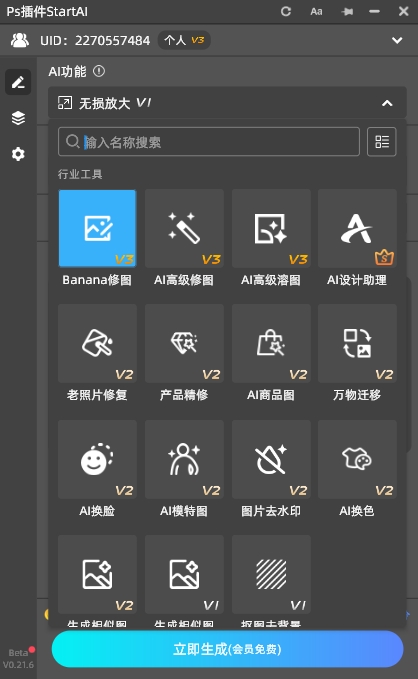
二、 AI智能修图,高效精准
修图是设计师的日常,不管是去水印、人像精修,还是抠图、产品精修,手动操作不仅繁琐耗时,而且效果质量也不能保证,而StartAI的AI修图功能,直接把修图效率拉满。
比如去水印,手动用PS修补工具、仿制图章工具一点点擦,一张满屏水印图至少要20分钟,还容易修出“色块断层”,画质受损,而StartAI只需两步:用PS框选工具圈选水印范围,点击插件面板“立即去水印”,3-10秒就能无痕去水印,画质零损伤。
三、 创意素材一键生成,节省找素材时间
做设计最头疼的就是找素材难,每天花几小时在图库找背景、装饰元素,还不一定能找到合适的,而StartAI的插件支持文生图功能,直接输入文字描述,就能生成想要的设计效果,比如“电商海报背景,复古风格,暖色调,带装饰元素”“卡通风格插画,可爱小猫,简约背景”,输入关键词就能快速生成。
另外,它还支持线稿上色、局部重绘功能,上传一张线稿图,输入绘画风格关键词,就能一键上色;遇到设计瑕疵,框选局部区域,输入修改需求,就能实现局部重绘,不用整体修改,操作灵活又高效,帮你快速优化设计作品,减少返工








