
PS图片上的字怎么修改成其他字?无痕改字超详细教程

相信不少朋友都遇到过这个问题:下载的图片、照片,想要修改上面的文字,却不知道怎么处理,要么改完文字模糊、有痕迹,要么背景被破坏,白白浪费时间。今天就给大家介绍两种方法,一种是纯用PS操作的方法(适合有基础、想精细调整的朋友),另一种是StartAI插件Banana修图方法,不管是简单纯色背景还是复杂纹理背景,都能轻松搞定。

一、PS图片上的字怎么修改成其他字?

这种场景是大家最常遇到的,比如网上下载的图片、手机拍的照片,文字已经和背景融合,无法直接编辑,需要先去除原文字、修复背景,再添加新文字,具体步骤:

① 导入图片+备份原图:打开PS,导入需要改字的图片,按Ctrl+J复制一层背景图层(避免修改时破坏原图)。

② 去除原文字(分背景复杂度选择方法):

纯色背景(如白色、红色背景):“矩形选框工具”,轻轻框选需要修改的文字区域,然后执行“编辑-填充”,在弹出的窗口中选择“内容识别”,点击确定,PS会自动识别背景纹理,填充去除原文字,几乎无痕。
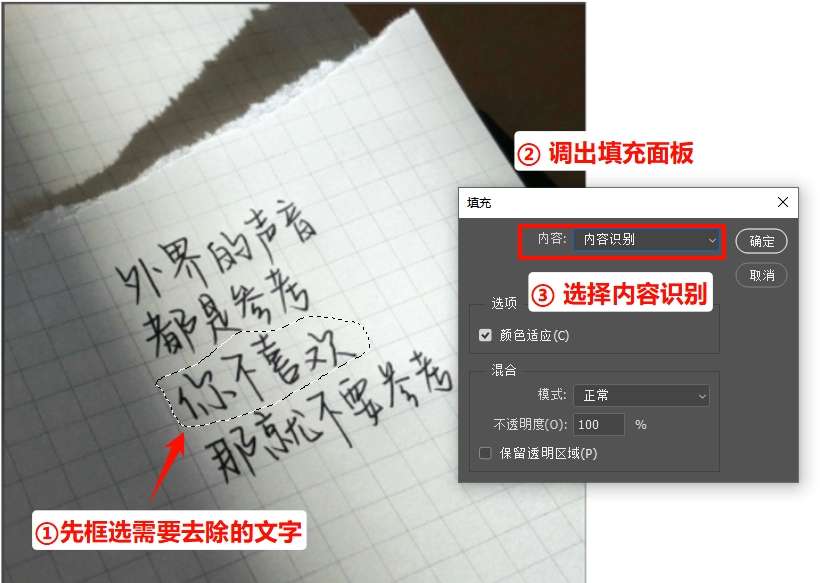
纯色背景去除原文字的方法

复杂背景(如纹理、渐变、风景背景):“仿制图章工具”(快捷键S),按住Alt键在文字周边的干净背景处取样,然后调整画笔硬度至30%-50%,以短距离点涂的方式,慢慢覆盖原文字,每覆盖一小部分就重新取样,避免出现纹理断层,确保背景修复自然,这一步耐心一点,就能做到无痕。
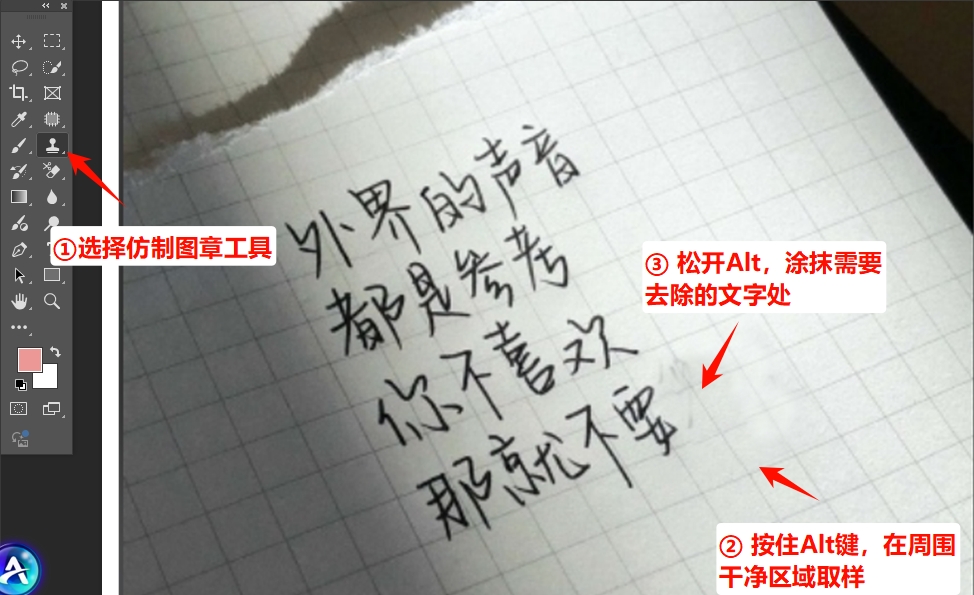
复杂背景去除原文字的方法

③ 添加新文字+匹配风格:

  • 用“横排文字工具”(快捷键T),在原文字位置点击,输入新的文字
  • 然后用吸管工具吸取原图文字颜色,调整字体、字号,尽量匹配原图风格
  • 如果原图文字有阴影、描边,可在“图层样式”中添加对应效果,增强融合度。

④优化清晰度+导出:

选中文字图层,右键选择“栅格化文字”,执行“滤镜-锐化-智能锐化”,数值调整为10%-30%,避免文字模糊;最后导出图片,选择合适的格式和分辨率,完成改字。

补充技巧:如果改字后出现文字模糊,可在顶部选项栏找到“消除锯齿”选项,选择“锐利”或“棱角”,提升文字清晰度;如果是纸质扫描件等带纹理的图片,可给文字图层添加2%-5%的“杂色”滤镜,模拟纸张渗透效果,让文字更自然。

二、StartAI插件:新手福音,30秒轻松无痕改字

StartAI 插件是 PS 的一款 AI 辅助修图工具,其中的 Banana 修图功能,可以无痕修改图片中的文字,凭借 AI 智能算法,省去 PS 原生操作中繁琐的背景修复、字体匹配步骤,不管是简单背景还是复杂背景,都能一键完成改字,而且效果比手动操作更自然。
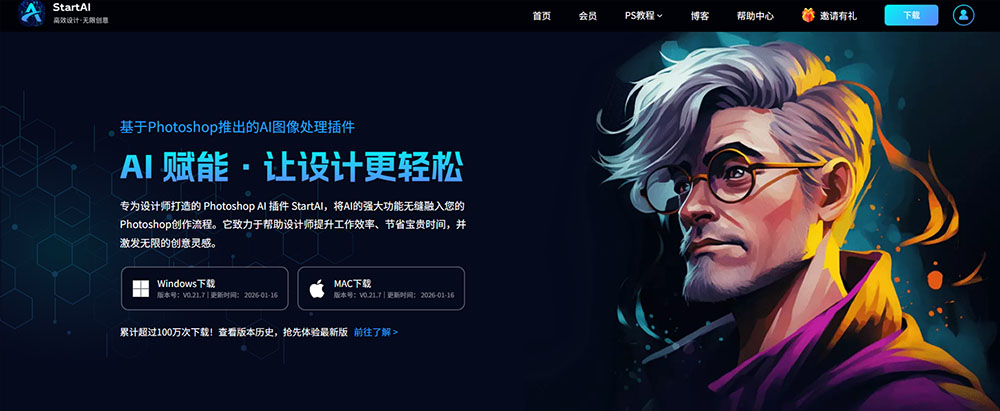
PS插件StartAI官方网站

如何使用StartAI插件?

点击下方的链接,前往StartAI官方网站,下载对应操作系统的插件安装包(支持PS 2015CC及以上版本,兼容Windows和Mac系统),下载后全程点击“下一步”即可完成安装,无需手动配置参数,安装过程仅需1-2分钟,新手也能轻松搞定。

立即使用StartAI:【点此一键下载StartAI插件】

邀请码:【BFCJrW】,立领100积分,全部核心功能免费用!

StartAI插件无痕改字的操作步骤:

打开Banana修图功能:点击StartAI插件图标,找到“Banana修图”功能,点击进入。
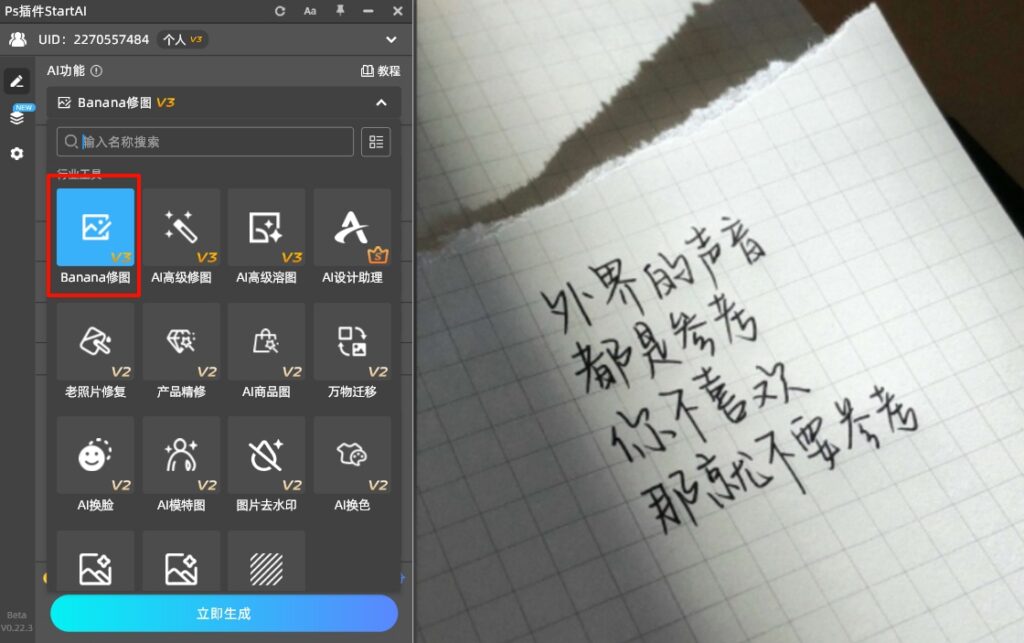
点击StartAI插件图标,找到“Banana修图”功能

精准输入改字提示词:现在Banana修图面板加载需要改字的图片,然后在下方“修图需求”填写合适的提示词,例如:把图中的“你不喜欢”修改成“如果你不开心的话”
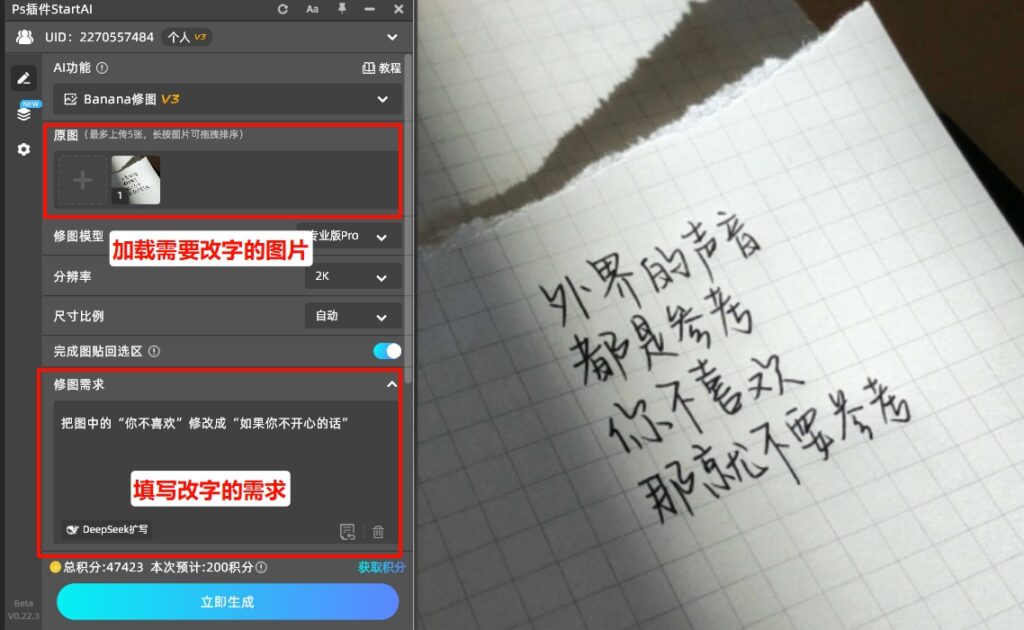
加载图片,然后填写改字的提示词

一键生成效果:输入提示词后,点击“立即生成”按钮,AI会去除原文字并修复背景,同时生成匹配原图风格的新文字,全程仅需30秒左右,放大至100%查看,没有任何痕迹,文字清晰度和融合度都远超手动操作。
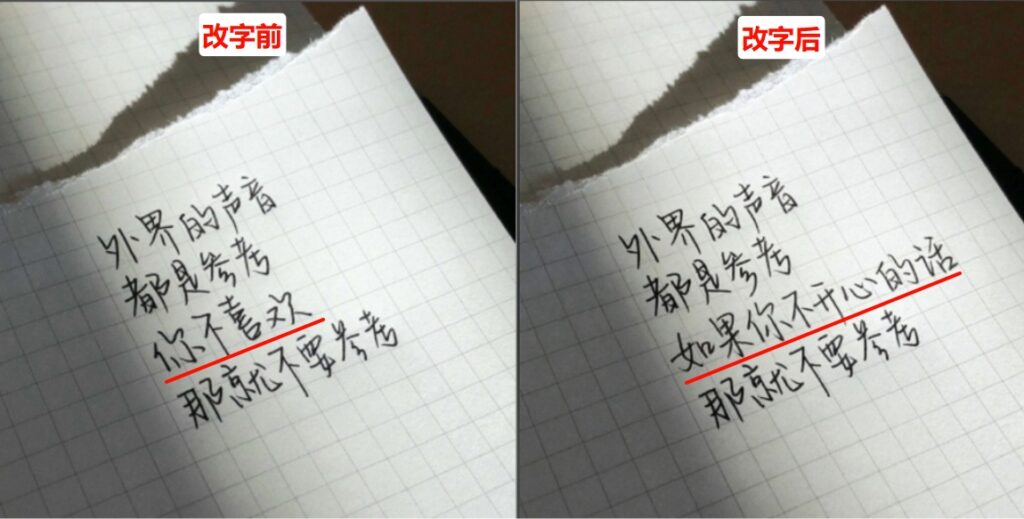
Banana修图改字前后对比图

StartAI插件Banana修图的核心优势

  • 操作零门槛,新手秒上手:不用掌握PS复杂的操作,只要输入简单的改字指令,AI就能一键完成,哪怕是完全不会PS的新手,第一次操作也能成功,彻底告别“改字难、留痕迹”的困扰。
  • 高效省时,30秒出图:PS改一张复杂背景的图片,至少需要10-15分钟,而Banana修图全程30秒左右,批量改图更高效,导入多张图片后,设置统一改字指令,就能一次性完成所有改图。
  • 无痕自然,细节拉满:AI能精准识别背景纹理、光影走向,添加的新文字会自动匹配原图的字体、颜色、光影,甚至能还原纸质纹理、胶片颗粒感,比手动操作更自然,看不出任何改字痕迹。
  • 兼容性强,适配所有场景:不管是纯色背景、复杂纹理背景,还是纸质扫描件、视频截图,都能完美适配,改字后可以直接在PS中进行后续的设计调整,不用切换软件,提升整体效率。

四、PS 改字常见问题和解决方法

很多人改字失败都是因为踩了基础坑,这里整理PS 改字模糊、有痕迹、背景破损等高频问题的解决方法:

问题场景原因解决方法
改字后文字模糊不清未开消除锯齿、锐化不足文字设为锐利,栅格化后智能锐化 10%-30%
改字有白边 / 痕迹选区不准确、填充不彻底放大图片精细框选,重新用内容识别填充
复杂背景修复断层取样点单一、涂抹范围过大短距离点涂,每 3 秒重新 Alt 取样
文字和原图风格不符字体 / 颜色 / 特效不匹配吸管取色,匹配原图字体,添加同款图层样式
导出后文字变形导出格式 / 分辨率错误导出 JPG/PNG,分辨率设为 72-300DPI

总结

PS 图片上的字怎么修改成其他字?新手选StartAI 插件 Banana 修图,30 秒一键无痕改字,零门槛不翻车;有基础想精细调整,用 PS 原生内容识别 + 仿制图章,适配所有复杂场景。

不管是证件照改字、海报改字、扫描件改字、视频截图改字,还是批量改字,按照本文教程操作,都能做到无痕、清晰、自然,彻底解决 PS 改字难题!

PS图片上的字怎么修改成其他字?无痕改字超详细教程

相信不少朋友都遇到过这个问题:下载的图片、照片,想要修改上面的文字,却不知道怎么处理,要么改完文字模糊、有痕迹,要么背景被破坏,白白浪费时间。今天就给大家介绍两种方法,一种是纯用PS操作的方法(适合有基础、想精细调整的朋友),另一种是StartAI插件Banana修图方法,不管是简单纯色背景还是复杂纹理背景,都能轻松搞定。

一、PS图片上的字怎么修改成其他字?

这种场景是大家最常遇到的,比如网上下载的图片、手机拍的照片,文字已经和背景融合,无法直接编辑,需要先去除原文字、修复背景,再添加新文字,具体步骤:

① 导入图片+备份原图:打开PS,导入需要改字的图片,按Ctrl+J复制一层背景图层(避免修改时破坏原图)。

② 去除原文字(分背景复杂度选择方法):

纯色背景(如白色、红色背景):“矩形选框工具”,轻轻框选需要修改的文字区域,然后执行“编辑-填充”,在弹出的窗口中选择“内容识别”,点击确定,PS会自动识别背景纹理,填充去除原文字,几乎无痕。

纯色背景去除原文字的方法

复杂背景(如纹理、渐变、风景背景):“仿制图章工具”(快捷键S),按住Alt键在文字周边的干净背景处取样,然后调整画笔硬度至30%-50%,以短距离点涂的方式,慢慢覆盖原文字,每覆盖一小部分就重新取样,避免出现纹理断层,确保背景修复自然,这一步耐心一点,就能做到无痕。

复杂背景去除原文字的方法

③ 添加新文字+匹配风格:

  • 用“横排文字工具”(快捷键T),在原文字位置点击,输入新的文字
  • 然后用吸管工具吸取原图文字颜色,调整字体、字号,尽量匹配原图风格
  • 如果原图文字有阴影、描边,可在“图层样式”中添加对应效果,增强融合度。

④优化清晰度+导出:

选中文字图层,右键选择“栅格化文字”,执行“滤镜-锐化-智能锐化”,数值调整为10%-30%,避免文字模糊;最后导出图片,选择合适的格式和分辨率,完成改字。

补充技巧:如果改字后出现文字模糊,可在顶部选项栏找到“消除锯齿”选项,选择“锐利”或“棱角”,提升文字清晰度;如果是纸质扫描件等带纹理的图片,可给文字图层添加2%-5%的“杂色”滤镜,模拟纸张渗透效果,让文字更自然。

二、StartAI插件:新手福音,30秒轻松无痕改字

StartAI 插件是 PS 的一款 AI 辅助修图工具,其中的 Banana 修图功能,可以无痕修改图片中的文字,凭借 AI 智能算法,省去 PS 原生操作中繁琐的背景修复、字体匹配步骤,不管是简单背景还是复杂背景,都能一键完成改字,而且效果比手动操作更自然。

PS插件StartAI官方网站

如何使用StartAI插件?

点击下方的链接,前往StartAI官方网站,下载对应操作系统的插件安装包(支持PS 2015CC及以上版本,兼容Windows和Mac系统),下载后全程点击“下一步”即可完成安装,无需手动配置参数,安装过程仅需1-2分钟,新手也能轻松搞定。

立即使用StartAI:【点此一键下载StartAI插件】

邀请码:【BFCJrW】,立领100积分,全部核心功能免费用!

StartAI插件无痕改字的操作步骤:

打开Banana修图功能:点击StartAI插件图标,找到“Banana修图”功能,点击进入。

点击StartAI插件图标,找到“Banana修图”功能

精准输入改字提示词:现在Banana修图面板加载需要改字的图片,然后在下方“修图需求”填写合适的提示词,例如:把图中的“你不喜欢”修改成“如果你不开心的话”

加载图片,然后填写改字的提示词

一键生成效果:输入提示词后,点击“立即生成”按钮,AI会去除原文字并修复背景,同时生成匹配原图风格的新文字,全程仅需30秒左右,放大至100%查看,没有任何痕迹,文字清晰度和融合度都远超手动操作。

Banana修图改字前后对比图

StartAI插件Banana修图的核心优势

  • 操作零门槛,新手秒上手:不用掌握PS复杂的操作,只要输入简单的改字指令,AI就能一键完成,哪怕是完全不会PS的新手,第一次操作也能成功,彻底告别“改字难、留痕迹”的困扰。
  • 高效省时,30秒出图:PS改一张复杂背景的图片,至少需要10-15分钟,而Banana修图全程30秒左右,批量改图更高效,导入多张图片后,设置统一改字指令,就能一次性完成所有改图。
  • 无痕自然,细节拉满:AI能精准识别背景纹理、光影走向,添加的新文字会自动匹配原图的字体、颜色、光影,甚至能还原纸质纹理、胶片颗粒感,比手动操作更自然,看不出任何改字痕迹。
  • 兼容性强,适配所有场景:不管是纯色背景、复杂纹理背景,还是纸质扫描件、视频截图,都能完美适配,改字后可以直接在PS中进行后续的设计调整,不用切换软件,提升整体效率。

四、PS 改字常见问题和解决方法

很多人改字失败都是因为踩了基础坑,这里整理PS 改字模糊、有痕迹、背景破损等高频问题的解决方法:

问题场景原因解决方法
改字后文字模糊不清未开消除锯齿、锐化不足文字设为锐利,栅格化后智能锐化 10%-30%
改字有白边 / 痕迹选区不准确、填充不彻底放大图片精细框选,重新用内容识别填充
复杂背景修复断层取样点单一、涂抹范围过大短距离点涂,每 3 秒重新 Alt 取样
文字和原图风格不符字体 / 颜色 / 特效不匹配吸管取色,匹配原图字体,添加同款图层样式
导出后文字变形导出格式 / 分辨率错误导出 JPG/PNG,分辨率设为 72-300DPI

总结

PS 图片上的字怎么修改成其他字?新手选StartAI 插件 Banana 修图,30 秒一键无痕改字,零门槛不翻车;有基础想精细调整,用 PS 原生内容识别 + 仿制图章,适配所有复杂场景。

不管是证件照改字、海报改字、扫描件改字、视频截图改字,还是批量改字,按照本文教程操作,都能做到无痕、清晰、自然,彻底解决 PS 改字难题!

当前专题
Banana修图

Nano Banana Pro,直接在Photoshop中直接使用最热门的Nano Banana模型

NanoBanana一站式修图工具,满足你所有的想象

一站式修图工具
满足你所有的想象

产品精修质感拉满,细节精致更出片

质感拉满
细节精致更出片

老照片一键智能修复,还原清晰旧时光

老照片修复

发丝级精准抠图,一键批量处理更高效

抠图去背景

产品

千鹿AI 千鹿Pr助手 千鹿AI助手 PsAide

专题广场

StartAI教程 StartAI提示词库 产品精修 Ps抠图 Nano Banana Pro Ps2026 Ps去水印 Ps快捷键

服务

帮助中心 最新功能 服务条款 会员中心 Ps教程 官方博客

联系我们

info@istarry.com.cn




