
很多小伙伴用豆包生成图片后,右下角都会自带豆包 AI 生成水印,用于自媒体配图、电商素材、办公文档、设计初稿时都很影响观感与使用。PS 怎么去掉豆包 ai 生成水印、如何做到无痕去水印不模糊?今天给大家整理 3 种亲测有效、新手也能快速上手的方法!
一、PS怎么去掉豆包ai生成水印?
方法一:内容识别填充(首选,简单背景必用)
这是PS中最常用、最稳妥的去水印方法,对于简单纹理背景的豆包AI生成图片,去除效果几乎无痕。
适用场景:纯色背景(白、蓝、灰等)、渐变背景、水印周围无复杂元素的豆包AI生成图
操作步骤:
第一步:PS导入需要去除水印的豆包生成图片;
第二步:用「矩形选框工具」或「套索工具」,轻轻框选“豆包AI生成”水印区域,注意:框选时要比水印稍微大一圈,确保完全覆盖水印,这样填充后更自然;
第三步:用鼠标右键点击刚刚框选的区域,然后在弹出的菜单选择“内容识别填充”;
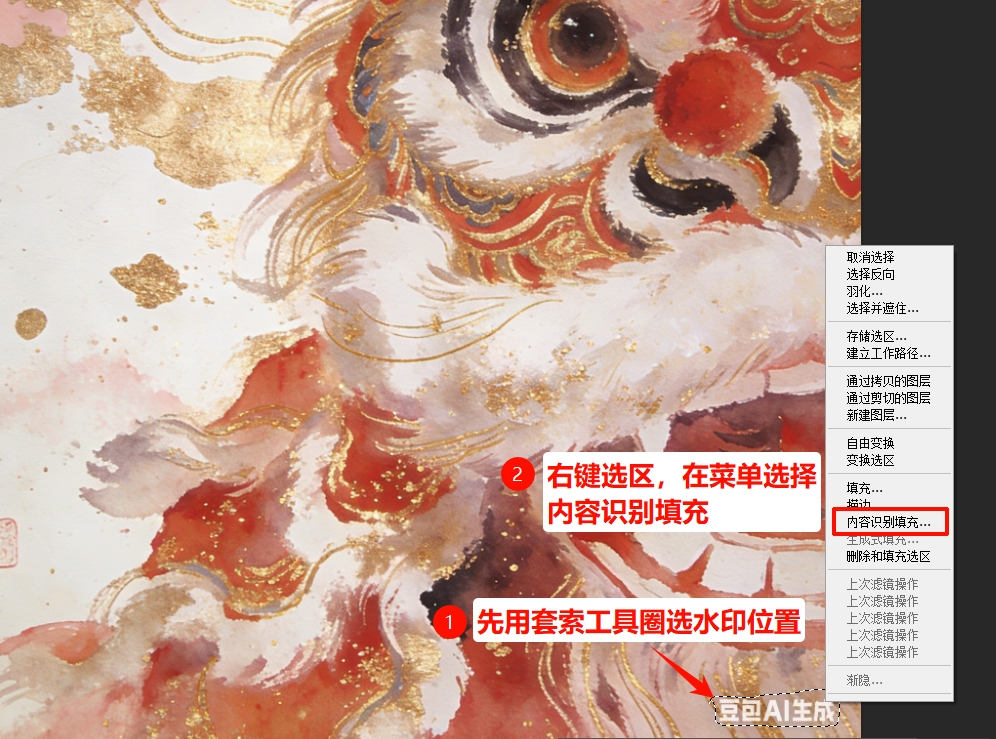
第四步:点击“确定”,PS会自动分析图片背景纹理,填充框选的水印区域,等待1-2秒,水印就会被自动去除;
第五步:保存图片,建议保存为PNG格式,保留高清画质,避免二次模糊。
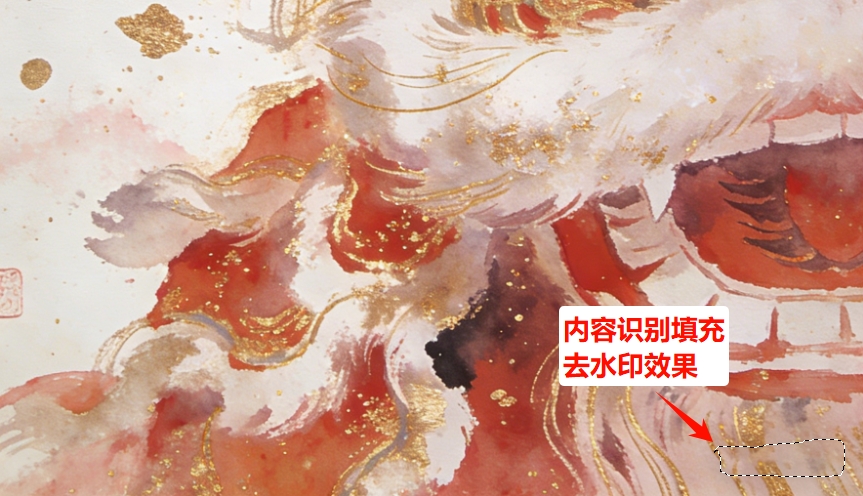
小提醒:如果填充后,水印区域有轻微瑕疵(比如纹理不连贯),可以用左侧工具栏的「修补工具」,轻轻拖动瑕疵区域,贴合周围背景,微调后就能达到完美无痕的效果。
方法二:修补工具(复杂背景适配)
如果你的豆包AI生成图片背景比较复杂,用上面的方法很可能会出现纹理错乱、模糊,这个时候就需要使用修补工具进行去除。
适用场景:复杂背景、水印叠加在人物/风景上的豆包AI生成图
操作步骤:
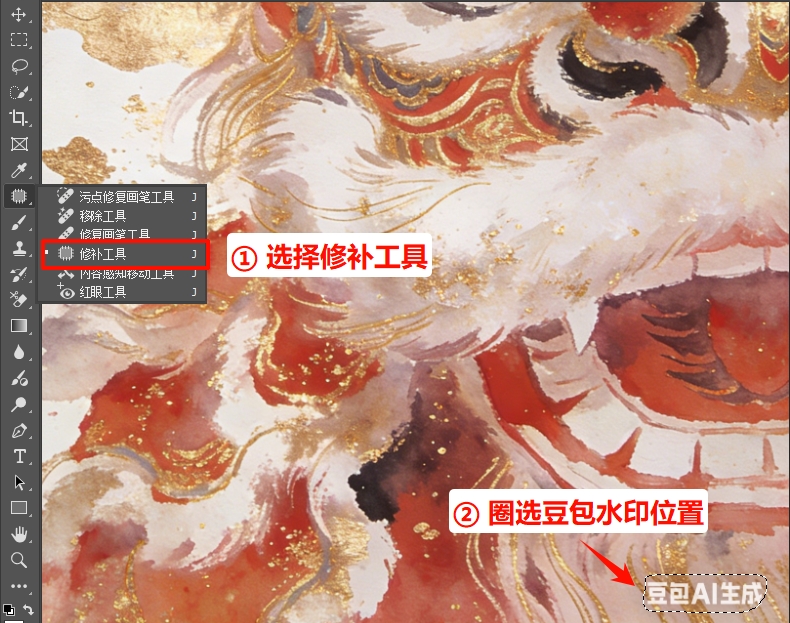
第一步:PS导入带豆包AI水印的图片,在工具栏选择「修补工具」;
第二步:用修补工具,轻轻框选“豆包AI生成”水印区域,框选要精准,尽量贴合水印边缘,不要框选过多无关区域;
第三步:按住鼠标左键,拖动刚刚圈选的水印位置,拖动到周围和背景纹理、颜色最接近的地方,松开鼠标;
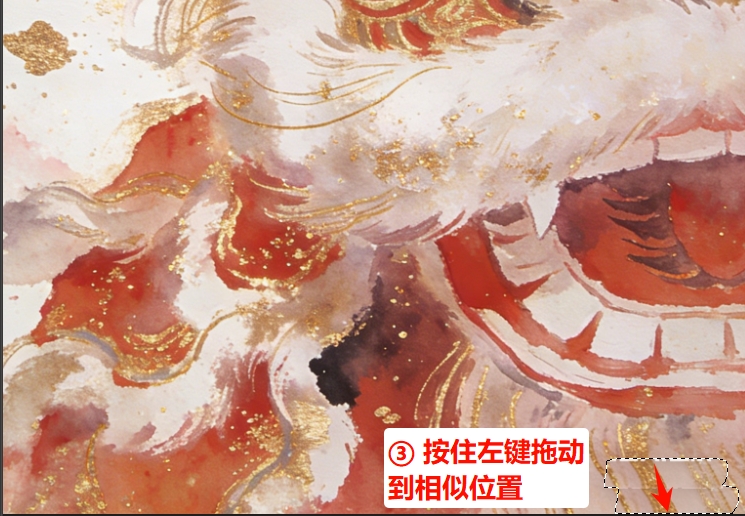
第四步:PS会自动将拖动到的区域纹理,覆盖到水印区域,反复微调几次,直到水印完全消失,且和原图背景融合;最后取消选区,保存高清图片即可。
二、StartAI 插件:一键去除豆包 AI 水印(新手首选)
上面的两种方法虽然都能去除水印,但有一个明显的缺点——耗时,尤其是复杂背景的图片,手动修补可能需要10-15分钟,而且对操作的精细度要求很高!
而使用StartAI插件,直接解放双手!它是PS专属的增效工具,一键就能完成去水印,不管是简单纯色背景还是复杂的风景、人物纹理,都能轻松搞定,效率比PS原生操作快10倍以上,关键是画质零损伤,新手也能做到无痕去水印。
第一步:安装StartAI插件
点击下方链接前往StartAI插件官网下载安装包,安装完成后重启PS就可以在PS中看到对应的插件图标和功能;
获取StartAI插件:点我获取插件;
邀请码:HkxzcW

第二步:StartAI插件一键去除豆包AI水印
① 同样先打开PS,导入需要去除水印图片;
② 打开StartAI插件面板,找到「图片去水印」功能,点击进入,此时会自动识别图片中水印区域;
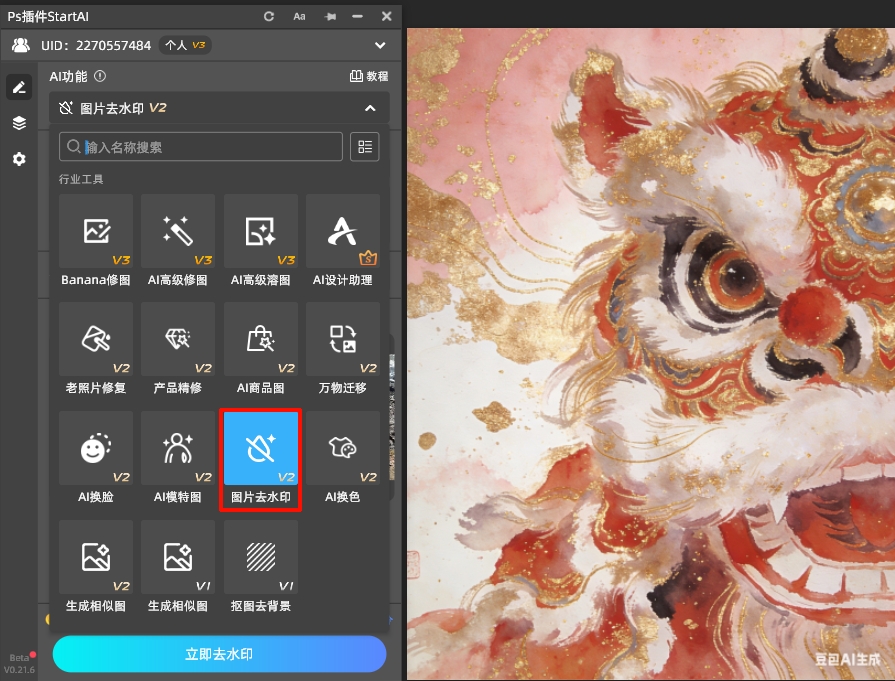
③ 点击「一键去水印」,等待3-5秒,插件就会自动去除水印,同时修复水印区域的背景,确保和原图完美融合;
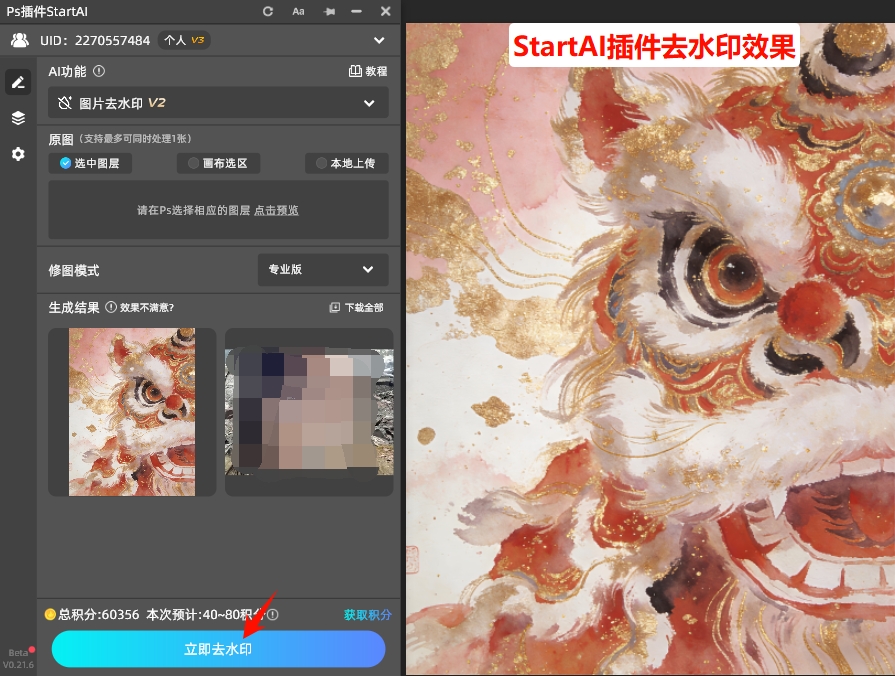
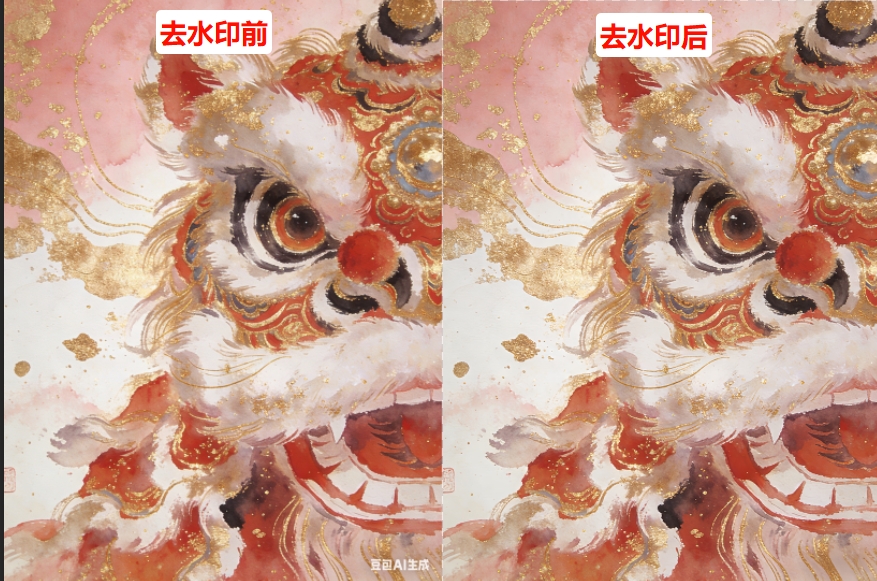
StartAI插件核心优势:
- 高效快捷,省时省力:无需手动框选、修补,一键就能去除豆包AI生成水印,3-5秒完成一张,批量处理更高效,再也不用花费十几分钟手动修图;
- 无痕去水印,画质零损伤:AI智能分析原图背景纹理、颜色,修复水印区域,去除后和原图背景完美融合,无任何残留、无拼接痕迹,同时保留原图高清画质,不模糊、不失真;
- 新手友好,操作简单:插件界面简洁,功能清晰,无需掌握PS复杂操作技巧,不用记快捷键,打开插件、点击一键去水印,就能完成,新手也能轻松上手,零门槛使用;
- 多功能一体,实用性强:除了去水印功能,还支持图片修复、AI扩图、智能修图、移除多余物体等40+实用功能,平时处理图片的需求,一款插件就能全部满足,不用额外下载其他工具;
- 安全无广告,安装便捷:官网可直接下载,安全无捆绑、无广告,安装步骤简单,重启PS就能使用,不会影响PS正常运行,也不会泄露图片隐私。
三、PS去豆包水印的常见问题
| 问题 | 原因 | 一键解决 |
|---|---|---|
| 去水印后有白痕 / 模糊 | 选区过大、填充不精准 | 缩小选区,重新内容识别填充 |
| 复杂背景纹理错位 | 取样点单一、涂抹过猛 | 勤换 Alt 取样点,点涂不拖拽 |
| 水印去不干净 | 工具不匹配场景 | 纯色→内容识别;复杂→修补;小水印→污点修复 |
| 导出后画质变差 | 格式 / 压缩过高 | 保存 PNG,品质 100%,不二次压缩 |
四、三种去豆包水印方法对比
| 方法 | 难度 | 速度 | 适用场景 | 推荐人群 |
|---|---|---|---|---|
| 内容识别填充 | 低 | 快 | 纯色 / 渐变背景 | 偶尔处理、新手 |
| 修补 / 污点修复 | 中 | 中 | 复杂背景 | 有基础、精细处理 |
| StartAI 插件 | 零门槛 | 极速 | 所有背景 + 批量 | 新手、高效办公、设计师 |
总结
PS 去掉豆包 ai 生成水印很简单:简单背景用内容识别填充,复杂背景用修补工具,新手 / 批量处理直接用StartAI 插件一键去水印,三种方法全覆盖,做到无痕、高清、快速,不管是豆包 AI 生成图还是其他水印,都能轻松搞定!








