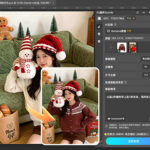
电商美工最常遇到的问题,是产品图与场景融合时产品容易变形、细节丢失。借助 PS 内嵌的 Banana 修图,只需框选区域、上传选区、输入提示词,就能在保持产品大小形态不变的前提下,自动生成适配环境的投影与光影,实现无缝融图。本文围绕 Banana 修图局部修改,拆解保持产品大小形态一致性的核心逻辑,并给出行李箱融图、戒指溶图、袜子换装三套实操,锁定产品细节,适配电商主图与场景效果图制作。
一、Banana 修图局部修改的核心逻辑:锁产品,改环境
产品融图翻车,通常不是融不进场景,而是产品本身被改了:款式、大小、纹理、边角被 AI 顺手 “优化”。Banana 修图局部修改的核心思路,是把产品和环境分开对待:
1、框选区域只圈出需要融合的范围,产品主体保持在画面中的大小和位置。
2、产品原样送入,AI 只负责处理白边、投影、光影和透视匹配。
3、提示词明确 “保持产品大小形态不变”,把产品细节当作硬约束锁死,只允许环境随场景调整。
这样生成结果产品款式不变、投影自动适配、光影透视协调,产品和场景自然融合。
二、实操一:行李箱产品融图,保持款式大小不变
适用场景:箱包电商主图、产品换场景、同款多场景统一质感出图。
方法优势:不用手动抠图、手绘投影,AI 自动生成适配环境的投影和光影,行李箱大小款式保持不变。
(一)摆放产品并框选区域
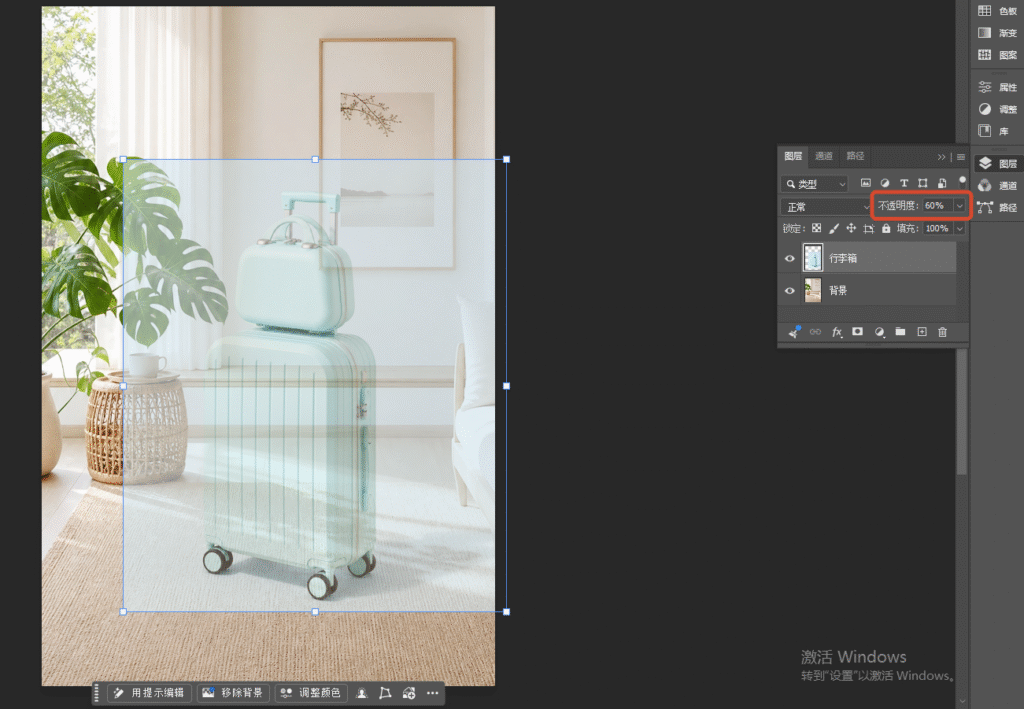
1、在 PS 打开行李箱素材,降低图层透明度,调整行李箱到场景内合适的位置与大小。
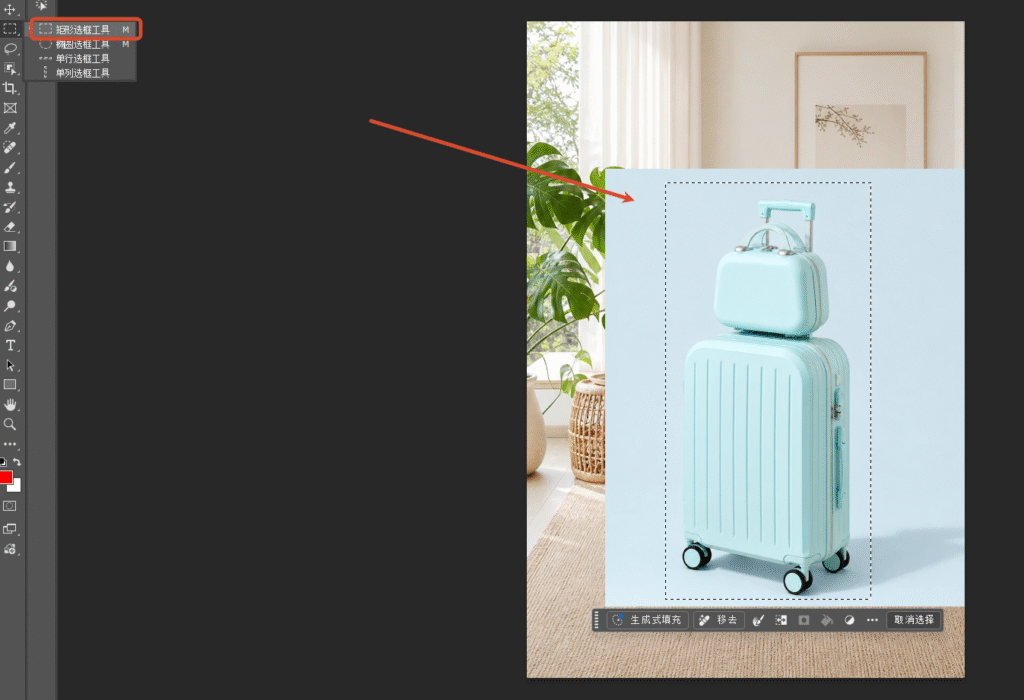
2、使用矩形选框工具,框选行李箱周边背景区域,框选范围尽量不要预留过多空白。
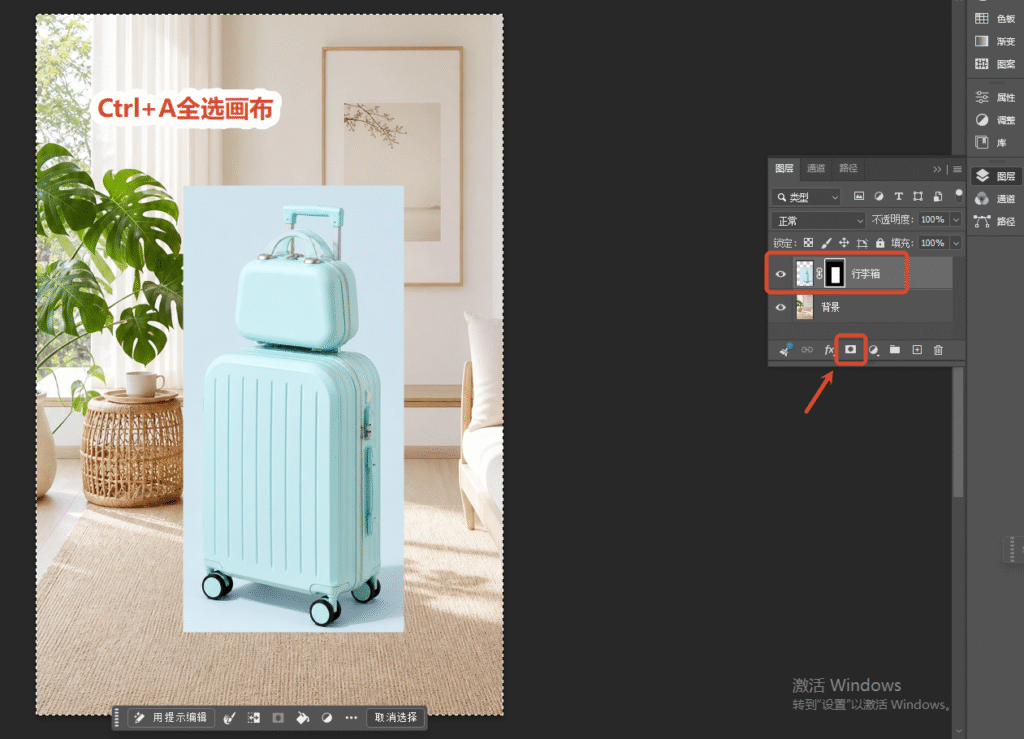
3、给图层添加蒙版,Ctrl+A 全选整张画布。
(二)打开 Banana 修图,填写需求设置参数
1、调出修图插件,切换至【Banana 修图】,点击加号上传画布内容。
2、在修图需求框输入提示词:
去除白边,把行李箱放在场景中,调整行李箱光影与场景一致3、按需调整画面尺寸参数,确认设置。
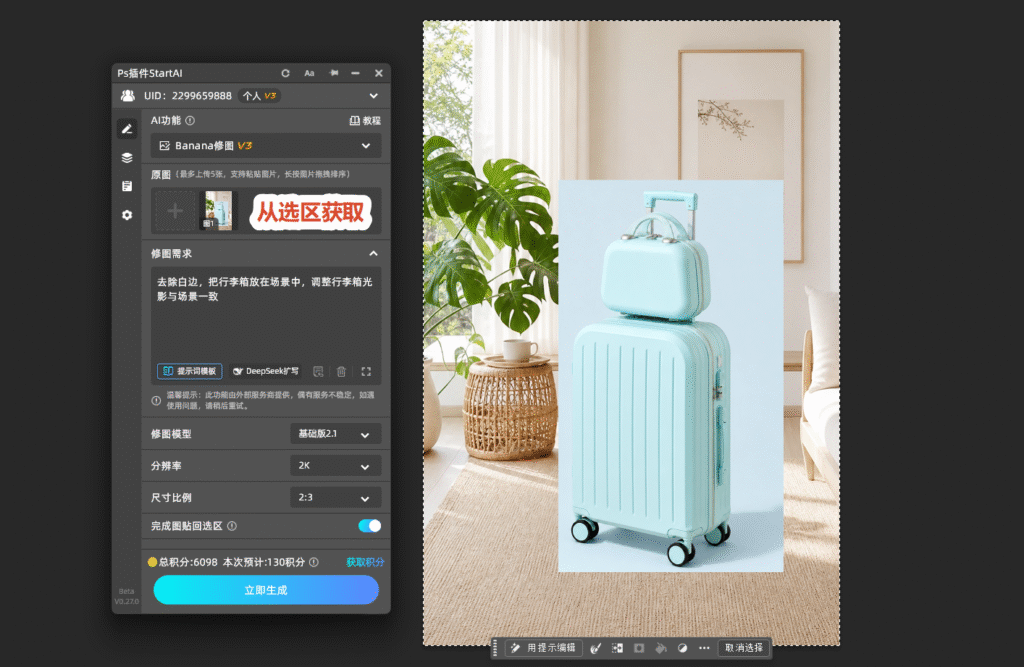
(三)执行生成,查看成品
1、参数确认无误后点击生成。
2、等待生成完成,行李箱款式大小没有改动,投影自动适配场景,光影、透视协调,产品和场景自然融合。
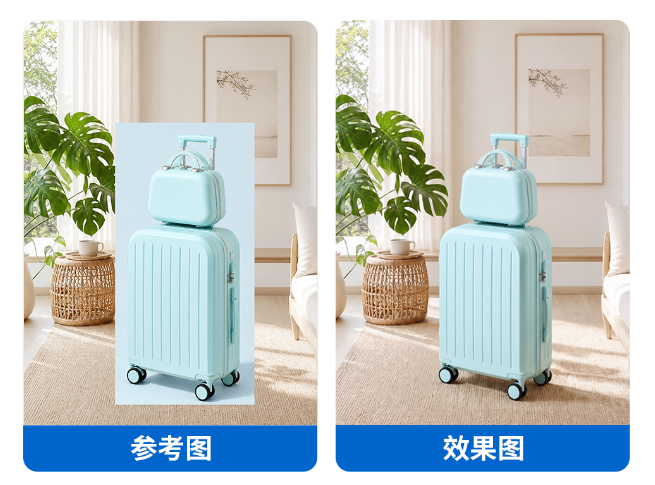
三、实操二:戒指溶图,固定比例选区锁细节
适用场景:戒指、耳钉、手镯等小体积饰品上手佩戴图。
方法优势:固定比例选区保证出图 1:1 贴回不拉伸,像素密度更高,AI 更聚焦融合边界。
1、PS 打开模特手部照片,Ctrl+J 复制备份图层,保护原始素材。
2、把戒指白底图拖进画布,Ctrl+T 自由变换,调整大小和角度,让戒指大致顺着手指朝向贴合,白边贴住戒圈,沿着戒圈轮廓裁掉大片空白。
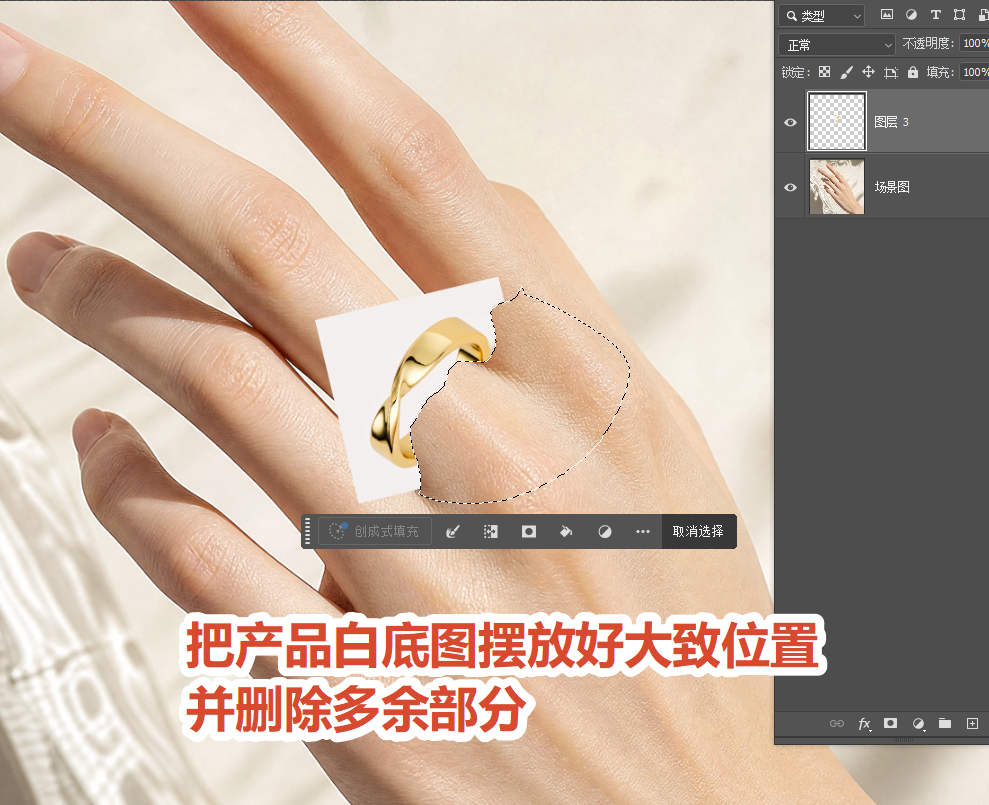
3、用固定比例选区框住主体:选中矩形选框工具,把样式设为固定比例 1:1(也可按需 4:3、3:4),框住包含手和戒指的选区,四周留一点余量。
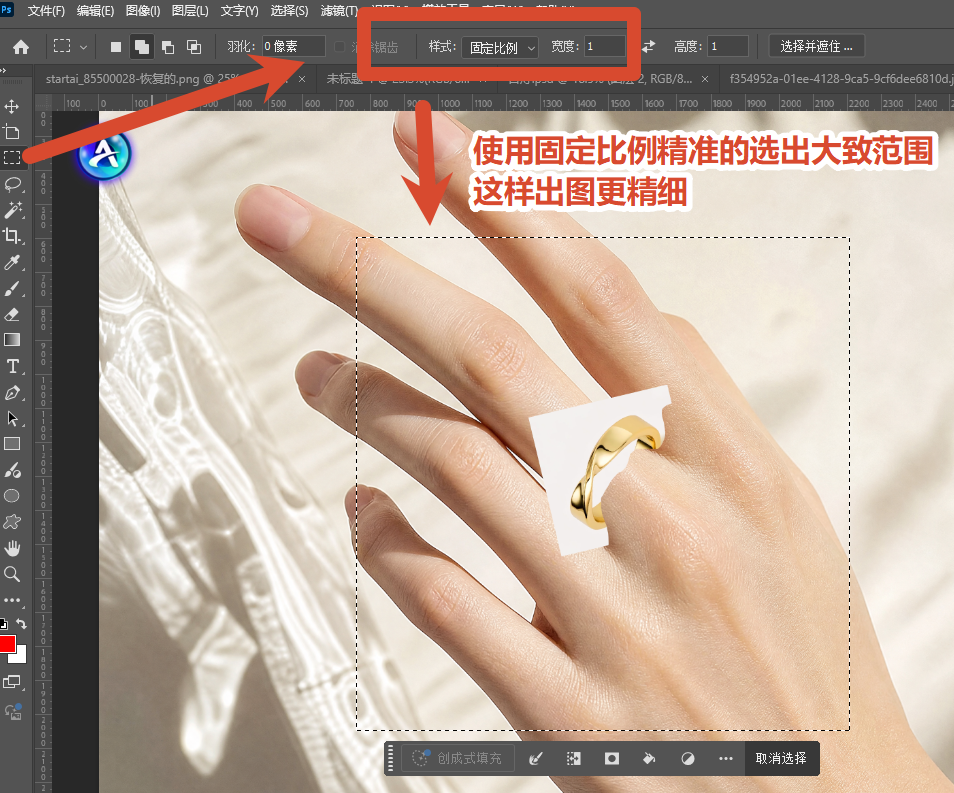
4、打开 StartAI 插件面板,选择 Banana 修图 V3,原图来源切换至【从选区上传】,点击上传选区。
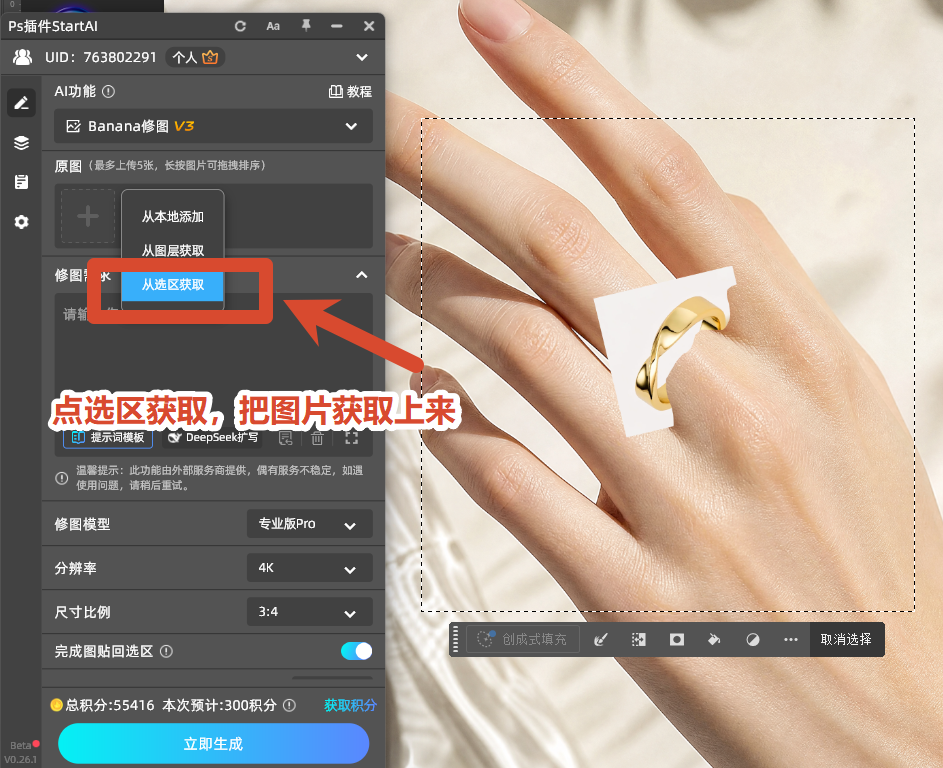
5、在修图需求框输入提示词:
去掉白边,图中的手戴着戒指,保持背景一致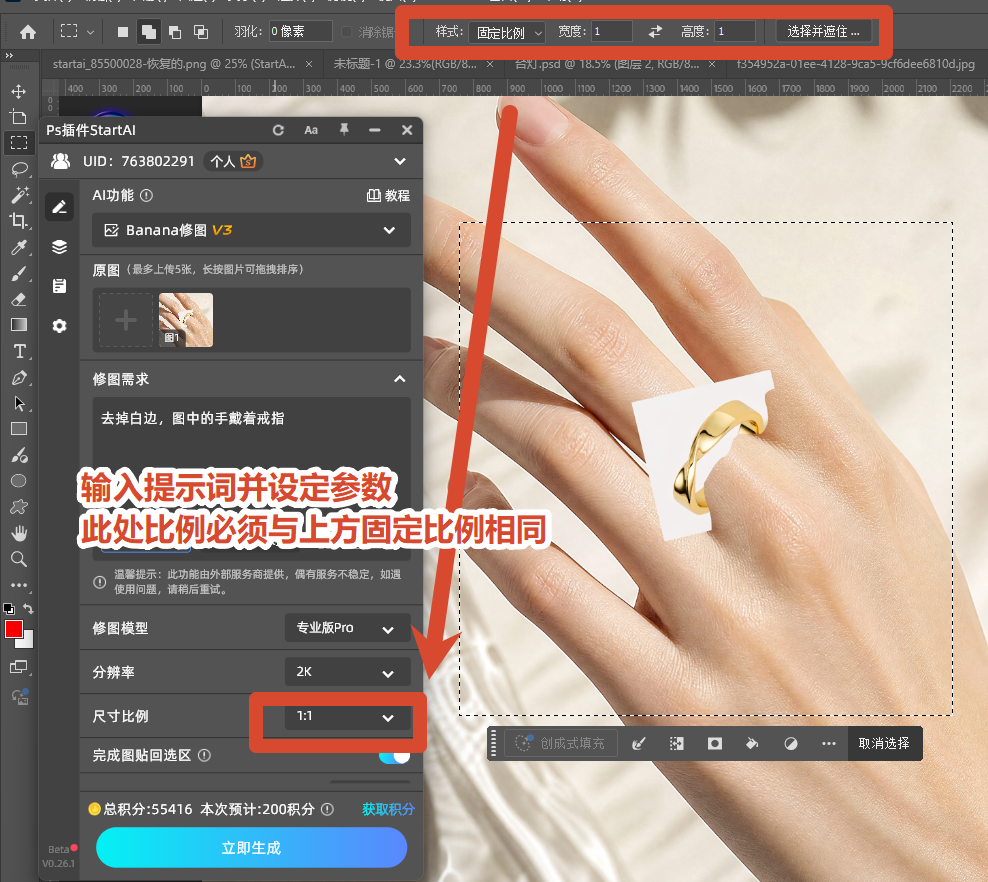
6、设置参数:修图模型选专业版 Pro,分辨率 2K,尺寸比例选【固定比例】与选区一致,开启【完成图贴回选区】,点击【立即生成】。
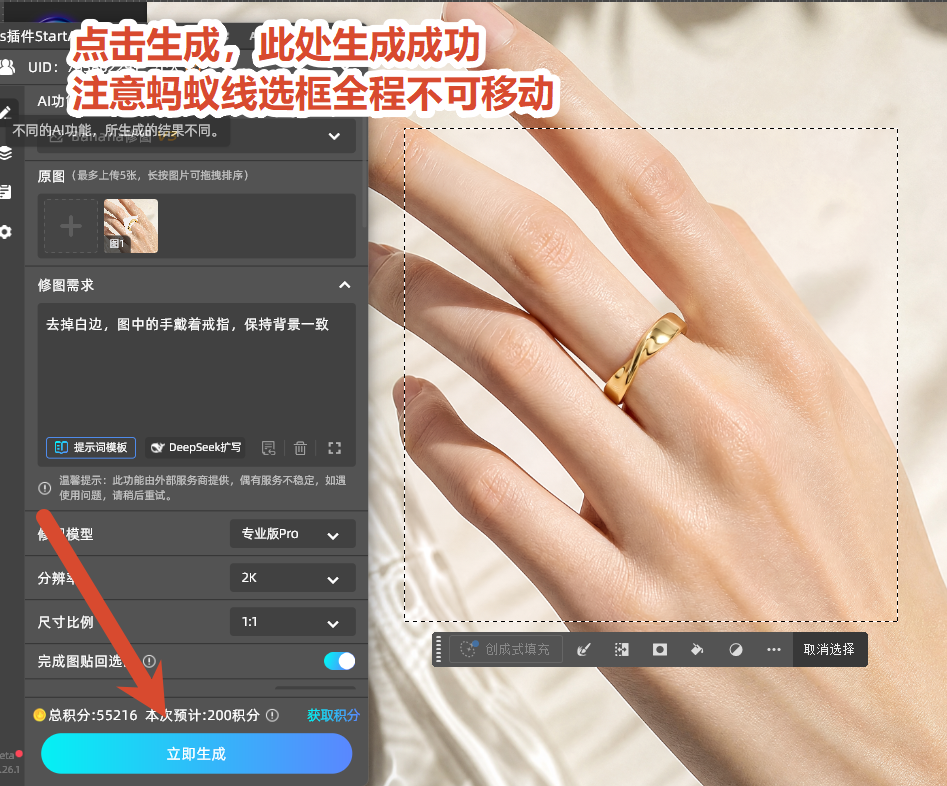
7、生成结果自动回写为 PS 新图层,衔接自然就合并导出;戒指角度和手指差得明显时,重新调整角度再生成。
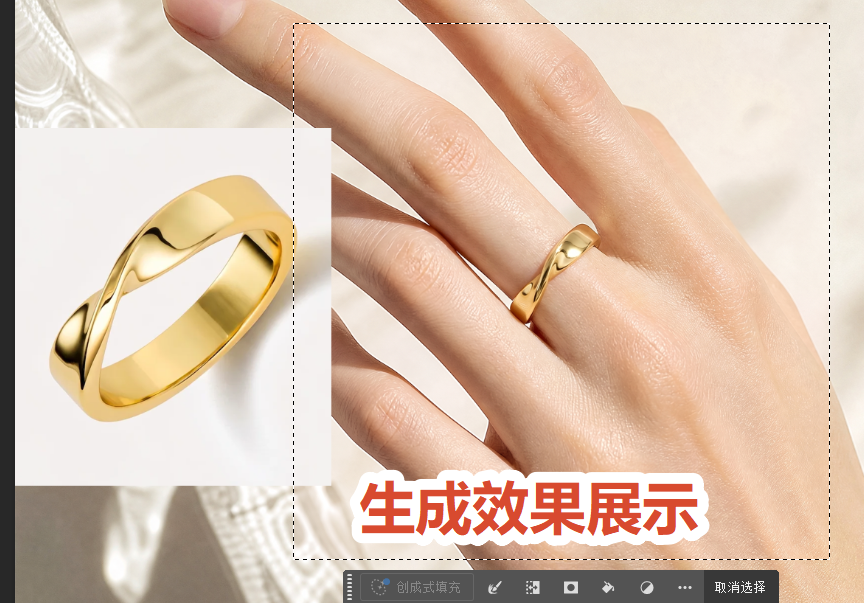
为什么固定比例选区,出图会更精细
1、比例一致,贴回不拉伸:选区固定比例与插件比例一致,生成图 1:1 落位,不拉伸不变形。
2、像素密度更高:选区收窄到手和戒指,同样的 2K 分辨率,落在产品上的像素更多,纹理更实。
3、AI 更聚焦:画面干扰元素少,AI 判断融合边界的准确度更高。
4、原图无损:开启【完成图贴回选区】,结果贴回原画面,备份图层随时可重来。
四、进阶技巧:套索涂红,锁死局部替换细节
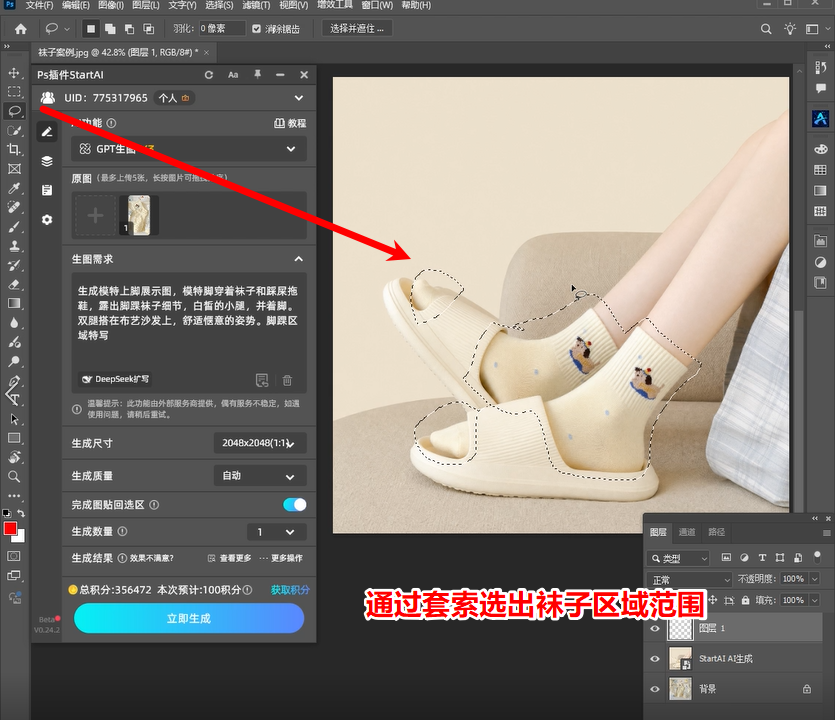
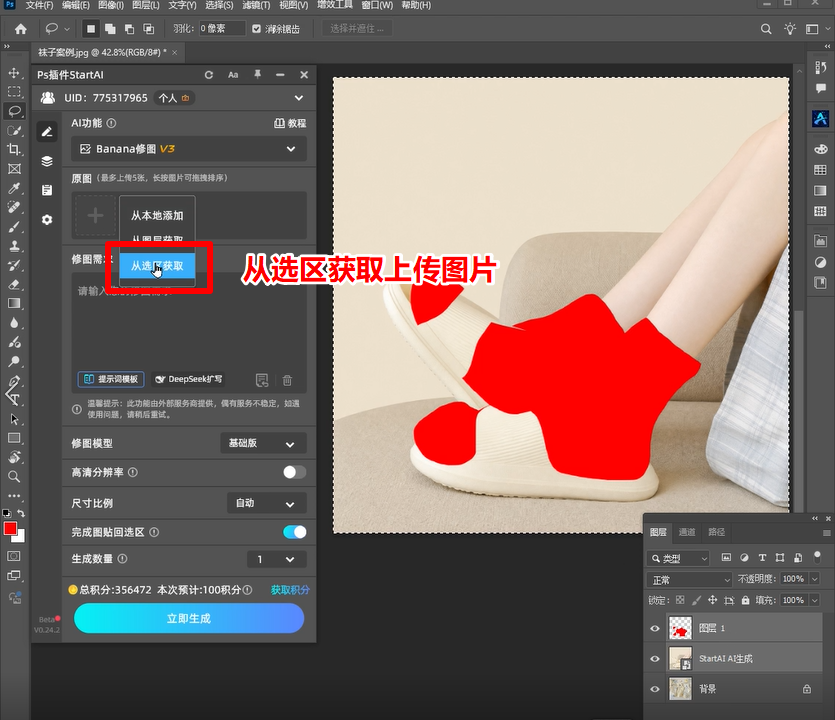
给模特换袜子、换上衣这类局部替换,最容易出现的翻车是 AI 参考原衣物样式,导致新品变形。这里推荐套索涂红技巧,原理和 Banana 修图一脉相承 —— 先用套索圈出要换的区域,填涂成纯红色,切断 AI 对原样式的参考,再上传新品图做参考:
1、用套索工具框选出需要更换的袜子区域,前景色设置为红色,Alt+Delete填涂成纯红色。
2、在原图框选择【从选区获取】,同步选区到云端,同时上传新品袜子单品图作为参考图。
3、在需求框输入提示词:
让图1的模特穿着图2的袜子,保持图2袜子细节一致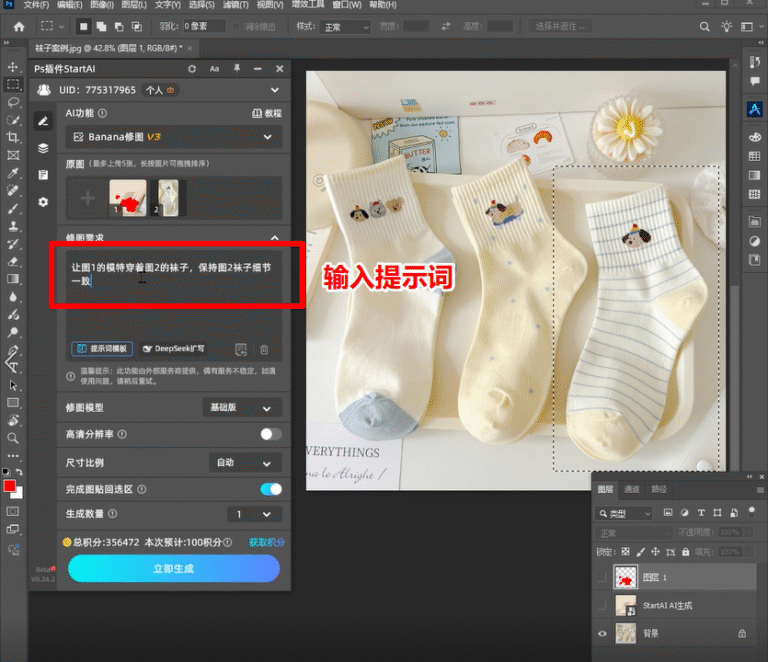
4、配置尺寸、张数与质量参数,点击生成。
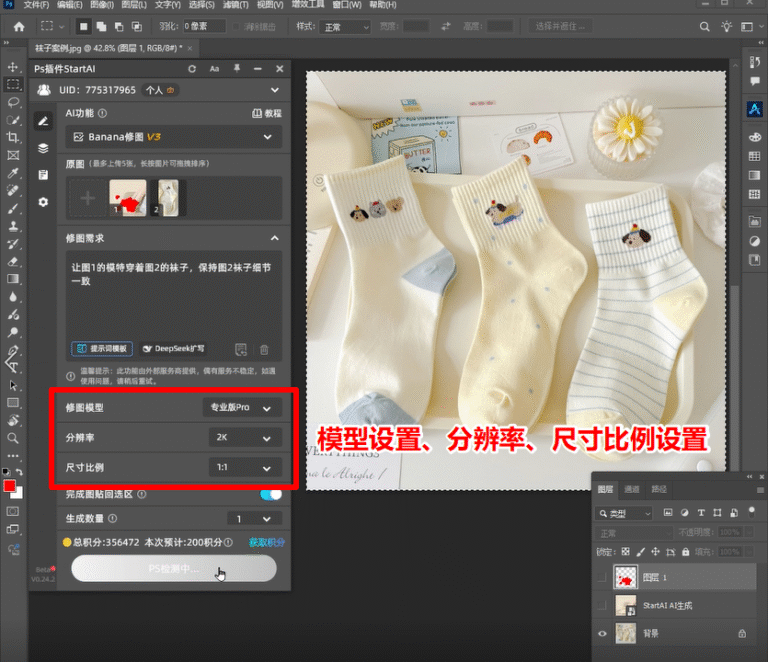
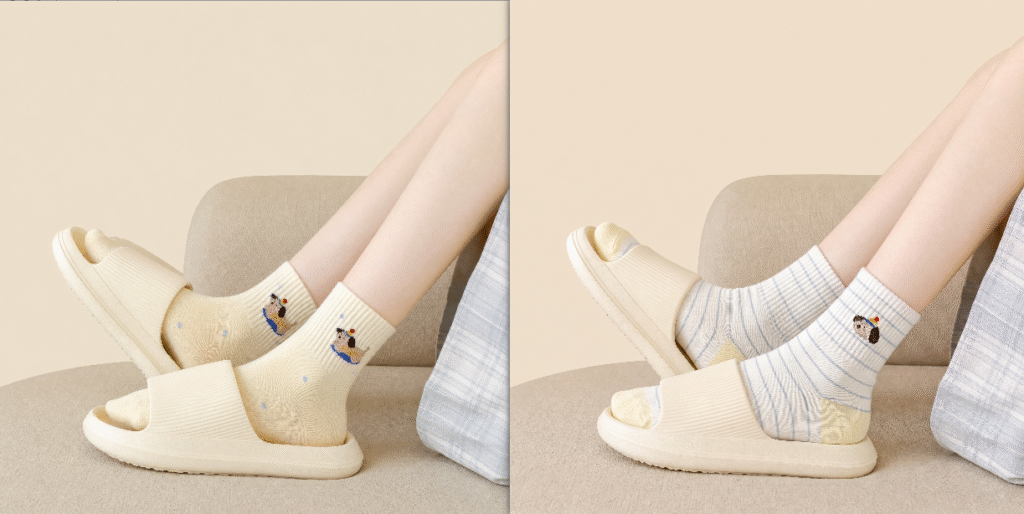
5、生成后新品袜子的图案、纹理、色彩还原,袜子边缘与脚踝处的褶皱光影自然融合,透视统一。
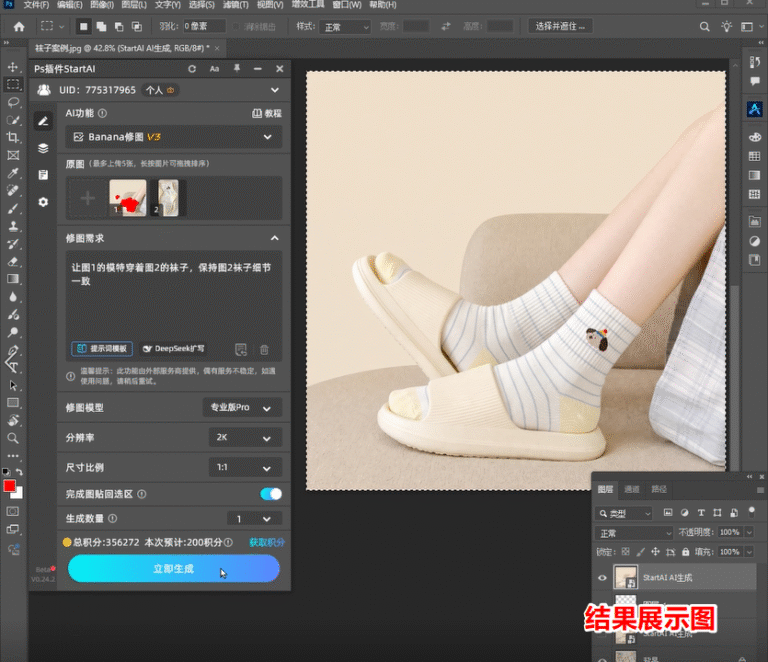
这套 “圈选 – 抹除原样式 – 双图参考 – 提示词强约束” 的流程,同样适用于换上衣、换裤子、换鞋、换帽子等场景。
五、常见问题 FAQ
Q1:为什么保持产品大小形态不变很重要?
A:产品大小、款式、细节是已经确定的设计资产,一旦被 AI 改动就变成 “货不对板”,需要返工。Banana 修图局部修改把产品当硬约束锁死,只调整环境光影,出图更接近可直接上架的效果。
Q2:如何保证产品细节不被 AI 随机篡改?
A:一是提示词明确 “保持产品大小形态不变”” 保持造型和细节不变 “,二是在参数里固定比例选区、开启【完成图贴回选区】,产品细节按参考图锁死。
Q3:选区比例和插件尺寸比例不一致会怎样?
A:AI 会按另一个比例重排画面,贴回选区时被拉伸或裁边,精细度下降。因此选区框多大,插件里就选多大。
Q4:涂红抹除原样式会影响生成吗?
A:不会。涂红只是告诉 AI”不要参考原样式”,强制按新品图重新绘制,是保证局部替换细节不跑偏的核心技巧。
六、总结
Banana 修图局部修改的核心,是把产品和环境分开:产品保持大小形态不变,环境自动适配投影、光影、透视。配合固定比例选区、套索涂红、提示词强约束,可以在行李箱融图、饰品溶图、袜子换装等场景里锁定产品细节,实现高保真无缝融合,适配电商主图、详情页场景效果图制作。
立即使用StartAI:【点此一键下载StartAI插件】;
邀请码:【mKU7jz】,立领100积分,基础功能免费用!